Cette page fournit une simple interface de navigation pour trouver des entités décrites par une propriété et une valeur nommée. D’autres interfaces de recherche disponibles comprennent la page recherche de propriété, et le constructeur de requêtes ask.
Liste de résultats
- Afficher des pictos sur une matrice de led 8X8 + (Brochage sur le Wemos D1 mini : * VCC -> VCC * GND -> GND * DIn -> D5 * CS -> D7 * CLK -> D6)
- Premiers pas avec Arduino + (<div class="annotatedImageDiv" typeof=" … Les cartes Arduino sont des microcontrôleurs, des sortes de mini-ordinateurs capable de mémoriser des informations, de les traiter de la manière qu’on le souhaite avec un programme et de recevoir et d’envoyer des signaux électriques. Ces deux dernières possibilités sont réalisables grâce aux broches de l’Arduino (aussi appelée pin), pour l’instant nous nous intéressons seulement à celles numérotées de 0 à 13, entourées en rouge sur l'image.
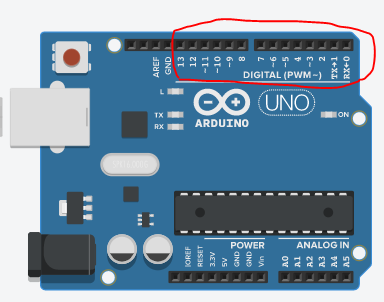
La carte est alimentée en électricité par les prises sur le côté gauche.té gauche.) - Code Minimal Réseau - (1) Connecter le Wemos D1 mini à internet en wifi + (<nowiki>Cette première étape permet …
Cette première étape permet à un Wemos D1 mini (ou autre carte compatible Arduino avec puce Wi-Fi) de se connecter au Wi-Fi dans un environnement connu, et qui ne change pas ; C'est-à-dire que l'on à accès à une borne Wi-Fi, on connait son mot de passe - aka "clé de sécurité réseau", et a priori la carte va rester dans cet environnement. )
Ces bibliothèques sont pré-chargées dans l'environnement Arduino, il n'est pas nécessaire d'aller les chercher dans le gestionnaire de bibliothèques.Connexion Wi-Fi de base Avant le Setup Importation de la bibliothèque #include // Pour le Wemos D1 Mini, ou ...
#include// ... Pour l'ESP32 Création de l’objet Dans le Setup Démarrage de la connexion WiFi.begin(SSID, SecKey) ; // Où SSID est le nom du point d'accès Wi-Fi, et SecKey son mot de passe Test de la connexion if (WiFi.Status() == WL_CONNECTED) { (...) } Récupération de l'adresse IP WiFi.localIP() ; Dans le Loop Utilisation Le test de la connexion, et la récupération de l'adresse IP peuvent aussi être utilisés dans le loop().
Pour connaître toutes les autres possibilités de ces bibliothèques, voir leurs références, respectivement [https://github.com/esp8266/Arduino/tree/master/libraries/ESP8266WiFi ici] (D1 Mini) et [https://github.com/espressif/arduino-esp32/tree/master/libraries/WiFi ici] (ESP32)./* =========================================================================================================
*
* CODE MINIMAL RESEAU - ETAPE 1 : connexion basique au Wi-Fi
*
* ---------------------------------------------------------------------------------------------------------
* Les petits Débrouillards - décembre 2022 - CC-By-Sa http://creativecommons.org/licenses/by-nc-sa/3.0/
* ========================================================================================================= */
// Bibliothèques WiFi : UNE SEULE EST NECESSAIRE, choisir celle correspondant à votre matériel.
// ATTENTION AUX MAJUSCULES & MINUSCULES ! Sinon d'autres bibliothèques, plus ou moins valides, seraient utilisées.
#include// A utiliser pour le D1 Mini
//#include// A utiliser pour l'ESP32
// Définition du point d'accès Wi-Fi et de son mot de passe ("clé de sécurité")
// A REMPLACER PAR LES VERITABLES VALEURS CORRESPONDANT A VOTRE EMPLACEMENT
const char* mySSID = "MA_BOX_INTERNET";
const char* mySecKey = "MA_CLE_DE_SECURITE";
/* --------------------------------------------------------------------------------------------------------
* SETUP : Initialisation
* -------------------------------------------------------------------------------------------------------- */
void setup() {
// Initialisation de la liaison série, affichage 1er message
Serial.begin(115200);
delay(100) ;
Serial.println();
Serial.println("----------------------------------") ;
Serial.println("Exemple de connexion Wi-Fi basique") ;
Serial.println("----------------------------------") ;
// Démarrage de la tentative de connexion, avec le nom du point d'accès Wi-Fi et son mot de passe
WiFi.begin(mySSID, mySecKey) ;
// Attente de la connexion pendant 10 secondes (20 x 500 ms)
Serial.print("Connexion à "); Serial.print(mySSID) ; Serial.print(" ") ;
int tryNumber = 1 ;
while (WiFi.status() != WL_CONNECTED)
{
delay(500);
Serial.print(".");
if (++tryNumber > 20) {
Serial.println() ; Serial.println("Pas de connexion, abandon") ;
return ;
}
}
// La connexion a réussi ! On affiche l'adresse IP obtenue.
Serial.println(); Serial.print("Connecté ! Adresse IP : ");
Serial.println(WiFi.localIP());
}
/* --------------------------------------------------------------------------------------------------------------
* LOOP : fonction appelée régulièrement par le système
* ------------------------------------------------------------------------------------------------------------- */
void loop() {
/* On ne fait rien de particulier sur cet exemple */
} - Configurez le réseau Wifi sur un ESP + (<nowiki>Lorsque vous installez la ca …
Lorsque vous installez la carte ESP dans le logiciel de développement ="mw-highlight mw-content-ltr" dir="ltr"><pre>#include <WiFi.h></pre></div><br/></nowiki>)
Arduino, le programme gérant la carte intègre d'office la bibliothèque Wifi, il n'est donc pas nécessaire de l'installer.Peu importe les modes de fonctionnement (Client ou point d’accès) , il suffit d’appeler en début de code la bibliothèque comme ceci :
Pour un WEMOS ou ESP8266 :#include
Pour un ESP32 :#include
- Code Minimal Réseau - (3) Mon D1 Mini récupère des données sur Internet (Json) + (<nowiki>Nous allons maintenant nous …
Nous allons maintenant nous intéresser à la récupération de données sur Internet (informations sur la météo, sur la pollution, sur les derniers recensements, ...). De nombreux serveurs de données, et en particulier les serveurs "Open Data" (offrant des données libres de droit), sont accessibles en mode web. C'est-à-dire qu'une simple requête dans la barre d'adresse de votre navigateur, permet de récupérer les informations souhaitées. )
Et, encore mieux, dans la plupart des cas, la réponse revient sous une forme standardisée de type '''JSON''' (JavaScript Objet Notation), que les navigateurs récents sont capables de décoder. A titre d'exemple, ouvrez un nouvel onglet dans votre navigateur, et recopiez dans la barre d'adresse ce qui suit ...
https://data.rennesmetropole.fr/api/records/1.0/search/?dataset=etat-du-trafic-en-temps-reel&q=rocade
... et vous devriez avoir en retour un texte de ce type :
{"nhits": 63, "parameters": {"dataset": "etat-du-trafic-en-temps-reel", "q": "rocade", "rows": 10, "start": 0, "format": "json", "timezone": "UTC"}, "records": [{"datasetid": "etat-du-trafic-en-temps-reel", "recordid": "c8cd4fc9d2a9f1840170322c834f827fc100cc75", "fields": {"traveltimereliability": 100, "traveltime": 55, "predefinedlocationreference": "30023", "averagevehiclespeed": 91, "datetime": "2022-11-29T15:11:00+01:00", "gml_id": "v_rva_troncon_fcd.fid-722fb9f8_184c264cda5_453f", "trafficstatus": "freeFlow", "func_class": 666, "geo_point_2d": [48.14130932076887, -1.6781068587055177], '''(...)'''
... mais que votre navigateur va quasi-immédiatement immédiatement reconnaître comme un format JSON, et afficher sous une forme plus structurée :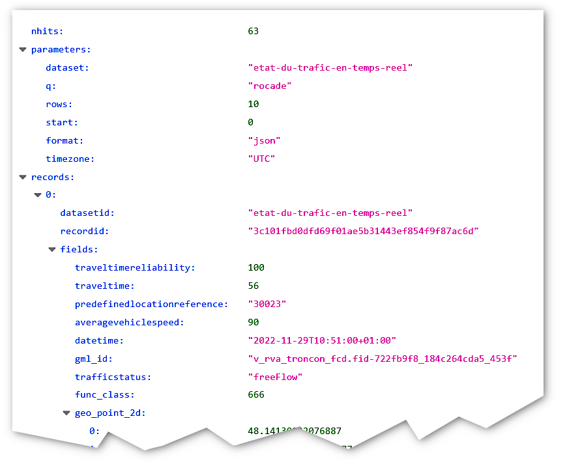
Nous avons fait ici appel au serveur Open Data de la ville de Rennes, et avons fait une requête demandant l'état du trafic sur la rocade principale. Ce même serveur propose un tas d'autres données libres, et on peut trouver sur Internet une multitude d'autres serveurs "Open Data" en mode JSON. - Importer de nouvelles cartes dans l'interface Arduino + (<nowiki>Pour installer de nouvelles …
Pour installer de nouvelles cartes dans l'interface Arduino, le principe est quasiment le même que pour ajouter des bibliothèques. Par défaut, l'interface d'arduino ne connait que les cartes Arduino "Officielles", nous allons donc ajouter à son catalogue de cartes un nouveau catalogue ! des cartes à base d' ESP32 :<br /><br />'''https://raw.githubusercontent.com/espressif/arduino-esp32/gh-pages/package_esp32_index.json'''</nowiki>)
Cette manipulation sera à reproduire dès lors que vous réinstallerez le logiciel Arduino ou au premier paramétrage.
Un catalogue de carte se présente sous la forme d'une adresse internet pointant sur un fichier texte de type JSON.
Nous allons voir dans ce tutoriel comment ajouter les cartes ESP8266 (wemos par exemple) et ESP32.
Pour trouver un catalogue de cartes dans un moteur de recherche, saisissez les termes suivants "''arduino nom_de_la_carte_a_installer core json''"
Dans les résultats de recherche, préférez les liens pointant sur des git (github, gitlab) car ils sont souvents à jour. Il vous reste à trouver l'adresse recherchée (qui pointe sur un fichier json).
Voici par exemple le lien du catalogue pour les ESP8266 :
'''https://arduino.esp8266.com/stable/package_esp8266com_index.json'''
Et le lien du catalogue des cartes à base d' ESP32 :
'''https://raw.githubusercontent.com/espressif/arduino-esp32/gh-pages/package_esp32_index.json''' - Créer une Interface Web pour ESP32 + (<nowiki>Si vous ne savez pas install …
Si vous ne savez pas installer une bibliothèque reportez vous au tutoriel d'installation de bibliothèque. [[Importer des bibliothèques dans l'interface Arduino]] dir="ltr"><pre>ESPAsyncTCP<br />ESPAsyncWebServer<br />ArduinoJson</pre></div><br/></nowiki>)
Si vous savez, recherchez "ESP DASH" dans le gestionnaire de bibliothèque. puis installez la dernière version.
Installez en complément les bibliothèques suivantesPour un Wemos ou un ESP8266AsyncTCP
ESPAsyncWebServer
ArduinoJsonESPAsyncTCP
ESPAsyncWebServer
ArduinoJson - Code Minimal Réseau - (2) Héberger un site web sur mon Wemos D1 mini + (<nowiki>Une première possibilité d'u …
Une première possibilité d'utilisation du Wi-Fi sur nos cartes, est d'y définir un mini-serveur web , qui nous permettra d'afficher voire de modifier, depuis n'importe quel navigateur, des données gérées par la carte - et par conséquent de récupérer la valeur de capteurs (température, ...) ou gérer des actionneurs (moteurs, leds, ...). )
On peut trouver quelques exemples d'applications de ce type, réalisée par des Petits Débrouillards, en particulier le [https://github.com/julienrat/petitbot Petit Bot], petit robot commandable, ou encore [https://www.wikidebrouillard.org/wiki/Commander_un_D1_mini_avec_une_interface_web Commander un D1 mini avec une interface web], permettant d'animer des leds, de gérer un moteur, et de récupérer des données du D1 mini sur une interface web.Site web Avant le Setup Importation de la bibliothèque #include // Pour le D1 Mini, ou ...
#include// ... pour l'ESP32 Création du serveur web (sur le port 80) ESP8266WebServer myWeb(80); // Pour le D1 Mini , ou ...
// WebServer myWeb(80) ; // ... pour l'ESP32Dans le Setup Déclaration de la fonction qui s'occupera
de la génération de la page webmyWeb.on ( "/", runPage01 ); Démarrage du serveur web myWeb.begin(); Dans le Loop Traitement des requêtes web myWeb.handleClient();
'''Code Minimal 4a : affichage d'un paramètre de la carte.'''
La page web hébergée sur notre carte doit être codée en HTML. La page peut être assez évoluée, intégrer du code javascript, être formatée en mode CSS, etc ... Dans l'exemple "minimal" ci-dessous, on se contente d'une page HTML basique.
''Une fois le code téléversé sur votre carte, pour voir le résultat, connectez-vous (avec un ordinateur ou un mobile) sur le point d'accès "AP_PetitDeb" (mot de passe "PSWD1234"), puis lancez votre navigateur préféré et tapez 192.168.4.1.''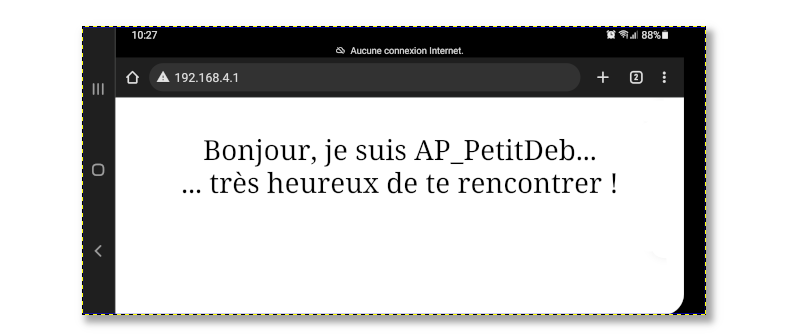
/* =========================================================================================================
*
* CODE MINIMAL RESEAU - ETAPE 4 : site WEB
*
* CAS A : Page HTML Basique, consultation d'une variable de la carte
*
* ---------------------------------------------------------------------------------------------------------
* Les petits Débrouillards - décembre 2022 - CC-By-Sa http://creativecommons.org/licenses/by-nc-sa/3.0/
* ========================================================================================================= */
// Bibliothèques WiFi et WebServer: ATTENTION, choisir celles correspondant à votre matériel.
// ATTENTION AUX MAJUSCULES & MINUSCULES ! Sinon d'autres bibliothèques, plus ou moins valides, seraient utilisées.
#include// A utiliser pour le D1 Mini
#include// A utiliser pour le D1 Mini
//#include// A utiliser pour l'ESP32
//#include// A utiliser pour l'ESP32
const char* mySSID = "AP_PetitDeb" ; // On va utiliser le mode "Access Point" pour cet exemple
const char* mySecKey = "PSWD1234" ;
// Déclaration de notre serveur web interne.
ESP8266WebServer myWeb(80); // A utiliser pour le D1 Mini
// WebServer myWeb(80) ; // A utiliser pour l'ESP32
/* --------------------------------------------------------------------------------------------------------
* webPage01 : formattage HTML de la page web.
* - En fait cette fonction doit rendre une chaîne (String) contenant l'intégralité du code HTML qui sera
* envoyé au navigateur de l'utilisateur.
* - On peut y insérer des informations de la carte, comme ici par exemple, le nom du Point d'accès (mySSID).
* Dans une véritable application, ça pourrait être la valeur d'un capteur de température.
* - Pour pouvoir débugger facilement le code HTML/Javascript sur un browser (par exemple Firefox / Outils
* supplémentaires / Outils de développement Web), il est préférable d'indenter le code à l'intérieur de la chaîne
* de caractère, et de mettre des sauts de ligne ("\n") à la fin de chaque ligne de code HTML.
* -------------------------------------------------------------------------------------------------------- */
String webPage01() {
String p;
p = "ETAPE 4 (Mini-Web) \n" ;
p += "\n" ;
p += "\n" ; \n" ;
p += " Bonjour, je suis " + String(mySSID) + "...\n" ; // C'est ici qu'on place l'information SSID.
p += "
... très heureux de te rencontrer !\n" ;
p += "
p += "\n" ;
return p;
}
/* --------------------------------------------------------------------------------------------------------
* runPage01 : gestion de la page web
* -------------------------------------------------------------------------------------------------------- */
void runPage01() {
// Affichage de la page Web.
myWeb.send ( 200, "text/html", webPage01() );
}
/* --------------------------------------------------------------------------------------------------------
* SETUP : Initialisation
* -------------------------------------------------------------------------------------------------------- */
void setup() {
// Initialisation de la liaison série, affichage 1er message
Serial.begin(115200);
delay(100) ;
Serial.println();
Serial.println("----------------------") ;
Serial.println("Exemple de serveur WEB") ;
Serial.println("----------------------") ;
// Déclaration du mode "Point d'Accès". On s'arrête là si échec.
Serial.println("Déclaration Mode AP, SSID \"" + String(mySSID) + "\"") ;
if (!WiFi.softAP(mySSID,mySecKey)) {
Serial.println("Mode AP KO ... :-(") ;
return ;
}
// Affichage de l'adresse IP principale du Point d'Accès.
Serial.print("Mode AP OK, IP Address : ") ;
Serial.println(WiFi.softAPIP()) ;
// Définition des points d'entrée du serveur Web (un seul ici), et démarrage du serveur.
myWeb.on ( "/", runPage01 );
myWeb.begin();
}
/* --------------------------------------------------------------------------------------------------------------
* LOOP : fonction appelée régulièrement par le système
* ------------------------------------------------------------------------------------------------------------- */
void loop() {
// Traitement des requêtes web.
myWeb.handleClient();
} - DataLab - Chapitre 0 - Fabriquer sa station de mesure connectée + ('''L'initiative de DataLab prend sa source … '''L'initiative de DataLab prend sa source de plusieurs constats :'''
- Actualité, économie, études scientifiques et sociales, compréhension de son environnement... Les données numériques sont PARTOUT !
- Les enjeux des données sont l'affaire de tous !
- On entend surtout parler de données personnelles et dangers sur notre vie privées mais beaucoup moins sur le potentiel et ce que permettent les données numériques dans notre quotidien.
- Malgré l'ouverture de jeux de données publiques, leurs usages par les citoyens restent encore minimes.
'''Comment se saisir des enjeux des données numériques et objets connectés ?''' => Jouons avec les donnés pour mieux les cerner !
'''Objectifs de DataLab :'''
- Favoriser la compréhension et l'intérêt des enjeux des données numériques.
- Lever les paliers techniques pour ouvrir l’usage des objets connectés au plus grand nombre.
- Animer une communauté. Ouvrir le dispositif auprès de nouveaux partenaires et échanger pour son évolution au service de projets à impacts positifs.
service de projets à impacts positifs. <br/>) - Moteur électrique à balais + ('''La partie tournante ou rotor'''
Cette … '''La partie tournante ou rotor'''
Cette partie est constituée par un électro-aimant bobiné sur un clou en fer doux.
Les deux extrémités du fil émaillé sont reliées chacune à une demi-coquille conductrice. Ces deux demi-coquilles constituent le collecteur qui assure le passage du courant dans la bobine pendant la rotation du rotor.
L'électro-aimant est fixé perpendiculairement à l'axe de rotation constitué par une paille pour boissons. Aux extrémités de la paille sont fixés deux petits axes métalliques.
'''La partie fixe ou stator'''
Cette partie est celle qui supporte
- le rotor
- les deux aimants.
- les deux balais qui frottent sur les collecteurs
A la base, il y a une planchette sur laquelle sont fixés des dominos d'électricien.
Deux dominos supportent les deux aimants. Deux autres encore supportent les paliers qui permettent la rotation du rotor. Enfin, deux derniers supportent les balais constitués par deux fils conducteurs élastiques.
Chacun des deux balais est relié aux bornes d'une pile 4,5 V par deux fils de cuivre. Notre moteur est prêt à fonctionner.
otre moteur est prêt à fonctionner. <br/>) - LED RACER + ('''Matériel (en gras, les éléments essenti … '''Matériel (en gras, les éléments essentiels au fonctionnement du jeu)''' - '''1 carte Arduino''' ( uno, ano, pro mini...) - '''1 cable de connection USB''' (Selon le modèle arduino) - '''Guirlande de led WS2812''' (5m) - '''1 source d'alimentation''' (batterie, cable USB dénudé...) pour alimenter le jeu sans passer par la carte (Au risque de casser le port à force de manipulations) - '''2, 3 ou 4 boutons d'arcade''' - 1 interrupteur - '''Cables (type dupont ou de récupération...)''' - 1 Boîte pour mettre en forme notre console (récupération; bois; découpe laser...) ''Option :'' ''- Utiliser des embouts de branchements pour les boutons.'' ''(embouts DC par exemple, permettant de récupérer des cables de vieux chargeurs)'' '''Outils''' - 1 fer à souder - Etain - Pistolet à colle fer à souder - Etain - Pistolet à colle)
- Décomposition d'une feuille au sol + ('''Pour commencer, rassemble le matériel n … '''Pour commencer, rassemble le matériel nécessaire à l'expérience :'''
*annexe “[https://www.wikidebrouillard.org/images/f/f5/D%C3%A9composition_d_une_feuille_au_sol_annexe_feuilles_d_arbre.pdf Feuille d’arbre]”
*annexe “[https://www.wikidebrouillard.org/images/b/b7/D%C3%A9composition_d_une_feuille_au_sol_annexe_%C3%A9tiquettes.pdf Étiquettes des organismes du sol]”
*annexe “[https://www.wikidebrouillard.org/images/1/1d/D%C3%A9composition_d_une_feuille_au_sol_annexe_indices.pdf Indices - organismes du sol]”
*annexe “[https://www.wikidebrouillard.org/images/9/9c/D%C3%A9composition_d_une_feuille_au_sol_annexe_tableau_%C3%A9tapes.pdf Tableau - étapes de dégradation d’une feuille]”
*annexe “[https://www.wikidebrouillard.org/images/4/4e/D%C3%A9composition_d_une_feuille_au_sol_annexe_tableau-r%C3%A9ponses.pdf Tableau - réponses]”
*une paire de ciseaux
*un crayon à papier
*des feuilles de papier ('''ou de papier buvard de préférence''')
*de la peinture (si possible blanche, beige ou marron)
*un pinceau
*deux récipients
*de l’eau
*un stylo
'''Si tu as, tu peux utiliser aussi :'''
*une imprimante couleur
r aussi :''' *une imprimante couleur<br/>) - Piéger la faune du sol + ('''Pour commencer, rassemble le matériel n … '''Pour commencer, rassemble le matériel nécessaire à l'expérience :''' ''Dans un premier temps :'' *un gobelet plastique avec des parois lisses *du coton humidifié avec de l’eau (il doit juste être humide pour que les animaux ne se déshydratent pas) *une petite pelle (ou tout autre outil pour faire un trou dans la terre) ''Dans un second temps :'' *une pince à épiler pour récupérer les animaux *plusieurs boîtes transparentes pour séparer les animaux et les observer *un appareil photo *une loupe *annexe “[https://www.wikidebrouillard.org/images/e/e5/Pi_ger_la_faune_du_sol_Cl_s_d_identification_de_la_petite_faune_du_sol.pdf Clés d’identification de la petite faune du sol]” *annexe [https://www.wikidebrouillard.org/images/1/1c/Observer_la_faune_d_un_bloc_de_sol_TABLEAU_CAPTURE_V2.png "Tableau de capture"] *annexe [https://www.wikidebrouillard.org/images/b/b5/Observer_la_faune_d_un_bloc_de_sol_Formulaire_JARDIBIODIV_ET_LES_PETITS_DEB_WIKI.pdf "Formulaire Jardibiodiv et les Petits Debs"] *la connexion au [http://ephytia.inra.fr/fr/P/165/jardibiodiv site Jardibiodiv] ou l'application smartphone "Jardibiodiv" '''Si tu as, tu peux utiliser aussi :''' *un emballage carton imperméable (type brique de lait) *4 pics à brochettes ou 4 cures dents ou 4 stylos (pour faire un toit que tu peux piquer à l’intérieur du carton) *une paire de ciseaux *une loupe binoculaire ou un microscope USB *une imprimantelaire ou un microscope USB *une imprimante)
- Construis ta ville + ( * Pour aborder le sujet, vous aurez besoi … * Pour aborder le sujet, vous aurez besoin de petits morceaux de papier (au moins 3 par enfant). Pour réaliser, leurs maquettes les enfants auront besoin de matériel. Vous pouvez le collecter et le préparer avec eux en amont de l'activité. * Pour le bâti : bâtiments en cubes en bois ou bouchons (pour 12 enfants, en prévoir 80), petits toits en carton, champs avec des petits carré vert ou jaune, éléments de récup (boites de conserve, en carton pots de en plastique…) pour faire usines, centres commerciaux, piscine municipale, terrain sport, … * Pour les espaces publics/privé : arbres en papier, barrières en pics à brochette ou bouts de grillage, morceaux de feuilles colorées, morceau de carton bleu pour les rivières, les lacs * Pour les réseaux : bandes de carton de différentes couleur, fils électriques, pailles * Pour la phase "jeu de rôle" vous aurez besoin d'imprimer les badges "acteur.rice" besoin d'imprimer les badges "acteur.rice" )
- Les CataGames + (- Filet (type filet de sport) - Peinture (couleur selon préférence) + pinceaux - Equerre + vis - Balle ou projectile (plutôt léger) - Planche en bois - Chutes de bois (pour les bords) - Pistolet à colle et agrafeuse plate - Élastique)
- Tuto Scratch - Le jeu du dinosaure + (- Supprimer l’avatar et aller chercher le … - Supprimer l’avatar et aller chercher le dinosaure dans la bibliothèque d’avatar de Scratch (préférer le quatrième, qui est un T-Rex). - Aller dans Costumes et dupliquer le 3ème 2 fois (clic droit sur costume, il vaut mieux prendre le troisième car c’est le modèle qui semble le plus en mouvement) - Sur le premier, rétrécir une des pattes et faire l’inverse sur l’autre pour faire croire à un mouvement l’autre pour faire croire à un mouvement )
- Générateur d'hydrogène + (<br/><div class="icon-instruction …
lt;div class="icon-instructions-icon"><i class="fa fa-exclamation-triangle"></i></div> <div class="icon-instructions-text">Pour l'électrolyte ne pas utiliser de sel qui produit du dichlore, gaz très toxique, une sorte de gaz moutarde ..</div> </div>) - Enigme mathematique + (=== '''Gédéon et le poids de ses billes''' … === '''Gédéon et le poids de ses billes''' === ==== '''Le problème de Gédéon''' ==== Gédéon est en possession de 10 sacs contenant chacun des billes en grand nombre (plus de 10 billes dans chaque sac). Chacune des billes pèse 10 grammes, sauf celles d'un de ces sacs, qui pèsent toutes 9 grammes. Impossible de différencier les billes de 10g et celles de 9g, sauf en utilisant une balance. Seulement, Gédéon ne peux utiliser sa balance qu'une seule fois. Il souhaite donc déterminer en une seule pesée quel sac contient les billes les plus légères. sac contient les billes les plus légères.)
- Utiliser le D1 mini avec Arduino + (Allumez le logiciel Arduino. Allez dans le menu Arduino -> Préférence, une fenêtre s'ouvre. Dans le champ '''"URL de gestionnaire de cartes supplémentaires"'''copiez-collez l'URL suivante : http://arduino.esp8266.com/stable/package_esp8266com_index.json)
- Écosociété - jeu sérieux + (Au début du jeu, on décide d’un meneur de … Au début du jeu, on décide d’un meneur de jeu (généralement, l’animateur ou quelqu’un qui a déjà joué). Le meneur choisit les cartes rôles et les distribue, un par joueur (lui-même n’en prend pas). Les joueurs regardent secrètement leur carte et ne divulguent pas leur rôle. Selon leur rôle, les joueurs auront des conditions de victoire différentes (cf. descriptions des cartes). '''En pièce jointe ci-contre, vous pouvez retrouver :''' ▸Un fichier PDF contenant les cartes de jeu décrites plus loin, prêtes à être imprimées. ''(attention, ne pas imprimer en recto-verso, car il y a un très léger décalage qui se fait lors de l'impression ! Il vaut mieux les imprimer séparément puis coller l'avant et l'arrière des cartes ensemble)'' ▸Un fichier PDF de Règles, avec des explications plus détaillées du jeu et des rôles, des idées de composition pour les parties, des conseils pour les meneurs et les joueurs... ▸Un fichier PDF des mêmes règles, sous format de ''Livret'', prêt à être imprimé. Il suffit de lancer une impression recto-verso, '''sans rien modifier''', et le tour est joué !ns rien modifier''', et le tour est joué !)
- Afficheur météo + (Bien entendu, il faut avoir installé Ardui … Bien entendu, il faut avoir installé Arduino [[Installer l'environnement Arduino sur votre système]] '''Importer de nouvelles cartes dans l'interface Arduino''' '''1-Ajout d'un catalogue de cartes dans l'interface de développement Arduino''' [[Importer de nouvelles cartes dans l'interface Arduino]] Dans le champ '''"URL de gestionnaire de cartes supplémentaires"'''copiez-collez l'URL suivante : http://arduino.esp8266.com/stable/package_esp8266com_index.json '''2-Ajout de la carte''' -> Outils -> Type de carte -> Gestionnaire de carte -> Rechercher et installer '''ESP8266 by ESP8266 community''' '''3-Installer les pilotes''' Pour Windows et Mac, il est nécéssaire d'installer des pilotes. /!\ la connexion d'un Wemos D1 mini sur mac cause un "Kernel Panic" et fait planter le mac. Il faut installer des pilotes dédiés qu'on trouve ici : *[https://docs.wemos.cc/en/latest/ch340_driver.html Téléchargez les pilotes CH340 USB to UART]. Plus de détails ici : [[Utiliser_le_D1_mini_avec_Arduino]]le_D1_mini_avec_Arduino]])
- Planeur SI + (Cette étape consiste à se procurer une aile d'un avion en polystyrène tout fait. Il est préférable que cette aile puisse se détacher facilement du reste de manière à ne pas l'abîmer.)
- SMARS - Paramétrer une carte HC05 + (Commencez par copier le code, puis collez- … Commencez par copier le code, puis collez-le dans le logiciel Arduino. Compilez-le puis téléversez-le. Le code contient plusieurs paramètres modifiables pour la carte Bluetooth HC-05 : * AT+NAME=Bluino#00 : Changer le nom de la carte Bluetooth, le nom par défaut est "HC-05". * AT+UART=115200,0,0 : Changer le baud rate à 115200 ( pour utilisation sur Arduino Uno, Bluino and Mega2560) * AT+UART=57600,0,0 : Changer le baud rate à 57600 (pour utilisation Arduino Nano, Leonardo, Micro, Pro Mini 3V3/5V and Duemilanove) * AT+POLAR=1,0 : Change state pin conditio * De plus, il est possible de changer le mot de passe de la carte nécessaire pour l'appairage ( par défaut 0000 ou 1234): AT+PSWD=xxxx. ( par défaut 0000 ou 1234): AT+PSWD=xxxx.)
- Petit parapluie connecté + (Commencez par installer la carte sur le logiciel Arduino si ce n'est pas déjà fait (Au besoin, suivre le tutoriel [[Utiliser le D1 mini avec Arduino]]). Téléchargez le programme : https://github.com/antonydbzh/petitParapluieConnecte/tree/main/parapluie)
- Visualiser les sons avec un laser + (Dans cette manipulation nous allons capter … Dans cette manipulation nous allons capter du son à l'aide d'une membrane. Elle va jouer le même rôle que le tympan dans l'oreille. Sur la photo vous pouvez voir 2 exemples possibles pour la membrane : * un cercle de broderie dans lequel est tendu un film de plastique type cellophane * un ballon de baudruche découpé et fixé directement sur une enceinte portable bluetooth Il est préférable de ne pas "trop" tendre la membrane (vous ferez des tests) Le montage avec le cercle de broderie permet de le placer sur n'importe quel haut parleur (avec 2 morceaux de scotch, la mermbrane doit être solidaire du dispositif qui émét le son). Dans ce cas, la membrane sera un peu plus éloigné du haut parleur. Il faudra alors monter le volume assez haut pour voir des formes. Le ballon tendu directement sur l'enceinte portable est beaucoup plus proche (en particulier si l'on retire la grille protectrice). Il se prend de plein fouet l'énergie sonore de l'enceinte et vibre alors avec plus d'amplitude. (et plus il y a d'amplitude, plus les tracés lumineux sont grands).de, plus les tracés lumineux sont grands).)
- Fabriquer de la slime + (Dans un verre, mettre:
- 5 cuillères … Dans un verre, mettre:
- 5 cuillères à soupe de colle
- 2 cuillères à soupe d'eau
Mélanger doucement avec la cuillère.
Autres recettes : 1 ) Recette sans eau : Dans un verre, mettre : - 2 doses de colle (Cléopâtre marine ou transparente) - 1 dose de lessive (Xtra) Mélanger à l'aide d'une cuillère Puis se reporter à l'étape 3 2) Recette avec de la mousse à raser : Dans un verre, mettre : - 1 dose de colle - 2 doses de mousse à raser Mélanger à l'aide d'une cuillère Ajouter 1 dose de lessive Puis se reporter à l'étape 3de mousse à raser Mélanger à l'aide d'une cuillère Ajouter 1 dose de lessive Puis se reporter à l'étape 3) - La diversité spécifique, l'assurance de la fonctionnalité + (Description des tâches à réaliser : *Télé … Description des tâches à réaliser : *Télécharger les fichiers en cliquant sur le lien suivant : [https://www.wikidebrouillard.org/images/7/77/La_diversit_sp_cifique_l_assurance_de_la_fonctionnalit_Fiche_18_La_diversite_specifique_-_l_assurance_de_la_fonctionnalite-Cartes_diversite-fonctionnelle-corrigees.pdf Fichier en version PDF;] *Imprimer les cartes ; *Découper les différentes cartes ; *Faire deux lots : **Un lot A avec la richesse spécifique importante ; **Un lot B avec la richesse spécifique faible. lot B avec la richesse spécifique faible.)
- Fiche de fabrication d'une maquette de bassin versant transportable + (Découper au cutter 8 pièces de polystyrène de 48 x 96 cm, que l'on nommera "pièces de type C".)
- Code minimal des capteurs pour Arduino + (Il existe deux catégories de capteurs :
* … Il existe deux catégories de capteurs :
* Les capteurs Analogiques
* Les capteurs Numériques
Les capteurs Analogiques :
Ils renvoient du courant à l'Arduino.
Ils sont reliés aux broches Analogiques de la carte qui sont capables de transformer le courant en information (un signal numérique).
Les capteurs Numériques :
Il renvoient un 1 ou un 0 à l'Arduino
renvoient un 1 ou un 0 à l'Arduino <br/>) - Coronavirus, comment tout savoir sur le virus + (Il y a plusieurs sources d'information ré … Il y a plusieurs sources d'information réputées fiables sur Internet. Nous te proposons trois sources de différentes origines qui te permettent d'avoir des informations de qualité et de croiser les sources.
*Le site de l'Organisation Mondiale de la Santé (OMS) : https://www.who.int/fr/home *Le site de Santé Publique France : https://www.santepubliquefrance.fr/maladies-et-traumatismes/maladies-et-infections-respiratoires/infection-a-coronavirus/articles/infection-au-nouveau-coronavirus-sars-cov-2-covid-19-france-et-monde *Le site de l'Inserm (Institut national de la santé et de la recherche médicale ) : https://www.inserm.fr/information-en-sante/dossiers-information/coronavirus-sras-cov-et-mers-cov L'Organisation mondiale de la santé (OMS) est une institution spécialisée de l'Organisation des Nations unies (ONU) pour la santé publique créée en 1948. L'OMS a pour objectif d'amener tous les peuples des États membres et partenaires au niveau de santé le plus élevé possible, la santé étant définie dans ce même document comme un « état de complet bien-être physique, mental et social et ne consistant pas seulement en une absence de maladie ou d'infirmité » (cette description est issue de [https://fr.wikipedia.org/wiki/Organisation_mondiale_de_la_sant%C3%A9 Wikipédia]). Santé publique France est un organisme chargé de surveiller les épidémie en France (ainsi que d'autres question de santé en France). Il est sous tutelle du ministère de la santé. L'INSERM est l'organisme public de recherche français spécialisé sur les questions de santé. français spécialisé sur les questions de santé.) - Touch Board DIY + (Il y a 3 composants principaux dans le mon … Il y a 3 composants principaux dans le montage : *Le cerveau du projet : le LOLIN (Wemos) D1 mini, *Le lecteur de fichier MP3 : le MP3-TF-16P, *Le capteur capacitif à 12 broches : le MPR121 Une fois que tout est branché, lorsque le dispositif démarre voici ce qui se passe : *Le programme allume la led du D1 mini, *Puis, le programme détecte le MPR121, *Ensuite, le programme initialise le lecteur MP3, *Enfin, si tout s'est bien passé, la led du D1 mini s'éteint. Si la led du D1 mini est est toujours allumée, alors il faut débrancher/rebrancher. Si, malgré le branchement/débranchement, la led reste allumée, il faudra vérifier plusieurs points : *La carte SD du lecteur MP3 est-elle bien formatée ? *La carte SD est-elle bien insérée dans le lecteur ? *Les branchements des câbles sont-ils bien réalisé ? Puis ré-essayer. sont-ils bien réalisé ? Puis ré-essayer.)
- Observation des arbres autour de chez toi + (Imprime le cahier “Comment décrire un arbr … Imprime le cahier “Comment décrire un arbre?” et le second cahier "Observation d'un arbre autour de chez toi" que tu imprimes 2 fois puis agrafe les pages en haut à gauche. Si tu n’as pas d’imprimante, recopie les informations du cahier sur une feuille blanche ou dans ton cahier d’expérience.e blanche ou dans ton cahier d’expérience.)
- Le DebrouilloKit - Multipliez les expériences ! + (L'ensemble des informations utiles à la fa … L'ensemble des informations utiles à la fabrication de ce kit, se trouve dans un dossier compressé '''Debrouillokit-V01.zip''', disponible dans le lien indiqué dans la rubrique "fichiers" ci-avant. Bon, allez, je le remets également ici : [https://cloud.debrouillonet.org/s/Sk7K3rCMaqPNYdH DebrouilloKit-V01.zip].
Ce fichier compressé contient les répertoires suivants :
Dossier Utilisation A - Circuit Imprimé (projet Kicad) Fichiers Kicad de définition du circuit imprimé. Le fichier '''DK_PCB.zip''' évoqué à l'étape 2 se trouve dans le répertoire JLCPCB. B - Découpe Laser (boites) Fichiers au format svg, pour la découpe laser des boitiers, à utiliser à l'étape 3. C - Impression 3D (boutons) Fichiers Blender et STL pour l'impression en 3D des boutons et de la molette du potentiomètre, à utiliser à l'étape 4. D - Applications (code Arduino) Contient le répertoire '''DebrouilloBox''', qui lui-même contient 8 modules de programmation Arduino. Voir étape 8 pour plus de détails. E - Fiches Applicatives Fiches à imprimer (et éventuellement modifier) pour les poser sur les boitiers du kit, en fonction de l'application que l'on souhaite utiliser. Voir à l'étape 7 comment imprimer et découper proprement ces fiches applicatives.
t;Fiches à imprimer (et éventuellement modifier) pour les poser sur les boitiers du kit, en fonction de l'application que l'on souhaite utiliser. Voir à l'étape 7 comment imprimer et découper proprement ces fiches applicatives. </td></tr></table> <br/>) - Scan 3D Party - Numériser le patrimoine de sa ville + (La caméra Kinect est une caméra de reconna … La caméra Kinect est une caméra de reconnaissance de mouvements utilisée il y a maintenant quelques années avec la console de jeux vidéo Xbox 360. Avec un succès mitigé, la Kinect 360 trouva une seconde vie grâce aux makers et bidouilleurs.ieuses ayant détourné son l'utilisation initiale et utiliser ses propriétés de caméra infrarouge dans de tous nouveaux projets. La Kinect 360 est maintenant utilisée dans de nombreuses installations artistiques, numériques, scientifiques... et peux même être très facilement utilisable comme un scanner 3D. La caméra, suite à son échec, est très facilement trouvable en occasion sur internet et dans les boutique de reventes entre 10 ou 20€. Elle rivalise presque avec les scanner 3D d'entrée de gamme de plusieurs centaines d'euro (!).e gamme de plusieurs centaines d'euro (!).)
- Retrait-Gonflement Argile + (La première partie consiste à montrer la p … La première partie consiste à montrer la prise de volume de certaines argiles lorsqu’elles absorbent de l’eau.
Commencer par fabriquer un contenant pour l’argile.
C'est possible avec du carton, qui va pouvoir se déformer avec la dilatation de l’argile, ou avec un emporte pièce, qui ne se déformera pas et alors l’argile débordera du moule.
On peut faire une 2ème version à coté remplie de sable pour voir la différence à la fin de l’expérience.
Placer votre contenant dans une assiette plutôt creuse, avec un sopalin au fond pour l’emporte pièce car ce dernier est en métal, il ne laissera pas l’eau passer dans l’argile. Pour le carton l’eau passera à travers par capillarité.
passera à travers par capillarité. <br/>) - Badge avec un écran Oled + (Le matériel est tout simple : * 4 cables dupont * 1 breadboard * 1 D1 mini * 1 écran OLED * Sur la photo ne figure pas l'indispensable alimentation 5V)
- POCL Pokou + (Le matériel électronique est composé de qu … Le matériel électronique est composé de quelques éléments : *une carte programmable D1 mini, *des câbles dupont, *un ruban de led programmable à 13 led (WS2812B). *4 petits boutons poussoirs. Si vous pouvez, utilisez la découpe laser avec le matériaux de votre choix. Si vous n'avez pas accès à une découpeuse laser (ce qui est fréquent), vous réaliser le boitier de votre POCL avec du carton, du papier et de la colle. avec du carton, du papier et de la colle.)
- Commander un D1 mini avec une interface web + (Le schéma de montage, également indiqué da … Le schéma de montage, également indiqué dans le code Arduino, est défini dans la première image. Nous recommandons d'utiliser une "breadboard", pour fixer le D1 mini et gérer l'ensemble des connexions. Nous avons utilisé ici celle livrée dans le kit d'initiation Arduino (Starter kit Arduino®). Les leds, les résistances, et le potentiomètre, proviennent d'ailleurs du même kit. Le montage des 5 leds (sur les pins D0 à D4) ne pose pas de problème particulier, attention cependant à respecter la polarité +/-, et ne pas oublier de mettre les résistances afin de limiter le courant électrique. Concernant le servo moteur, il faut l'alimenter via le pin GND, bien sûr, et la sortie 5V du D1 mini (celui-ci a également une sortie 3,3v, insuffisante pour le servomoteur). La commande du servomoteur sera connectée quant à elle, sur le pin D7 du D1 mini. Et enfin,le potentiomètre aura ses deux connexions externes connectées d'une part sur GND, d'autre part sur le pin '''3,3V''' (important, car c'est la tension maximale qui sera alors disponible sur la connexion centrale du potentiomètre, et qui sera acceptée par le pin A0 du D1 mini ; au-delà le D1 mini risque de souffrir). ; au-delà le D1 mini risque de souffrir).)
- Shield PetitBot + (Les Wemos sont généralement livrés avec des connecteurs supplémentaires, nous allons souder les plus longs sur le shield PetitBot)
- DataLab - Chapitre 1 - Rassembler le matériel + (Les composants électroniques pour la fabri … Les composants électroniques pour la fabrication d'une station connectée DataLab sont trouvables sur de nombreux sites marchands et fournisseurs en ligne''', aux stocks plus ou moins distants, prix et délais de livraison très variables et propre à chacun.''' Voici une liste de fournisseur rassemblés à partir des habitudes des contributeurs. ''Il n'y a aucune affiliation ou rémunération avec ces sites. Nous ne nous portons pas garants ou responsables de tout problème sur la livraison, la commande ou le matériel défectueux très rares de notre expérience mais inhérents à toute commande en ligne.'' - Vittascience - Go Tronic - Lextronic - Seeed Studio - Adafruit - Semageek - également les grandes plateformes Amazon, Aliexpress, Banggood Si vous ne souhaitez pas investir immédiatement et tester le matériel en amont, vous pouvez vous rapprocher d'un des 300 Fablabs, makerspaces, hackerspaces en France et ailleurs dans le monde, où vous serez accompagné.e, initié.e, et où vous pourrez retrouver certainement le matériel pour tester ces tutos : https://www.fablabs.io/labs/mapes tutos : https://www.fablabs.io/labs/map)
- Code Minimal Réseau - (4) Mes Wemos D1 Mini discutent sur Internet avec MQTT + (MQTT (Message Queuing Telemetry Transport) … MQTT (Message Queuing Telemetry Transport) permet l'envoi et la réception de messages de petite taille. MQTT s'appuie sur un "broker MQTT", serveur externe, qui va recevoir les données d'un système, et les redistribuer à d'autres systèmes. MQTT est souvent utilisé pour collecter des données en provenance de petits capteurs (par exemple, capteurs de température dans un système domotique, capteurs de pollution au niveau d'une région voire d'un pays), car il a aussi comme avantage d'être peu consommateur de ressources. MQTT est basé sur un principe d'abonnement : le système émetteur doit préciser à quel sujet ("topic") se rattache son message, et tous les systèmes qui s'étaient préalablement abonnés à ce "topic" recevront alors le message. Principe proche de Twitter ou Instagram et leurs "hashtags", donc. On peut implémenter son propre broker MQTT (le code est libre d'usage), ou s'appuyer sur des brokers gérés par des associations ou des entreprises. Dans l'exemple ci-après, on utilise le broker des Petits Débrouillards, à utiliser avec modération. Mais ce n'est pas l'objet du tutoriel, nous nous intéressons ici uniquement à la partie "client", c'est à dire ce qu'il faut mettre en œuvre sur nos cartes D1 mini ou ESP.re en œuvre sur nos cartes D1 mini ou ESP.)
- Afficher des pictos sur une matrice de led 8X8 + (Nous allons utiliser la bibliothèque LedControl (pour l'installer cliquer "outil" puis "Gérer les bibliothèques" est dans la recherche vous tapez LedControl et suivez les instructions). Pour afficher un smiley, je mettrais le programme bientôt ici.)
- La Porte de Demain + (Nous avons durant une matinée recherchée d … Nous avons durant une matinée recherchée des idées innovante et futuriste de porte tout en essayant de rester dans quelque chose de possible et réalisable. C'est grâce à nos recherches que nous avons pu élaborer notre idée et commencer à planifier les différentes étapes de réalisations.er les différentes étapes de réalisations.)
- Créer une catapulte + (Nous devions nous mettre d'accord sur les … Nous devions nous mettre d'accord sur les objectifs que devait remplir cette catapulte afin de ne pas nous éparpiller inutilement. Au final, nous avons défini trois objectifs: -Résistance -Pratique pour s'amuser (taille petite) -Puissance minimale, peut toucher son objectif à plus de 2 mètres de distancesn objectif à plus de 2 mètres de distances)
- Comprendre les résistances de pull-up et pull-down + (On réalise le montage comme sur le schéma … On réalise le montage comme sur le schéma ou la photo. * La broche 11 est connectée au bouton. * L'autre coté du bouton est connecté au +5V * Lorsqu'on appuie sur le bouton, la broche reçoit 5V (elle est en état "HAUT"). On charge le premier programme sur l'Arduino. On ouvre le moniteur série. Il ressort dans le moniteur série un résultat qui n'est pas satisfaisant : *L'état est fluctuant. *Parfois après un appuis, l'état reste haut longtemps après qu'on ait relâché le bouton. *Le comportement est imprévisible.bouton. *Le comportement est imprévisible.)
- Créer du vent + (Placer le pain de glace au congélateur et … Placer le pain de glace au congélateur et attendre qu'il durcisse. Pour cela utilise un récipient et remplit le d'eau. Places le dans le congélateur pour qu'il durcisse. Il doit être assez gros comme sur l'image. Placer le pain de glace au minimum 6h mais vérifier de temps en temps l'évolution.is vérifier de temps en temps l'évolution.)
- Boites de contrôle Petit Bot + (Pour cela référez vous à un de ces liens: https://github.com/julienrat/petitbot https://wiki.petitsdebs.org/display/DNI/Petit+bot)
- La biodégradation + (Pour cette expérience tu auras besoin de v … Pour cette expérience tu auras besoin de verres : autant de verres que de choses à dégrader, ici 4. Des choses à dégrader : nous avons ici un trognon de pomme, une feuille d'arbre, un bout de carton et un bout de plastique, si tu le souhaites tu peux y ajouter ce que tu veux, exemple : peau d'orange, verre, porcelaine, herbes, légumes et fruits de tout genre. Et pour finir, il te faut de la terre végétale : du terreau ou de la terre de jardin.ale : du terreau ou de la terre de jardin.)
- Tutoriel de course SuperTuxKart depuis minetest + (Pour commencer, il faut aller sur le site … Pour commencer, il faut aller sur le site https://www.ign.fr/minecraft/.
'''[IMAGE 1]''' Une fois sur le site, renseignez l'adresse qui sera le centre de la map minetest (rectangle rouge), puis renseignez l'adresse mail à laquelle vous voulez que la map vous soit envoyé, enfin, plateforme vous demande votre système d'exploitation et le jeu sur lequel vous voulez cette carte (minetest dans ce tutoriel). une fois fini appuyez sur le bouton "Générez votre carte".
'''[IMAGE2]''' Une fois le bouton appuyé cette fenêtre va s'afficher. Attention le captcha change chaque fois que vous appuyez sur "valider" et devra être réécri si vous oubliez de cocher une case.
'''[IMAGE3]''' Après un petit temps ce mail vous sera envoyé et vous aurez un temps d'attente de 5 à 25 minutes selon la taille de la map et l'utilisation de leurs serveurs.
ext">IGN n'autorise qu'un seul export par tranche de 12 heures.</div> </div><br/>) - Boîte à sons + (Pour l'alimentation, vous pouvez faire fon … Pour l'alimentation, vous pouvez faire fonctionner la boite en 5V c'est donc assez souple : * Avec un chargeur de téléphone * Une batterie "power bank" pour téléphone * des piles en série (3 piles 1,5 V font parfaitement l'affaire) * ... Pour le haut-parleur, j'ai trouvé le mien dans un vieil ordinateur. Sur la photo, il manque du carton pour fabriquer la boite ainsi que les outils.r fabriquer la boite ainsi que les outils.)
- Mini-serre de fenêtre + (Rassemble le matériel et choisi les graine … Rassemble le matériel et choisi les graines que tu vas observer. Ici, j'ai pris ce que j'avais sous la main : - des lentilles corail - des graines de lin - des pépins de citron - des pois cassés Assure-toi que les graines sont bien sèches au début de l'expérience.sont bien sèches au début de l'expérience.)
- Arbre Cure-dent + (Rassemblez un fagot de cure dents à maintenir avec un élastique, cela formera le tronc de l’arbre.)
- Initier des jeunes à Arduino: la boite noire + (Rassemblez votre matériel.
Installez le l … Rassemblez votre matériel.
Installez le logiciel [https://www.arduino.cc/en/Main/Software Arduino] sur votre ordinateur. [[Installer l'environnement Arduino sur votre système]]
Trouvez une boite en carton de taille minimale 2,5x9x6,5 cm (équivalent d'une boite de jeu de 64 cartes) ou fabriquez-la vous-même en vous aidant si vous le souhaitez de [https://www.festi.info/boxes.py/ ce site internet] pour fabriquer votre propre patron.
pour fabriquer votre propre patron. <br/>) - Créer un compte chez AdafruitIO pour envoyer des données dans le web + (Rendez vous sur le site d'AdafruitIO et créez vos identifiants : https://io.adafruit.com/ Cliquez sur "Get start for free" pour créer votre compte, puis grand classique remplissez le formulaire pour créer votre compte)
- Le Climat Solidaire + (Retrouver dans l'onglet "Fichiers" plusieu … Retrouver dans l'onglet "Fichiers" plusieurs documents : cartes à jouer, tableau de répartition, plateaux, etc. Les imprimer avant de passer aux étapes suivantes. Il est également nécessaire de constituer son matériel d'animation : - Représenter les zones au sol en respectant les proportions (voir tableau de répartition). - Prévoir des chaises, des allumettes et des gobelets (au minimum 1 de chaque par joueur·se). Les allumettes peuvent être de tailles différentes pour ajuster les représentations chiffrées (les objets en petit format représenterons les valeurs 0,5).it format représenterons les valeurs 0,5).)
- Flasher le petit bot + (Rien de plus simple, cliquez su fichiers et téléchargez le fichier ZIP, puis décompressez le ! Vous obtiendrez alors 2 fichiers Binaires (.bin) * petitbot_v3.ino.d1_mini.bin * petitbot_v3.spiffs.bin)
- BOXSON + (Souder des câbles Dupont à certain composa … Souder des câbles Dupont à certain composants permet de les assembler plus facilement. C'est le cas notamment pour : * Le haut-parleur * L'interrupteur * Le bouton poussoir Sur le support de batterie, on soudera des câbles femelle ou des broches femelles pour éviter les contacts accidentels qui feraient des courts-circuits.identels qui feraient des courts-circuits.)
- DataLab - Chapitre 3 - Connecter ses capteurs + (Un capteur est un composant électronique p … Un capteur est un composant électronique plus ou moins complexe '''sensible aux variations d'un paramètre donné'''. Par exemple une photorésistance est capable de mesurer les variations de luminosité. Une thermorésistance quant à elle mesure les variations de température, etc. Certains modules de capteurs comme le dénommé DHT11 sont '''une association''' '''de capteurs''', ici de température et d'humidité. En cherchant bien, on peut trouver des capteurs pour la plupart des paramètres physiques, chimiques que l'on souhaite observer. La complexité de certaines mesures de paramètres jouera sur le prix du capteur. On peut aussi dans certains cas fabriquer ses propres capteurs en connaissant quelques principes d'électricité. Le fonctionnement de capteurs avec une carte de programmation suit généralement toujours le même principe. Une carte de programmation comme l'Arduino ou l'ESP32 possède '''des broches d'entrées''', des "prises" sur lesquelles nous pourrons connecter nos capteurs qui leur enverrons des informations sous forme de signaux électriques plus ou moins complexes et que notre programme saura interpréter. '''Ces broches sont adressées''', elle ont '''chacune un numéro ou un nom'''. Nous pouvons retrouver facilement sur la documentation de chaque carte le numéro de chaque broche. Pour la plupart, les numéros sont même imprimés sur les cartes. Dans les illustrations ci-jointes nous documenterons les schémas d'adressage complet des cartes les plus courantes supportées par DataLab dont le M5 Stick C. '''Pas la peine de les apprendre par cœur (!)''', ils nous servirons juste très ponctuellement à vérifier nos raccords et paramétrer notre station. Les capteurs '''ont eux aussi des broches''', dans une majorité des cas 3 ou 4, parfois plus qu'il faudra connecter à l'aide de câbles aux entrées de la carte de programmation. Par chance et facilité, les capteurs que nous avons choisi du système Grove ont des connectiques standardisées qui simplifiera les branchements notamment sur le M5 Stick C et d'autres cartes compatibles. Un exemple avec le capteur DHT11 de nouveau, en photo ci-contre en bleu, qui possède '''une broche GND''' (la terre, l'équivalent du - dans un circuit ), une '''broche VCC''' (le 5 ou 3.3 volt, l'équivalent du +, qui alimente le capteur), une '''broche SIG''' qui transmet le SIGnal d'information à la carte et une '''broche NC''' qui ne sert à rien (Not Connected) dans ce cas mais présent pour le standard Grove. Ce capteur peut donc simplement se connecter au port "Grove" de la Carte M5 Stick C. Impossible de se tromper !rte M5 Stick C. Impossible de se tromper !)
- Attention à la glace + (Vider la cartouche d'encre dans le verre en plastique (cette étape permet de mieux observer la suite). Remplissez après ça le verre d'eau à ras bord.)
- Creer un live zoom vers youtube + (Voici les étapes pour créer votre réunion. … Voici les étapes pour créer votre réunion. Une fois le logiciel lancé, cliqué sur "'''Nouvelle réunion'''", une fenêtre s'ouvre ou vous allez pouvoir la configurer. Par exemple, si vous souhaitez réutiliser votre réunion en gardant à chaque fois le même lien, il faut dans ce cas cocher la case "'''Réunion périodique'''". Niveau sécurité vous avez plusieurs choix a votre disposition, il est conseillé de cocher la "'''Salle d'attente'''". Cela vous permet de savoir qui veut entrer et de l'identifier. Cela permet un filtre et d'éviter des invités surprises de mauvaise qualité.des invités surprises de mauvaise qualité.)
- 193 expériences de l'ancien wikidébrouillards en lien avec le numérique + (http://ancien.wikidebrouillard.org/index.p … http://ancien.wikidebrouillard.org/index.php?title=La_conductivité_avec_makey_makey http://ancien.wikidebrouillard.org/index.php?title=NFC/RFID_Controller_Shield_pour_Arduino http://ancien.wikidebrouillard.org/index.php?title=Chasse_LED_avec_arduino http://ancien.wikidebrouillard.org/index.php?title=LED_à_détection_sonore http://ancien.wikidebrouillard.org/index.php?title=Arduino_:_le_matériel_libre_et_ses_dérivés http://ancien.wikidebrouillard.org/index.php?title=Petit_Bot_un_robot_controlable_en_Wifi http://ancien.wikidebrouillard.org/index.php?title=Sortie_Audio_pilotée_par_Arduino http://ancien.wikidebrouillard.org/index.php?title=Un_capteur_de_niveau_d'eau http://ancien.wikidebrouillard.org/index.php?title=Jouons_au_Simon http://ancien.wikidebrouillard.org/index.php?title=NodeMCU_ESP12E_Amica http://ancien.wikidebrouillard.org/index.php?title=Composant_électronique_pour_arduino_géant http://ancien.wikidebrouillard.org/index.php?title=Creation_d'une_Useless_Box http://ancien.wikidebrouillard.org/index.php?title=Capteur_de_distance_lumineux_Arduino http://ancien.wikidebrouillard.org/index.php?title=Coffre_fort_à_chaleur_avec_arduino http://ancien.wikidebrouillard.org/index.php?title=Internet_des_objets http://ancien.wikidebrouillard.org/index.php?title=Grove_:_capteur_de_qualité_de_l'air http://ancien.wikidebrouillard.org/index.php?title=Transforme_ton_pote_en_batterie_musicale http://ancien.wikidebrouillard.org/index.php?title=Photo_Thermique_à_base_d'arduino http://ancien.wikidebrouillard.org/index.php?title=Servo_fou http://ancien.wikidebrouillard.org/index.php?title=C%27est_quoi_le_%22http%22_des_sites_internet_%3F http://ancien.wikidebrouillard.org/index.php?title=Robot_siffleur http://ancien.wikidebrouillard.org/index.php?title=Initiation_à_l'utilisation_de_scratch_en_animation http://ancien.wikidebrouillard.org/index.php?title=Piano_invisible_avec_arduino http://ancien.wikidebrouillard.org/index.php?title=Créer_un_jeu_avec_Scratch http://ancien.wikidebrouillard.org/index.php?title=Sonnette_électromécanique http://ancien.wikidebrouillard.org/index.php?title=Thermomètre_pour_boisson_chaude http://ancien.wikidebrouillard.org/index.php?title=Platine_d'essais_Labdec_-_breadboard_-_géante http://ancien.wikidebrouillard.org/index.php?title=Machine_à_bulles http://ancien.wikidebrouillard.org/index.php?title=Robot_Roulant http://ancien.wikidebrouillard.org/index.php?title=Disc'ohm http://ancien.wikidebrouillard.org/index.php?title=Récup'_de_câble_réseau http://ancien.wikidebrouillard.org/index.php?title=Ajouter_des_broches_à_un_composant http://ancien.wikidebrouillard.org/index.php?title=Thermomètre_lumineux http://ancien.wikidebrouillard.org/index.php?title=Bande_d'illuminés http://ancien.wikidebrouillard.org/index.php?title=Capteur_de_présence_piloté_par_Arduino http://ancien.wikidebrouillard.org/index.php?title=Cube_3x3x3 http://ancien.wikidebrouillard.org/index.php?title=Grove_:_Capteur_d'électricité http://ancien.wikidebrouillard.org/index.php?title=Carte_Arduino_(micro-controleur) http://ancien.wikidebrouillard.org/index.php?title=Changement_de_couleur_d'une_LED_via_la_main http://ancien.wikidebrouillard.org/index.php?title=Pédagogie_(webographie) http://ancien.wikidebrouillard.org/index.php?title=Ecran_LCD http://ancien.wikidebrouillard.org/index.php?title=Ventilateur_avec_arduino http://ancien.wikidebrouillard.org/index.php?title=Perroquet_buzzer http://ancien.wikidebrouillard.org/index.php?title=Coffre_à_code_avec_Arduino http://ancien.wikidebrouillard.org/index.php?title=Master_2_rédacteur_traducteur_2013 http://ancien.wikidebrouillard.org/index.php?title=Fondre_de_l'étain_sans_fer_à_souder http://ancien.wikidebrouillard.org/index.php?title=Talkie_walkie_morse http://ancien.wikidebrouillard.org/index.php?title=Impression_3D_avec_MINETEST_et_exportblock http://ancien.wikidebrouillard.org/index.php?title=Malle_ordi_éclaté http://ancien.wikidebrouillard.org/index.php?title=Afficheur_de_données_du_WEB_en_temps_réel http://ancien.wikidebrouillard.org/index.php?title=Imprimante http://ancien.wikidebrouillard.org/index.php?title=Allumage_Progressif http://ancien.wikidebrouillard.org/index.php?title=CAPTEUR_DE_VITESSE_EMBARQUÉ_ARDUINO http://ancien.wikidebrouillard.org/index.php?title=Bras_robotisé_3_Servomoteurs http://ancien.wikidebrouillard.org/index.php?title=Ressources_pour_Arduino http://ancien.wikidebrouillard.org/index.php?title=Pince_avec_arduino http://ancien.wikidebrouillard.org/index.php?title=Robot_danseur http://ancien.wikidebrouillard.org/index.php?title=Fort_Boyard_:_Jeu_des_bâtonnets_(avec_Arduino) http://ancien.wikidebrouillard.org/index.php?title=PATADUINO http://ancien.wikidebrouillard.org/index.php?title=Capteur_infra-rouge http://ancien.wikidebrouillard.org/index.php?title=Android_et_arduino http://ancien.wikidebrouillard.org/index.php?title=Découpe_sur_vinyle_tes_idées_! http://ancien.wikidebrouillard.org/index.php?title=Électrokids_(thématique) http://ancien.wikidebrouillard.org/index.php?title=Compteur_binaire_8_bits http://ancien.wikidebrouillard.org/index.php?title=Capteur_de_pression_piloté_par_Arduino http://ancien.wikidebrouillard.org/index.php?title=Blinker_une_LED http://ancien.wikidebrouillard.org/index.php?title=Buzzers_d'un_jeu_télé http://ancien.wikidebrouillard.org/index.php?title=Capteur_de_débit_d'eau http://ancien.wikidebrouillard.org/index.php?title=Grove_:_capteur_numérique_de_lumière http://ancien.wikidebrouillard.org/index.php?title=Piano_8_bits http://ancien.wikidebrouillard.org/index.php?title=Thermomètre_multicolore http://ancien.wikidebrouillard.org/index.php?title=Bruit_des_étincelles http://ancien.wikidebrouillard.org/index.php?title=Grove_:_capteur_de_température_et_d'humidité http://ancien.wikidebrouillard.org/index.php?title=Open_Bidouille_Badge http://ancien.wikidebrouillard.org/index.php?title=Thermomètre_à_LED http://ancien.wikidebrouillard.org/index.php?title=Interface_nappe http://ancien.wikidebrouillard.org/index.php?title=Crayon_musical_inspiré_du_drawdio http://ancien.wikidebrouillard.org/index.php?title=Entre_Chien_et_Loup http://ancien.wikidebrouillard.org/index.php?title=Lampe_de_couloir_automatique http://ancien.wikidebrouillard.org/index.php?title=Tableau_de_bord_à_programmation_Tangible http://ancien.wikidebrouillard.org/index.php?title=Caméra_à_suivi_IR http://ancien.wikidebrouillard.org/index.php?title=Ardublock http://ancien.wikidebrouillard.org/index.php?title=Grove_:_GPS http://ancien.wikidebrouillard.org/index.php?title=Indicateur_de_l'hydratation_d'une_plante http://ancien.wikidebrouillard.org/index.php?title=Grove_:_capteur_de_Ph http://ancien.wikidebrouillard.org/index.php?title=Voiture_programmable_/_autonome http://ancien.wikidebrouillard.org/index.php?title=Jeu_Simon_:_fabriquer_un_shield_pour_Arduino http://ancien.wikidebrouillard.org/index.php?title=Pad-a-one http://ancien.wikidebrouillard.org/index.php?title=Le_Badge_Science_Tour http://ancien.wikidebrouillard.org/index.php?title=Wemos_D1_mini http://ancien.wikidebrouillard.org/index.php?title=Thermometre_Arduino http://ancien.wikidebrouillard.org/index.php?title=Fablab http://ancien.wikidebrouillard.org/index.php?title=Feux_de_carrefour_Arduino http://ancien.wikidebrouillard.org/index.php?title=Potentiomètre_et_arduino http://ancien.wikidebrouillard.org/index.php?title=Référence_du_langage_Arduino http://ancien.wikidebrouillard.org/index.php?title=Principaux_composants_électroniques http://ancien.wikidebrouillard.org/index.php?title=Contrôle_de_Google_Earth_avec_l'Arduino http://ancien.wikidebrouillard.org/index.php?title=Lampe_de_poche http://ancien.wikidebrouillard.org/index.php?title=Haut-parleur http://ancien.wikidebrouillard.org/index.php?title=Circuits_imprimés_avec_rien..._ou_presque_! http://ancien.wikidebrouillard.org/index.php?title=Sonnerie_anti-jeunes http://ancien.wikidebrouillard.org/index.php?title=Capteur_de_présence http://ancien.wikidebrouillard.org/index.php?title=Crée_ton_MakeyMakey_(ou_le_clavier_éclaté) http://ancien.wikidebrouillard.org/index.php?title=Bras_robotisé http://ancien.wikidebrouillard.org/index.php?title=LED http://ancien.wikidebrouillard.org/index.php?title=Horloge_Arduino http://ancien.wikidebrouillard.org/index.php?title=Arduino http://ancien.wikidebrouillard.org/index.php?title=Code_crypté_en_binaire http://ancien.wikidebrouillard.org/index.php?title=Voiture_télécommandée_par_nunchuk http://ancien.wikidebrouillard.org/index.php?title=Education_au_code http://ancien.wikidebrouillard.org/index.php?title=Que_peut-on_faire_avec_une_imprimante_3D_%3F http://ancien.wikidebrouillard.org/index.php?title=Pantographe_Robotisé http://ancien.wikidebrouillard.org/index.php?title=Grove_:_capteur_infrarouge_de_température http://ancien.wikidebrouillard.org/index.php?title=Petit_Bot_:_La_Lestatmobile http://ancien.wikidebrouillard.org/index.php?title=Le_capteur_qui_avait_peur_de_l'obscurité http://ancien.wikidebrouillard.org/index.php?title=Thermomètre_de_frigo_avec_Arduino http://ancien.wikidebrouillard.org/index.php?title=Transitor http://ancien.wikidebrouillard.org/index.php?title=Ampoule_à_incandescence http://ancien.wikidebrouillard.org/index.php?title=Afficheur_7_segments_piloté_par_Arduino http://ancien.wikidebrouillard.org/index.php?title=LED_à_bouton_poussoir http://ancien.wikidebrouillard.org/index.php?title=Bras_Robotisé_piloté_par_nunchuk_arduino http://ancien.wikidebrouillard.org/index.php?title=Ressources_et_livres http://ancien.wikidebrouillard.org/index.php?title=PC_éclaté_:_comment_disséquer_un_ordinateur_%3F http://ancien.wikidebrouillard.org/index.php?title=Piano_arduino_7_notes http://ancien.wikidebrouillard.org/index.php?title=Mini_imprimante_thermique http://ancien.wikidebrouillard.org/index.php?title=Grove_:_port_série_Bluetooth http://ancien.wikidebrouillard.org/index.php?title=Cellule_solaire_à_fabriquer_dans_sa_cuisine http://ancien.wikidebrouillard.org/index.php?title=Insect_bot http://ancien.wikidebrouillard.org/index.php?title=Capteur_de_distance http://ancien.wikidebrouillard.org/index.php?title=DataLab_-_Initiation_aux_données_numériques_et_objets_connectés. http://ancien.wikidebrouillard.org/index.php?title=Impression_3D_(webographie) http://ancien.wikidebrouillard.org/index.php?title=Création_d'une_Useless_Box http://ancien.wikidebrouillard.org/index.php?title=Grove_:_capteur_de_formaldéhydes_(HCHO) http://ancien.wikidebrouillard.org/index.php?title=Le_servomoteur_misanthrope http://ancien.wikidebrouillard.org/index.php?title=Vu-mètre_avec_bar-graphe_et_photo-resistance http://ancien.wikidebrouillard.org/index.php?title=Vu-mètre_sonore http://ancien.wikidebrouillard.org/index.php?title=Station_météo_Arduino http://ancien.wikidebrouillard.org/index.php?title=Compter_jusqu'à_31_avec_une_seule_main http://ancien.wikidebrouillard.org/index.php?title=Horloge_à_LED_et_à_écran_LCD http://ancien.wikidebrouillard.org/index.php?title=Arduino_%2B_papertoy_%3D_fun_! http://ancien.wikidebrouillard.org/index.php?title=Educocode http://ancien.wikidebrouillard.org/index.php?title=Canon_Arduino http://ancien.wikidebrouillard.org/index.php?title=Code_crypté_en_hexadécimal http://ancien.wikidebrouillard.org/index.php?title=Minuteur_7-segments http://ancien.wikidebrouillard.org/index.php?title=Jardin_à_coder http://ancien.wikidebrouillard.org/index.php?title=Apprendre_le_code http://ancien.wikidebrouillard.org/index.php?title=Compte_à_rebours http://ancien.wikidebrouillard.org/index.php?title=LCDuino http://ancien.wikidebrouillard.org/index.php?title=Afficheur_LCD http://ancien.wikidebrouillard.org/index.php?title=MonoPong http://ancien.wikidebrouillard.org/index.php?title=Chenillard_façon_K2000 http://ancien.wikidebrouillard.org/index.php?title=Thérémine_Optique_Arduino http://ancien.wikidebrouillard.org/index.php?title=Kit_d%27hacktivit%C3%A9_%22Hackasaurus%22_en_fran%C3%A7ais_de_la_fondation_Mozilla http://ancien.wikidebrouillard.org/index.php?title=Arduino_(ressources_web) http://ancien.wikidebrouillard.org/index.php?title=Thermorésistance_(ds18b20p) http://ancien.wikidebrouillard.org/index.php?title=Photorésistance http://ancien.wikidebrouillard.org/index.php?title=Décodage_des_signaux_infrarouge http://ancien.wikidebrouillard.org/index.php?title=Moteur_électrique_simple http://ancien.wikidebrouillard.org/index.php?title=Antisèche_arduino http://ancien.wikidebrouillard.org/index.php?title=Capter_la_radio_avec_3_bouts_de_fils http://ancien.wikidebrouillard.org/index.php?title=Arduino_:_Le_cahier_de_programmation http://ancien.wikidebrouillard.org/index.php?title=Bouger_un_servomoteur_au_son http://ancien.wikidebrouillard.org/index.php?title=Fer_à_souder http://ancien.wikidebrouillard.org/index.php?title=Allumage_d'une_led_avec_un_RFID_Shield http://ancien.wikidebrouillard.org/index.php?title=Capteur_d'humidité_dans_un_milieu_piloté_par_arduino http://ancien.wikidebrouillard.org/index.php?title=Impression_3D_avec_MINETEST http://ancien.wikidebrouillard.org/index.php?title=Capteur_de_température http://ancien.wikidebrouillard.org/index.php?title=Compteur_de_passages http://ancien.wikidebrouillard.org/index.php?title=Fabriquer_un_objet_connecté http://ancien.wikidebrouillard.org/index.php?title=Capteur_de_pression_atmosphérique_par_arduino http://ancien.wikidebrouillard.org/index.php?title=Internet_et_vie_privée http://ancien.wikidebrouillard.org/index.php?title=Anaglyphe http://ancien.wikidebrouillard.org/index.php?title=Imprime_en_3D_tes_idées_! http://ancien.wikidebrouillard.org/index.php?title=Capteur_de_Vitesse_Embarqué_Arduino http://ancien.wikidebrouillard.org/index.php?title=Animer_une_premiere_séquence_Arduino_avec_des_enfants http://ancien.wikidebrouillard.org/index.php?title=Robot_autonome_de_type_Roomba http://ancien.wikidebrouillard.org/index.php?title=Jeu_de_réflexes http://ancien.wikidebrouillard.org/index.php?title=Mini-stage_électricité http://ancien.wikidebrouillard.org/index.php?title=Outils_numériques_de_l'animateur_scientifique http://ancien.wikidebrouillard.org/index.php?title=Dé_numérique_à_5_Led http://ancien.wikidebrouillard.org/index.php?title=Tutoriel_:_LEDs_et_Arduino http://ancien.wikidebrouillard.org/index.php?title=Page_type_tuto_Arduino http://ancien.wikidebrouillard.org/index.php?title=Solenoide http://ancien.wikidebrouillard.org/index.php?title=Grove_:_capteur_de_poussière http://ancien.wikidebrouillard.org/index.php?title=Collection_de_contenus_en_anglais_et_en_CC_à_traduire http://ancien.wikidebrouillard.org/index.php?title=Leds_qui_suivent_la_musique http://ancien.wikidebrouillard.org/index.php?title=Réaliser_un_Arduino_géant http://ancien.wikidebrouillard.org/index.php?title=Informatique_et_T.I.C._(Webographie) http://ancien.wikidebrouillard.org/index.php?title=Squishy_circuits http://ancien.wikidebrouillard.org/index.php?title=Détecteur_capacitif http://ancien.wikidebrouillard.org/index.php?title=Lecteur_de_mélodie http://ancien.wikidebrouillard.org/index.php?title=Les_jeunes_et_le_numérique_(Webographie) http://ancien.wikidebrouillard.org/index.php?title=Modéliser_un_objet_en_3Dg/index.php?title=Modéliser_un_objet_en_3D)


