Cette page fournit une simple interface de navigation pour trouver des entités décrites par une propriété et une valeur nommée. D’autres interfaces de recherche disponibles comprennent la page recherche de propriété, et le constructeur de requêtes ask.
Liste de résultats
- Quiz des tailles et Micro-mu + (Ouvre le fichier "quiz des tailles". Il … Ouvre le fichier "quiz des tailles". Il est disponible sur cette page en deux formats : [https://www.wikidebrouillard.org/images/d/da/Quiz_des_tailles_et_Micro-nu_Jeu_taille.pdf PDF] et [https://www.wikidebrouillard.org/images/e/e6/Quiz_des_tailles_et_Micro-nu_Jeu_taille.odg Dessin de LibreOffice]. Tu vas trouver, dans l'ordre : *Un cheveu (ici nous allons considérer l'épaisseur) *Un grain de poussière *Une fourmi *Un collembole (pour découvrir cet animal: https://fr.wikipedia.org/wiki/Collembola) *Une bactérie *Une cellule humaine *Un grain de lumière ou photon *Un viruse *Un grain de lumière ou photon *Un virus)
- Fouille archéologique (comme un vrai paléontologue ! ) + (Ouvrir '''Thingiverse''' sur internet. Tap … Ouvrir '''Thingiverse''' sur internet. Taper dans la barre de recherche ''dinosaure skeleton'' et sélectionner les dinosaures voulus, ceux du Stégosaure, Vélociraptor, Tricératops, Plésiosaure... Si les squelettes trouvés sont en couleurs, pas de panique, vous pouvez choisir ultérieurement la couleur du fil de l'imprimante 3D. https://www.thingiverse.com/thing:4902649 le T-Rex https://www.thingiverse.com/thing:678072 le Triceratops https://www.thingiverse.com/thing:3118688 le Velociraptor https://cults3d.com/en/3d-model/game/pterodactylus-skel-for-3d-printer-skylander-the-pterodactylus le Pterodactylskylander-the-pterodactylus le Pterodactyl)
- Les P'tit poissons + (Parce que on est pas là pour faire de la pub !)
- Rouleau magique + (Pas d'électronique et pas de piles !... ma … Pas d'électronique et pas de piles !... mais un bon vieil accumulateur d'énergie mécanique... Cet accumulateur d'énergie se réduit à un simple élastique de bonne section, comme on peut le voir après démontage des deux flasques qui ferment le tube aux extrémités. Un coup d’œil à l'intérieur du cylindre nous montre les 3 arrêts aux deux extrémités qui empêchent les flasques de rentrer à l'intérieur, maintenant l'élastique tendu. L'élastique est accroché aux deux flasques à l'aide de crochets ouverts qui permettent le décrochage de l'élastique. Mais... si le système se réduisait à celà, aucun espoir de voir le cylindre revenir vers nous.... Il manquerait en effet un élément essentiel: le balourd constitué par une tige métallique maintenue à une petite distance de l'élastique par un support en bois...e de l'élastique par un support en bois...)
- Catapsule + (Pas de photo désolé Il suffit juste de planter une vis dans un bout de bois rectangulaire et suffisamment allongé Il faut ensuite faire un trou à l'aide d'une perceuse sur le côté de ce dernier)
- Hologramme + (Place la feuille plastique sur le patron et découpe précisément. Tu as le choix entre le modèle pour tablette ou pour smartphone. Dimensions pour Smartphone : 1 cm x 3,5 cm x 6 cm Dimensions pour Tablette : 2 cm x 9,5 cm x 12 cm)
- Apprends à construire ton filet de pêche ! + (Pour cela vous aurez besoin : Pour le c … Pour cela vous aurez besoin : Pour le collectif : - Bobines de fil en coton - Protocoles constructions plastifiés et/ou en classeur Par personne : - Aiguille à ramender (cf photo, ici imprimé en 3D avec le modèle ci joint, ou acheter) - Plaquette pour maille 70mm carton - Support attache filet - Ciseauxcarton - Support attache filet - Ciseaux)
- Scratch : Créer votre premier jeu simple avec scratch + (Pour cela, aller dans la partie costume pu … Pour cela, aller dans la partie costume puis choisir un costume en bas à gauche.
Commencer par supprimer le sprite chat puis ajouter le sprite rocketship.
Pour attribuer la taille et la position de départ de notre fusée:
Nous allons commencer par dire que dès que le '''drapeau et cliqué''', alors on va mettre la taille à 50% et aller à x= 0 et y = -130.
Nous allons aussi changer l'arrière plan :
Aller en bas à droite et cliquer sur choisir un arrière plan et choisir Stars.
arrière plan et choisir Stars. <br/>) - Stylo élastique + (Pour cette expérience il te faut : * un stylo, ou crayon, feutre, ou encore tout objet allongé et léger de taille équivalente.)
- La fonte des glaces - 3e méthode + (Pour cette expérience nous aurons besoin de : * 2 verres * Des glaçons * De l'eau * Un marqueur * Des petites pierres (ou un pot de yaourt))
- Pupille mobile + (Pour cette expérience, il te faut : *un m … Pour cette expérience, il te faut : *un miroir de n'importe quel type : de poche, en pied, fixe ou mobile, etc. Le plus important est que tu puisses utiliser ce miroir dans une pièce dans laquelle tu peux faire facilement l'obscurité. A défaut, tu peux toujours réaliser cette expérience le soir ; *une lampe de poche. La lampe d'un téléphone portable fera parfaitement l'affaire.hone portable fera parfaitement l'affaire.)
- Équilibriste + (Pour cette manip tu as besoin de : *1 Bouchon de liège *2 Pics à brochette *1 Cure-dent *2 Pinces à linge)
- Capteur de particules + (Pour commencer à programmer le M5StickC, veillez à ce que ce dernier soit correctement configuré sur votre réseau Wifi et que le logiciel UIFlow possède la bonne clef API (affichée sur l'écran de votre M5Stick. [http://flow.m5stack.com/ Site UIFlow])
- LOREM la catapulte + (Pour commencer, fabriquer le support de la … Pour commencer, fabriquer le support de la catapulte. C’est ce dernier qui rendra notre catapulte portative.
Nous avons utilisé une manche de jean que nous avons cousue afin d’en faire une mitaine qui améliore la stabilité de la catapulte sur l’avant-bras. Vous pouvez utiliser le tissu que vous souhaitez pour se faire.
Nous lui avons aussi raccordé des scratchs afin de serrer la manche pour que la catapulte soit utilisable par tous.
catapulte soit utilisable par tous. <br/>) - Tutoriel de course SuperTuxKart depuis minetest + (Pour commencer, il faut aller sur le site … Pour commencer, il faut aller sur le site https://www.ign.fr/minecraft/.
'''[IMAGE 1]''' Une fois sur le site, renseignez l'adresse qui sera le centre de la map minetest (rectangle rouge), puis renseignez l'adresse mail à laquelle vous voulez que la map vous soit envoyé, enfin, plateforme vous demande votre système d'exploitation et le jeu sur lequel vous voulez cette carte (minetest dans ce tutoriel). une fois fini appuyez sur le bouton "Générez votre carte".
'''[IMAGE2]''' Une fois le bouton appuyé cette fenêtre va s'afficher. Attention le captcha change chaque fois que vous appuyez sur "valider" et devra être réécri si vous oubliez de cocher une case.
'''[IMAGE3]''' Après un petit temps ce mail vous sera envoyé et vous aurez un temps d'attente de 5 à 25 minutes selon la taille de la map et l'utilisation de leurs serveurs.
ext">IGN n'autorise qu'un seul export par tranche de 12 heures.</div> </div><br/>) - Le jeu de Nim + (Pour commencer, il te faut de quoi faire 21 bâtonnets, cela peut être par exemple des allumettes ou des pics à brochette. <br/>)
- Biodiversité - Diversité des individus + (Pour commencer, rassemble le matériel néce … Pour commencer, rassemble le matériel nécessaire à l'expérience : *des crayons *une feuille de papier *annexe "[https://www.wikidebrouillard.org/images/2/20/Biodiversit_-_Diversit_des_individus_Questionnaire_qu_est-ce_qui_te_rend_unique.pdf Questionnaire : qu'est-ce qui te rend unique]" Si tu as, tu peux utiliser aussi : *1 imprimante (facultatif)utiliser aussi</u> : *1 imprimante (facultatif))
- Eponge contre inondation + (Pour commencer, rassemble le matériel néce … Pour commencer, rassemble le matériel nécessaire à l'expérience :
- un bac en plastique rectangulaire
- une grosse éponge essorée, un peu plus petite que le bac
- une éponge très sèche
- un verre d’eau
- 2 bâtons (stylo, crayon en bois, pics à brochette…)
- de l’eau
- du papier
OU si tu veux réaliser la variante, rassemble le matériel nécessaire à l’expérience :
- une grande planche assez large, type planche à découper ou autre, en bois ou en plastique
- de la pâte à modeler (environ 10 bâtonnets ou une quantité équivalente)
- 2 éponges bien sèches
- idéalement l'accès à un évier bien dégagé dans lequel l'expérience sera réalisée, sinon une grande bassine et plusieurs grandes bouteilles remplies d'eau du robinet feront l'affaire (dans ce cas il est préférable de faire l'expérience à l'extérieur afin d'éviter d'inonder la maison !).
extérieur afin d'éviter d'inonder la maison !). <br/>) - Poutres en spaghettis + (Pour commencer, rassemble le matériel néce … Pour commencer, rassemble le matériel nécessaire à l'expérience.
* Un paquet de spaghettis (n°3 de panzani)
* un pistolet à colle chaude
* du contreplaqué pour faire les flancs entre lesquels on construit la poutre
* une scie pour découper le bois
* une perceuse
* quelques planches pour fabriquer le support de poutre
* un sac de billes
* un petit panier pour mettre les billes en bout de poutre et éprouver sa résistance
* une balance de ménage pour peser les billes qui ont provoqué la rupture
* une bouteille de jus de fruit de 2 litres pour tester un spaghetti en traction
* quelques bouts de contreplaqué et des rondelles de grande taille pour fabriquer un banc de test de spaghettis en compression
e test de spaghettis en compression <br/>) - Concurrents ou associés dans le sol + (Pour commencer, rassemble le matériel néce … Pour commencer, rassemble le matériel nécessaire à l'expérience : - annexe “[https://www.wikidebrouillard.org/images/8/82/Concurrents_ou_associ_s_dans_le_sol_Vignettes_Qui_mange_qui.pdf Vignettes qui mange qui] ” - annexe “[https://www.wikidebrouillard.org/images/8/80/Concurrents_ou_associ_s_dans_le_sol_Vignettes_Concurrents_ou_associ_s.pdf Vignettes concurrents ou associés]” - annexe "[https://www.wikidebrouillard.org/images/f/f9/Concurrents_ou_associ_s_dans_le_sol_R_seau_trophique_-_compl_ter.pdf Réseau trophique - à compléter]" - annexe "[https://www.wikidebrouillard.org/images/0/08/Concurrents_ou_associ_s_dans_le_sol_R_seau_trophique_-_solution.pdf Réseau trophique - solution]" - du papier - un crayon - des ciseaux Si tu as, tu peux utiliser aussi : - une imprimantetu peux utiliser aussi : - une imprimante)
- Fabriquer une catapulte + (Pour commencer, réunissez le matériel néce … Pour commencer, réunissez le matériel nécessaire : - Imprimante 3D plastique (type PLA) - Des élastiques - Colle en gel (par exemple, super glue ou colle PVC) - 4 à 8 roues (vous pouvez imprimer les roues si vous le souhaitez) (facultatif) - 2 arbres pour les roues (facultatif)f) - 2 arbres pour les roues (facultatif))
- Afficher des données sur l'écran du M5Stick + (Pour créer un chaîne de caractère avec du texte et une variable, utilise le bloc Créer un texte avec.)
- Découvrez la programmation avec Scratch + (Pour découvrir l’interface de ce logiciel, nous vous proposons dans un premier temps de télécharger le livret disponible au sein de ce tutoriel, au sein de l'onglet "Fichiers" juste au dessus de cette étape.)
- Envoyer et afficher des données sur DBLOCADATA + (Pour envoyer les données, le microcontrôle … Pour envoyer les données, le microcontrôleur doit être connecté à Internet.
Pour cela, utilise le bloc Connexion au réseau wifi. Mets le tout au début de ton programme.
hier boot.py pour que le microcontrôleur se connecte au démarrage.</div> </div><br/>) - Fabriquer un planeur + (Pour fabriquer un planeur il te faut :
- … Pour fabriquer un planeur il te faut :
- Un pique à brochette
- Un bouchon de liège
- Une plaque de carton ondulé fin (environ 40cm par 40cm)
- Un crayon gris pour tracer les différentes parties du planeur
- Une paire de ciseaux
instructions-text">Attention aux doigts lors du découpage</div> </div><br/>) - Fusée à eau + (Pour fabriquer une fusée, il va vous fallo … Pour fabriquer une fusée, il va vous falloir :
* Des bouteilles. Le réservoir qui contiendra de l’eau et sera mis sous pression doit être réalisée avec une bouteille qui résiste à la pression. L’ogive, le haut de la fusée, peut être réalisée à l’aide de n’importe quelle bouteille ou autre élément. Les bouteilles de boisson gazeuse commencent à se déformer vers 8 bars, ce qui pourrait provoquer la séparation des différents éléments. Elles peuvent exploser à partir de 12 bars ou moins si elles sont usées, cabossées ou ont étés gonflées plusieurs fois.
* Des morceaux de matière fine, légère et rigide pouvant être découpés facilement pour réaliser les ailerons, ou empennage. Cela peut être du carton (emballage, pochette...), des feuilles de plastiques (morceau de bouteille, pochette, PLV de magasin…) * Du scotch ou de la colle afin d’assembler les différents éléments (réservoir, ogive, ailerons) * Des marqueurs, de la peinture, des autocollants (pourquoi pas découpés à l’aide d’une découpe vinyle ou aux ciseaux dans les chutes générées par l’utilisation de cette machine) pour personnaliser, décorer la fusée.e cette machine) pour personnaliser, décorer la fusée.) - Faire clignoter une LED + (Pour installer le logiciel Arduino reportez vous au tutoriel : [[Installer l'environnement Arduino sur votre système]])
- Boîte à sons + (Pour l'alimentation, vous pouvez faire fon … Pour l'alimentation, vous pouvez faire fonctionner la boite en 5V c'est donc assez souple : * Avec un chargeur de téléphone * Une batterie "power bank" pour téléphone * des piles en série (3 piles 1,5 V font parfaitement l'affaire) * ... Pour le haut-parleur, j'ai trouvé le mien dans un vieil ordinateur. Sur la photo, il manque du carton pour fabriquer la boite ainsi que les outils.r fabriquer la boite ainsi que les outils.)
- Catastrouple + (Pour la première étape, vous allez vous re … Pour la première étape, vous allez vous rendre sur Internet pour étudier le sujet de votre futur travail. Vous regarderez différents modèles de catapultes, grand ou petits, en bois ou en plastique, etc... afin de pouvoir y réfléchir seul ou en groupe et décider comment sera votre construction.t décider comment sera votre construction.)
- Clous en équilibre + (Pour le support : *un morceau de bois ou … Pour le support : *un morceau de bois ou un bloc de polystyrène de h= 3 cm, L = 10 cm, l = 10 cm environ *un clou *un marteau (pas besoin si tu utilises du polystyrène) Il te faudra ensuite trouver 12 clous identiques, d'assez grande taille pour réaliser le défi. (par exemple des pointes de charpentier tête plate d'environ 10cm de long).entier tête plate d'environ 10cm de long).)
- Un capteur de CO2 avec un M5stickC et Dblocadata + (Pour pouvoir connecter simplement votre capteur de CO2 au M5Stick nous vous recommandons de souder un connecteur Grove, il est aussi possible de connecter le capteur sur les fiches femelles du M5STICK)
- Un capteur de CO2 avec UIFLOW et M5STICK + (Pour pouvoir connecter simplement votre capteur de CO2 au M5Stick nous vous recommandons de souder un connecteur Grove, il est aussi possible de connecter le capteur sur les fiches femelles du M5STICK)
- Pocl + (Pour réaliser ce projet, nous avons décidé … Pour réaliser ce projet, nous avons décidé d'utiliser les données de perturbations en temps réel sur les quatre lignes de tram de Bordeaux, disponible sur le site Open Data Bordeaux Métropole. Notre POCL permettra aux utilisateurs de connaitre en temps réel les perturbations présentes sur leur ligne avant de sortir de chez soi en appuyant sur un bouton et ainsi anticiper au mieux leur voyage. Pour mettre au point ce concept, nous avons dans un premier temps eu l'idée de le mettre sous la forme d'un boitier composé d'une carte du réseau TBM, une liste des quatre ligne de tram et un écran affichant un message explicatif du problème.fichant un message explicatif du problème.)
- Sélectivités techniques de pêche au chalut : comment pêcher uniquement les poissons aux tailles commercialisables ! + (Pour réaliser cette animation vous aurez b … Pour réaliser cette animation vous aurez besoin :
*1 aquarium ou bac transparent
*Jerrican d'eau rempli
*Epuisette petite mailles
*Epuisette grandes mailles
*Balles en plastique type piscine à boule (poisson mature et commercialisable)
*Bouchon de liège coupé en 2 (poissons juvéniles)
*1 bassine
*Marche pied
*Affiche type de sélectivité filets (ci-joint)
*Support affiches
*Pâte à fixe ou pinces à linge
Les épuisettes avec de plus grandes mailles sont difficilement trouvables en magasin, ainsi vous pouvez fabriquer la vôtre comme sur la photo suivante.
Matériel pour fabriquer l'épuisette à grande maille :
- Gros câble ou cerceaux
- Gros scotch (pour sécurisé le câble)
- Fil de fer
-Fil d'étain
- Filet : Fil de coton , Aiguille à ramander (voir animation "apprendre à construire ton filet" jointe dans "vous aimerez aussi"
- Manche en bois (bois, perceuse, ponceuse)
n bois (bois, perceuse, ponceuse) <br/>) - Réaliser des flocons de neige + (Pour réaliser cette expérience, il faut av … Pour réaliser cette expérience, il faut avoir des ciseaux qui peuvent découper plusieurs épaisseurs de papier à la fois, et une feuille de papier blanche ou de couleur.
/!\ toutes les images sont des vidéos.
t;les ciseaux peuvent être dangereux, à utiliser avec un adulte</div> </div> <br/>) - Créer un dé à l'aide d'arduino + (Pour réaliser le dé, il faut monter le circuit. Le schéma du circuit est à reproduire, en faisant attention au sens des LEDs et des bonnes sorties de l'arduino.)
- Transport et érosion : la dynamique des cours d'eau + (Pour réaliser une pâte à sel, mélanger dans un saladier deux verres de farine pour un verre de sel. Ajouter un verre d'eau et mélanger jusqu'à avoir une pâte. Il faudra sûrement rajouter de la farine pour qu'elle ne colle pas trop aux doigts.)
- Diagnostic Eau + (Première étape, celle du recensement des p … Première étape, celle du recensement des points d'eau du bâtiment. Ne pas oublier les robinets extérieurs (par exemple pour le bricolage, l’arrosage, etc.) ainsi que ceux destinés aux machines (lave-linge, réfrigérateur type américain, lave-vaisselle, chaudière...). Il est parfois nécessaire de visiter toutes les pièces pour se rappeler un point d'eau oublié. Ce n'est pas parce que ce robinet n'est plus utilisé qu'il ne fuit pas... Une fois ceci réalisé, on connait le nombre de points d'eau dans le bâtiment étudié. On peut ensuite réaliser le diagnostic "par étape" ou répartir le travail d'enquête entre plusieurs personnes. Les fiches support des différentes étapes sont disponibles pour le téléchargement dans l'onglet "Fichiers" ci-dessus.gement dans l'onglet "Fichiers" ci-dessus.)
- Dessine moi un arbre + (Prend une feuille de papier et dessine un arbre comme il te plaît Si vous êtes plusieurs à faire l'expérience, passe à l'étape 2! Tu pourras passer à l'étape 3 après avoir dessiné)
- Dr P'tit Deb + (Prendre 2 piles 1.5V, mettre le (+) de la pile sur le(-) de l'autre pile. Scotcher les piles dans cette position. <u>(Pour que cela marche vérifier que les 2 pôles soient toujours en contact et vérifier que le scotch serre bien les piles).</u>)
- Proximity avec la TouchBoard + (Prendre le morceau de carton, le recouvrir … Prendre le morceau de carton, le recouvrir de peinture conductrice avec un pinceau. Il est préférable de commencer par quelques choses d’assez gros, par exemple : un carré 8cm/8cm ou un cercle de 8cm de diamètre fonctionne très bien. Faire attention de bien peindre (pas de trous) et de mettre une couche suffisante de peinture. mettre une couche suffisante de peinture.)
- Le sténopé + (Prends la boîte et perce un trou gràce au … Prends la boîte et perce un trou gràce au clou au fond de la boîte. Découpe une feuille de papier noir à la hauteur et à la taille de la boîte. Place - la dans la boîte de manière à recouvrir l'ensemble de l'intérieur avec la feuille. Coupe le papier calque au diamètre de la boîte Découpe le couvercle et place le papier calque dedans. Le papier doit être tendu. Place sur la boîte. Le sténopé est fait ! Amuse toi à choisir plusieurs boîtes de tailles différentes, et à percer des trous plus ou moins grands.t à percer des trous plus ou moins grands.)
- Mon espace de vie sur une maquette + (Prends une carte du monde, de ton pays, de … Prends une carte du monde, de ton pays, de ta région ou de ta ville et essaie de te situer sur cette carte. Facile, non ? Ouvre maintenant en plein écran les cartes des photos ci-contre Essaie de te situer sur ces cartes. Est-ce toujours aussi facile ? Sais-tu pourquoi il existe toutes ces cartes ?-tu pourquoi il existe toutes ces cartes ?)
- L'oeuf qui flotte + (Prépare de l'eau saturée en sel en versant du gros sel de préférence (pour conserver la transparence de l'eau) dans un récipient d'eau. Tu peux mélanger si nécessaire à l'aide de la cuillère.)
- DETECTEUR EMF + CHASSE DE FANTOME + (Préparez les différents composants et lancez l’impression des deux pièces nécessitant un temps d’impression long. Composants à souder avec des câbles : * LED + résistance * Interrupteur à bascule * Haut-parleur * Souder le shield et la pile ensemble)
- Encre sympathique + (Préparez plusieurs petits récipients conte … Préparez plusieurs petits récipients contenant les différents produit à tester. Dissoudre les poudres dans de l’eau. On a donc au total 6 pots :
- du jus de citron
- 1/2 cuillère à café de bicarbonate mélangé avec 2 cuillère à soupe d’eau
- 1/2 cuillère à café de sel mélangé avec 2 cuillère à soupe d’eau
- 1/2 cuillère à café de sucre mélangé avec 2 cuillère à soupe d’eau
- du vinaigre
- de l’eau
ient le produit que vous y avez mis afin de vous en rappeler</div> </div><br/>) - Quiz sur les saisons + (Prévoir les impressions : - Des cartes. - Du calendrier. - De la fiche réponse. Vous trouverez ces fichiers plus haut, à coté de la liste du matériel.)
- Défi : l'eau monte ! + (Prévoir suffisamment de matériel pour regr … Prévoir suffisamment de matériel pour regrouper les participant·s en équipes de 2 à 4, chacune recevra le même matériel.
- Une bouteille ou bassine pour verser l'eau (1 suffit pour tout le groupe). - De l'eau. - De grandes bassines (une par équipe ou on peut aussi utiliser des caisses de rangement en plastique) ou une barquette en plastique pour une version plus petite. - Plusieurs bassines, récipients plus petits (bols, assiettes creuses, barquettes...) ou sacs pour y placer le sable, le gravier, etc. - Du sable : de préférence préparer une petite bassine par équipe, contenant la même quantité de sable. - Du gravier : même chose, préparer la même quantité prévue pour chaque équipe dans un récipient. - Des rouleaux de papier toilettes. - Des cuillères à soupe (1 par équipe). - Du papier. - De nombreux bâtons de différentes tailles et épaisseurs (ou sinon des allumettes, cure-dents, pics à brochettes...). - Des bouchons de liège (ou autre matériau qui flotte). - Des ciseaux. - Du carton. - De la ficelle. - Une règle (en option). N.B. : Le matériel et le nombre d'éléments utilisés peut varier selon ce qui est disponible... et l'imagination. Il est conseillé d'utiliser en priorité des matériaux naturels, gratuits et compostables, qui pourront être réutilisés ou remis dans le milieu naturel après l'expérience, et/ou des objets et matériaux de récupération, de préférence réutilisables ou recyclables.ion, de préférence réutilisables ou recyclables.) - Exprimez votre créativité grâce au stop motion + (Quelques information complémentaires sur l … Quelques information complémentaires sur le matériel utilisé. '''Le matériel de prise d'images et de traitement de l'animation:''' - un ordinateur - objet pouvant prendre des images, un appareil photo, un téléphone, l'idéal étant une webcam puisqu'elle peut-être directement reliée à l'ordinateur - éventuellement un petit trépied ou un "gorilla pod" (comme sur la photo) pour surélever la caméra et éviter qu'elle ne bouge, à défaut un sac de haricot ou une boite peuvent très bien suffire ! '''Le matériel de création:''' libre et facultatif - pâte à modeler - fil de fer - feuilles de papier - sable - paillettes, yeux mobiles - feutres, crayons, peinture - objets divers, jouets - êtres vivants capables de rester statiques - etc.vers, jouets - êtres vivants capables de rester statiques - etc.)
- La sédimentation : qui coule le plus vite + (Rassembler le matériel : *Une grande bout … Rassembler le matériel : *Une grande bouteille en verre (goulot large) avec son bouchon ; *Un grand bocal fin et haut (on peut si besoin utiliser la même bouteille) ; *De l'eau ; *Des sédiments de nature et de taille différentes : sable, terre, cailloux, graviers, coquillages, vase... ; *Un appareil photo (option). Mélanger tous les sédiments avec l’eau dans la bouteille en verre. Pour cela, ajouter les dans l'eau puis refermer le bouchon et bien agiter la bouteille.er le bouchon et bien agiter la bouteille.)
- Pont en papier + (Rassembler le matériel. Préparer le pon … Rassembler le matériel. Préparer le pont : Poser les 2 verres à l'envers, espacés de la taille de la feuille. Poser une feuille sur les 2 verres pour former un pont. Tester ce pont en posant dessus un objet, ni trop lourd ni trop léger. Observer. Le pont résiste-t-il ?p léger. Observer. Le pont résiste-t-il ?)
- Gulf stream - Experienc + (Rassembler le matériel.)
- Arbre Cure-dent + (Rassemblez un fagot de cure dents à maintenir avec un élastique, cela formera le tronc de l’arbre.)
- Initier des jeunes à Arduino: la boite noire + (Rassemblez votre matériel.
Installez le l … Rassemblez votre matériel.
Installez le logiciel [https://www.arduino.cc/en/Main/Software Arduino] sur votre ordinateur. [[Installer l'environnement Arduino sur votre système]]
Trouvez une boite en carton de taille minimale 2,5x9x6,5 cm (équivalent d'une boite de jeu de 64 cartes) ou fabriquez-la vous-même en vous aidant si vous le souhaitez de [https://www.festi.info/boxes.py/ ce site internet] pour fabriquer votre propre patron.
pour fabriquer votre propre patron. <br/>) - Créer un compte chez AdafruitIO pour envoyer des données dans le web + (Rendez vous sur le site d'AdafruitIO et créez vos identifiants : https://io.adafruit.com/ Cliquez sur "Get start for free" pour créer votre compte, puis grand classique remplissez le formulaire pour créer votre compte)
- Flasher M5StickC pour l'utiliser avec UIFLOW + (Rendez vous à cette adresse : [https://doc … Rendez vous à cette adresse : [https://docs.m5stack.com/en/download Télécharger M5burner] Une fois téléchargé, installez le logiciel sur votre ordinateur NB : Il se peut que selon votre système d'exploitation vous soyez obligé d'installer les pilotes USB, ils sont disponibles sur la même pageUSB, ils sont disponibles sur la même page)
- POCL Parapluie - ESP32 Micropython + (Rendez-vous sur dblocadata
⚠️ Ouvre cett … Rendez-vous sur dblocadata
⚠️ Ouvre cette page depuis Google Chrome ou Microsoft Edge.
[https://dblocadata.debrouillonet.org/~test/BIPES/ui/?idw=78 https://dblocadata.debrouillonet.org/BIPES/ui/]
⚠️ Attention, ton ESP32 doit avoir été flashé avec micropython !
Tutoriel pour le faire : [[Installation de micropython]]
Et si tu veux en savoir plus sur la plateforme :
[[Group:Formation DBLOCADATA]]
mation DBLOCADATA]] <br/>) - Installer l'environnement Arduino sur votre système + (Rendez-vous sur le site https://www.arduino.cc/ et téléchargez la version correspondante à votre système d'exploitation)
- PhyPhox : Connectez votre smartphone à un ESP32 pour faire des expériences + (Rendez-vous sur votre Play Store favori (F-droid fonctionne également), recherchez PhyPhox et installez l'application)
- Le Climat Solidaire + (Retrouver dans l'onglet "Fichiers" plusieu … Retrouver dans l'onglet "Fichiers" plusieurs documents : cartes à jouer, tableau de répartition, plateaux, etc. Les imprimer avant de passer aux étapes suivantes. Il est également nécessaire de constituer son matériel d'animation : - Représenter les zones au sol en respectant les proportions (voir tableau de répartition). - Prévoir des chaises, des allumettes et des gobelets (au minimum 1 de chaque par joueur·se). Les allumettes peuvent être de tailles différentes pour ajuster les représentations chiffrées (les objets en petit format représenterons les valeurs 0,5).it format représenterons les valeurs 0,5).)
- Envoyer des données sur le WEB grâce à MQTT + (Rien de bien sorcier ! <div class="ico … Rien de bien sorcier ! du DHT11, il a tendance à fondre si l'alimentation est inversée !</div> </div>)
- Flasher le petit bot + (Rien de plus simple, cliquez su fichiers et téléchargez le fichier ZIP, puis décompressez le ! Vous obtiendrez alors 2 fichiers Binaires (.bin) * petitbot_v3.ino.d1_mini.bin * petitbot_v3.spiffs.bin)
- Créer son puzzle à la découpeuse laser + (Règles de vie, règles de sécurité, respect du matériel Questionnements et explication sur le fonctionnement de la machine (Notez qu'ici l'enfant est appuyé sur la machine, ce qui n'est pas un usage optimale))
- Énigme d'Escape Game - Carte magnétique et carte au trésor + (Réaliser le montage suivant <br/>)
- Capteur de pression atmosphérique par arduino + (Réaliser le montage suivant : C'est à dire : SDA a A4, SCL a A5, GND a GND et VIN a 5V)
- Photo Thermique à base d'arduino + (Réalisez le montage comme décris ci-contre … Réalisez le montage comme décris ci-contre.
Uploadez le programme ci-joint dans votre arduino. Afin d'avoir des résultats visibles, c'est à dire des couleurs bleues pour les zones froides et rouges pour les zones chaudes, bien contrastées , effectuez des mesures sur votre mur ou objet afin d'avoir un ordre de grandeur des températures à détecter.
andeur des températures à détecter. <br/>) - Test du boudin de terre + (Selectionne un lieu de prélèvement et trou … Selectionne un lieu de prélèvement et trouve, sur place, l'outil qui te sera le plus pratique pour prélever un peu de terre. A l'aide de tes mains, d'un bout de bois, d'une pierre, d'une cuillère à soupe, d'une petite pelle... A 10 cm sous la surface du sol récupère un peu de terre. Si la terre est plutôt sèche humidifie là pour obtenir une consistance proche de la pate a modeler.e consistance proche de la pate a modeler.)
- Tuto Trébuchet + (Si vous vous servez de bois de récupératio … Si vous vous servez de bois de récupération, il faut commencer par démonter les planches des palettes et enlever les clous (voir photo 1). Ensuite poser parallèlement sur le sol à une distance de 30cm environ, 2 planches d'1m de long. Découper 3 planches pour qu'elles fassent chacune 35cm de long et les positionner perpendiculairement sur les 2 planches précédentes (voir photo 3). Vous pouvez ensuite coller les 3 planches sur les 2 précédentes. Laisser sécher la colle à bois pendant 2h, après avoir appuyer pendant 2 minutes.2h, après avoir appuyer pendant 2 minutes.)
- Tuto trébuchet + (Si vous vous servez de bois de récupératio … Si vous vous servez de bois de récupération, il faut commencer par démonter les planches des palettes et enlever les clous (voir photo 1). Ensuite poser au sol à une distance de 30cm environ, 2 planches d'1m de long, les poser parallèlement (voir photo 3). Découper 3 planches pour qu'elles fassent chacune 35cm de long et les positionner perpendiculairement sur les 2 planches précédentes . Vous pouvez ensuite coller les 3 planches sur les 2 précédentes. Laisser sécher la colle pendant 2h, après avoir appuyer pendant 2 minutes.2h, après avoir appuyer pendant 2 minutes.)
- BOXSON + (Souder des câbles Dupont à certain composa … Souder des câbles Dupont à certain composants permet de les assembler plus facilement. C'est le cas notamment pour : * Le haut-parleur * L'interrupteur * Le bouton poussoir Sur le support de batterie, on soudera des câbles femelle ou des broches femelles pour éviter les contacts accidentels qui feraient des courts-circuits.identels qui feraient des courts-circuits.)
- EM LIGHT + (Structure : A l’aide de la découpeuse l … Structure : A l’aide de la découpeuse laser, réaliser les différentes pièces pour l’assemblage. (voir fichier ci-dessous). Dimensions cercles : Cercles intérieurs 9cm de diamètre ; cercle extérieur 10cm de diamètre. Dimensions carrés : 9 cm de coté. Dimensions rectangle : 9cm de longueurs et 7cm de largeursngle : 9cm de longueurs et 7cm de largeurs)
- POCL Montre moi les vagues + (Sur Arduino IDE, ajouter les librairies : … Sur Arduino IDE, ajouter les librairies : *ESP32Servo (version 3.1.3), *Adafruit_NeoPixel (version 1.15.3) *ArduinoJson (version 7.4.2) Préparez le fichier live en modifiant les variables "Nom du réseau" / "Mot de passe du réseau", "Clef API Candhis" et "Bouée" pour accéder aux données live. Suivant votre besoin, téléverser dans l'esp32 : * initialisation pour régler les servomoteurs * donnees_historiques pour fonctionner avec des données historiques * live pour fonctionner avec des données en temps réel.onctionner avec des données en temps réel.)
- Tour d'Hanoï + (Sur du carton, tracer 5 cercles de diamètres différents. Les découper et les décorer.)
- Jeu écomobilité : Jauge pas trop vite + (Sur le plateau on trouve une jauge de CO2 … Sur le plateau on trouve une jauge de CO2 et une suite de cases allant de la case départ à la case fin.
Il existe 5 différents types de cases correspondant chacun à une pioche (montagne,ville,mer,campagne,autoroute) et une pioche supplémentaire pour les cases événements (marqué d'un "?" ).
Les cartes comportent une indication de vitesse correspondant à la valeur de déplacement sur le plateau et une indication de CO2 correspondant à la valeur de déplacement sur la jauge. Certaines cartes possèdent un texte pouvant comporter un effet, une information ou une blague. Il est donc important de lire les cartes avant de les jouer.
Ci-contre quelques exemples de cartes.
contre quelques exemples de cartes. <br/>) - Jeu du robot + (Sur un carton ou une feuille de papier, dessiner un quadrillage constitué de carrés identiques. Ici, nous avons choisi de faire un plateau de 20 cm x 20 cm. Le plateau est découpé en 25 cases. Chaque case fait 4 cm de côté.)
- Découverte du robot Thymio + (Sur une feuille, dessine un robot. Comment-est-il ? Quelles sont ses fonctions particulières ? Si tu as envie d'aller plus loin, tu peux utiliser du matériel de récupération pour construire un robot tel que tu l'imagines.)
- Réseaux de tri + (Sur une grande feuille ou un grand carton, reproduire le plateau de jeu comme sur la photo.)
- Créer une expérience sur Wikidebrouillard + (Tout commence par une expérience ou une ré … Tout commence par une expérience ou une réalisation technique. Vous savez faire et vous voulez partager. Il va donc falloir faire preuve de pédagogie : Un peu de préparation sera très pratique !
*Pour cela imprimez la trame type d'une fiche et écrivez votre fiche expérience. *Ou alors, téléchargez la fiche type au format .odt et préparez-là sur votre ordinateur. Pour téléchargez les fichiers voir dans la partie "fichier" de cette fiche (juste au-dessous de l'introduction). Ou bien cliquez ici : *[[Média:Cr er une exp rience sur Wikidebrouillard WikidebrouillardFicheExperience.odt|Téléchargez la fiche type expérience éditable en .odt]] *[[Média:Cr er une exp rience sur Wikidebrouillard WikidebrouillardFicheOutilsMateriel.odt|Téléchargez la fiche type Outil ou Matériel]] *[[Média:Cr er une exp rience sur Wikidebrouillard WikidebrouillardFicheParcours.odt|Téléchargez la fiche type Parcours Pédagogique]]rience sur Wikidebrouillard WikidebrouillardFicheParcours.odt|Téléchargez la fiche type Parcours Pédagogique]]) - Creer une emission Live sur Youtube + (Tout d'abord, il vous faut un compte Google pour pouvoir accéder à youtube, une fois connecté à youtube sous votre compte, cliquez sur la petite caméra en haut à droite, puis '''Passer au direct''' <br/>)
- Lithophanie avec une imprimante 3D + (Trouvez votre image. De préférence une image en noir blanc, cela fonctionnera mieux pour faire ressortir le contraste. <br/>)
- Kaléidoscope + (Tu auras besoin de : *1 tube d’essuie-tou … Tu auras besoin de : *1 tube d’essuie-tout en carton vide *1 feuille d'aluminium *Du plastique rigide transparent (tu peux en trouver dans ta poubelle, type embalage plastique épais) *1 feuille cartonnée *1 paire de ciseaux *de la colle *du scotch *Des perles en tous genres *De quoi décorer le kaléidoscopeus genres *De quoi décorer le kaléidoscope)
- Unlock ton climat ! + (Tu peux décorer la table avec une nappe su … Tu peux décorer la table avec une nappe sur le thème de la mer, te déguiser en détective ou journaliste, tout élément de décoration en plus donnera envie de venir te voir. • Pose sur la table le paquet de cartes, les filtres, les visuels annexes, l’ardoise et le feutre. • Pose aussi une coupelle avec des petits bouts de craies dedans et plus loin un pot en verre avec du vinaigre dedans et des pipettes. • Pose les règles sur la table, pour permettre aux participants de les lire si besoin. L’idée est de répartir tout sur la table pour que les participants soient obligés de réfléchir et de "fouiller".ent obligés de réfléchir et de "fouiller".)
- Mesure la hauteur d'un arbre + (Tu vas pouvoir mesurer la hauteur d’un arbre avec un instrument qui s’appelle le dendromètre ! Nous allons le construire !)
- Catapulte à air comprimé + (Télécharger les 5 fichiers STL disponibles dans la partie "fichiers" ci-dessus. Les ouvrir sur Cura. Pour les paramètres d'impression, il suffit de suivre les paramètres que l'on voit sur les photos. Imprimez toutes les pièces ! <br/>)
- Touche Point Médian sur son clavier pour faciliter l'écriture Inclusive + (Téléchargez la dernière version stable ("C … Téléchargez la dernière version stable ("Current Version") du Logiciel '''AutoHotkey''' à partir du site officiel : https://www.autohotkey.com/ Et installez le logiciel sur votre ordinateur en suivant la procédure. Si vous n'êtes pas à l'aise avec cette étape cliquez sur '''''"Express Installation"''''' après avoir lancé l'installateur avec le fichier '''setup.exe'''. Enfin une fois l'installation effectuée, cliquez sur '''''"Exit".'''''n effectuée, cliquez sur '''''"Exit".''''')
- DataLab - Chapitre 3 - Connecter ses capteurs + (Un capteur est un composant électronique p … Un capteur est un composant électronique plus ou moins complexe '''sensible aux variations d'un paramètre donné'''. Par exemple une photorésistance est capable de mesurer les variations de luminosité. Une thermorésistance quant à elle mesure les variations de température, etc. Certains modules de capteurs comme le dénommé DHT11 sont '''une association''' '''de capteurs''', ici de température et d'humidité. En cherchant bien, on peut trouver des capteurs pour la plupart des paramètres physiques, chimiques que l'on souhaite observer. La complexité de certaines mesures de paramètres jouera sur le prix du capteur. On peut aussi dans certains cas fabriquer ses propres capteurs en connaissant quelques principes d'électricité. Le fonctionnement de capteurs avec une carte de programmation suit généralement toujours le même principe. Une carte de programmation comme l'Arduino ou l'ESP32 possède '''des broches d'entrées''', des "prises" sur lesquelles nous pourrons connecter nos capteurs qui leur enverrons des informations sous forme de signaux électriques plus ou moins complexes et que notre programme saura interpréter. '''Ces broches sont adressées''', elle ont '''chacune un numéro ou un nom'''. Nous pouvons retrouver facilement sur la documentation de chaque carte le numéro de chaque broche. Pour la plupart, les numéros sont même imprimés sur les cartes. Dans les illustrations ci-jointes nous documenterons les schémas d'adressage complet des cartes les plus courantes supportées par DataLab dont le M5 Stick C. '''Pas la peine de les apprendre par cœur (!)''', ils nous servirons juste très ponctuellement à vérifier nos raccords et paramétrer notre station. Les capteurs '''ont eux aussi des broches''', dans une majorité des cas 3 ou 4, parfois plus qu'il faudra connecter à l'aide de câbles aux entrées de la carte de programmation. Par chance et facilité, les capteurs que nous avons choisi du système Grove ont des connectiques standardisées qui simplifiera les branchements notamment sur le M5 Stick C et d'autres cartes compatibles. Un exemple avec le capteur DHT11 de nouveau, en photo ci-contre en bleu, qui possède '''une broche GND''' (la terre, l'équivalent du - dans un circuit ), une '''broche VCC''' (le 5 ou 3.3 volt, l'équivalent du +, qui alimente le capteur), une '''broche SIG''' qui transmet le SIGnal d'information à la carte et une '''broche NC''' qui ne sert à rien (Not Connected) dans ce cas mais présent pour le standard Grove. Ce capteur peut donc simplement se connecter au port "Grove" de la Carte M5 Stick C. Impossible de se tromper !rte M5 Stick C. Impossible de se tromper !)
- Fusée à air + (Une fois le matériel réuni vous pouvez réaliser la première étape. Pour celle ci vous aurez besoin de deux pailles de deux diamètres différents que vous devrez raccourcir. La plus grosse paille servira de corps à la fusée.)
- Teinture végétale + (Voici comment préparer votre bain de teint … Voici comment préparer votre bain de teinture :
* Faites bouillir 4L d'eau pour 100g de fibre textile avec autant de végétaux que de fibre textile. (ici les pelures d'oignons). * Une fois l'ébullition commencée, baissez le feu et laissez frémir 30min à 45min en remuant régulièrement. * Une fois la cuisson terminée, laissez refroidir avec les pelures d'oignons avant de filtrer votre bain de teinture.oignons avant de filtrer votre bain de teinture.) - Creer un live zoom vers youtube + (Voici les étapes pour créer votre réunion. … Voici les étapes pour créer votre réunion. Une fois le logiciel lancé, cliqué sur "'''Nouvelle réunion'''", une fenêtre s'ouvre ou vous allez pouvoir la configurer. Par exemple, si vous souhaitez réutiliser votre réunion en gardant à chaque fois le même lien, il faut dans ce cas cocher la case "'''Réunion périodique'''". Niveau sécurité vous avez plusieurs choix a votre disposition, il est conseillé de cocher la "'''Salle d'attente'''". Cela vous permet de savoir qui veut entrer et de l'identifier. Cela permet un filtre et d'éviter des invités surprises de mauvaise qualité.des invités surprises de mauvaise qualité.)
- Bulle d'huile + (Vous allez avoir besoin d'une toute petite … Vous allez avoir besoin d'une toute petite boite qui contiendra de l'huile, un objet pour lester cette toute petite boite de façon à ce qu'elle reste au fond et un verre ou un bocal dont la hauteur sera au moins 3x la hauteur de la toute petite boite. En effet pour observer une très belle bulle d'huile, vous aurez besoin qu'il y ait un espace significatif entre la boite et la bulle d'huile puis un espace entre la bulle d'huile et la surface du liquide. La toute petite boite peut être une boite de pellicule photo qui aura été recoupée à l'aide d'une paire de ciseau, un bouchon de bouteille de sport ou tout autre contenant permettant de verser dedans l'équivalent d'une cuillère à soupe d'huile en plus du lest qui maintiendra la boite au fond. Un bille de verre est un très bon lest ! Un bille de verre est un très bon lest !)
- Tuto interface scratch + (Vous-avez le choix du language comme indiqué sur le numéro 1)
- Hackitivity Kit - Hackasaurus + ([https://www.wikidebrouillard.org/images/7 … [https://www.wikidebrouillard.org/images/7/75/Hackitivity_Kit_-_Hackasaurus_Hacktivity_Kit-FR.pdf Téléchargez.]
Ce kit d'hacktivité permet à chacun d'organiser facilement sa propre session de bidouille, où bon lui semble. Ce kit, créé à partir d’ateliers pilotes organisés par Hive Learning Network à New-York et à Chicago, regorge d'informations et de ressources qui facilitent l'organisation d'événements ou de cours en rapport avec la conception Web.
Cette brochure est composée de cinq étapes qui vous guideront dans la mise en place et l'organisation d'une session de bidouille en ayant recours à la suite d'outils Hackasaurus. Chaque étape fera un point sur les éléments à prendre en compte lors de la préparation de vos activités de conception Web. Tout y est inclus, des meilleures techniques pour faire connaître l’événement aux moyens d’évaluer les progrès des participants. Vous y trouverez également un exemple de plan de cours. Pour que votre session soit la plus pédagogique possible, aidez-vous de la section « Ressources » : elle contient des documents imprimables, comme un formulaire d'inscription pour les bénévoles ou un pense-bête sur les lunettes à rayons X.
Description issue du livret, sous licence CC-By-Sa.
Cette traduction a été coordonnée par [http://www.gobanclub.net/ Caroline Comacle, traductrice indépendante] intervenante professionnelle au sein du [http://formations.univ-brest.fr/fiche/FR_RNE_0290346U_PROG7754/FR_RNE_0290346U_PROG8293/presentation Master Rédacteur/Traducteur de l’UBO].
ter Rédacteur/Traducteur de l’UBO]. <br/>) - Création d'une voiture à propulsion élastique + (dans cette partie nous avons chacun échangé nos idées pour définir exactement le prototype sur lequel nous allions nous lancer.)
- 193 expériences de l'ancien wikidébrouillards en lien avec le numérique + (http://ancien.wikidebrouillard.org/index.p … http://ancien.wikidebrouillard.org/index.php?title=La_conductivité_avec_makey_makey http://ancien.wikidebrouillard.org/index.php?title=NFC/RFID_Controller_Shield_pour_Arduino http://ancien.wikidebrouillard.org/index.php?title=Chasse_LED_avec_arduino http://ancien.wikidebrouillard.org/index.php?title=LED_à_détection_sonore http://ancien.wikidebrouillard.org/index.php?title=Arduino_:_le_matériel_libre_et_ses_dérivés http://ancien.wikidebrouillard.org/index.php?title=Petit_Bot_un_robot_controlable_en_Wifi http://ancien.wikidebrouillard.org/index.php?title=Sortie_Audio_pilotée_par_Arduino http://ancien.wikidebrouillard.org/index.php?title=Un_capteur_de_niveau_d'eau http://ancien.wikidebrouillard.org/index.php?title=Jouons_au_Simon http://ancien.wikidebrouillard.org/index.php?title=NodeMCU_ESP12E_Amica http://ancien.wikidebrouillard.org/index.php?title=Composant_électronique_pour_arduino_géant http://ancien.wikidebrouillard.org/index.php?title=Creation_d'une_Useless_Box http://ancien.wikidebrouillard.org/index.php?title=Capteur_de_distance_lumineux_Arduino http://ancien.wikidebrouillard.org/index.php?title=Coffre_fort_à_chaleur_avec_arduino http://ancien.wikidebrouillard.org/index.php?title=Internet_des_objets http://ancien.wikidebrouillard.org/index.php?title=Grove_:_capteur_de_qualité_de_l'air http://ancien.wikidebrouillard.org/index.php?title=Transforme_ton_pote_en_batterie_musicale http://ancien.wikidebrouillard.org/index.php?title=Photo_Thermique_à_base_d'arduino http://ancien.wikidebrouillard.org/index.php?title=Servo_fou http://ancien.wikidebrouillard.org/index.php?title=C%27est_quoi_le_%22http%22_des_sites_internet_%3F http://ancien.wikidebrouillard.org/index.php?title=Robot_siffleur http://ancien.wikidebrouillard.org/index.php?title=Initiation_à_l'utilisation_de_scratch_en_animation http://ancien.wikidebrouillard.org/index.php?title=Piano_invisible_avec_arduino http://ancien.wikidebrouillard.org/index.php?title=Créer_un_jeu_avec_Scratch http://ancien.wikidebrouillard.org/index.php?title=Sonnette_électromécanique http://ancien.wikidebrouillard.org/index.php?title=Thermomètre_pour_boisson_chaude http://ancien.wikidebrouillard.org/index.php?title=Platine_d'essais_Labdec_-_breadboard_-_géante http://ancien.wikidebrouillard.org/index.php?title=Machine_à_bulles http://ancien.wikidebrouillard.org/index.php?title=Robot_Roulant http://ancien.wikidebrouillard.org/index.php?title=Disc'ohm http://ancien.wikidebrouillard.org/index.php?title=Récup'_de_câble_réseau http://ancien.wikidebrouillard.org/index.php?title=Ajouter_des_broches_à_un_composant http://ancien.wikidebrouillard.org/index.php?title=Thermomètre_lumineux http://ancien.wikidebrouillard.org/index.php?title=Bande_d'illuminés http://ancien.wikidebrouillard.org/index.php?title=Capteur_de_présence_piloté_par_Arduino http://ancien.wikidebrouillard.org/index.php?title=Cube_3x3x3 http://ancien.wikidebrouillard.org/index.php?title=Grove_:_Capteur_d'électricité http://ancien.wikidebrouillard.org/index.php?title=Carte_Arduino_(micro-controleur) http://ancien.wikidebrouillard.org/index.php?title=Changement_de_couleur_d'une_LED_via_la_main http://ancien.wikidebrouillard.org/index.php?title=Pédagogie_(webographie) http://ancien.wikidebrouillard.org/index.php?title=Ecran_LCD http://ancien.wikidebrouillard.org/index.php?title=Ventilateur_avec_arduino http://ancien.wikidebrouillard.org/index.php?title=Perroquet_buzzer http://ancien.wikidebrouillard.org/index.php?title=Coffre_à_code_avec_Arduino http://ancien.wikidebrouillard.org/index.php?title=Master_2_rédacteur_traducteur_2013 http://ancien.wikidebrouillard.org/index.php?title=Fondre_de_l'étain_sans_fer_à_souder http://ancien.wikidebrouillard.org/index.php?title=Talkie_walkie_morse http://ancien.wikidebrouillard.org/index.php?title=Impression_3D_avec_MINETEST_et_exportblock http://ancien.wikidebrouillard.org/index.php?title=Malle_ordi_éclaté http://ancien.wikidebrouillard.org/index.php?title=Afficheur_de_données_du_WEB_en_temps_réel http://ancien.wikidebrouillard.org/index.php?title=Imprimante http://ancien.wikidebrouillard.org/index.php?title=Allumage_Progressif http://ancien.wikidebrouillard.org/index.php?title=CAPTEUR_DE_VITESSE_EMBARQUÉ_ARDUINO http://ancien.wikidebrouillard.org/index.php?title=Bras_robotisé_3_Servomoteurs http://ancien.wikidebrouillard.org/index.php?title=Ressources_pour_Arduino http://ancien.wikidebrouillard.org/index.php?title=Pince_avec_arduino http://ancien.wikidebrouillard.org/index.php?title=Robot_danseur http://ancien.wikidebrouillard.org/index.php?title=Fort_Boyard_:_Jeu_des_bâtonnets_(avec_Arduino) http://ancien.wikidebrouillard.org/index.php?title=PATADUINO http://ancien.wikidebrouillard.org/index.php?title=Capteur_infra-rouge http://ancien.wikidebrouillard.org/index.php?title=Android_et_arduino http://ancien.wikidebrouillard.org/index.php?title=Découpe_sur_vinyle_tes_idées_! http://ancien.wikidebrouillard.org/index.php?title=Électrokids_(thématique) http://ancien.wikidebrouillard.org/index.php?title=Compteur_binaire_8_bits http://ancien.wikidebrouillard.org/index.php?title=Capteur_de_pression_piloté_par_Arduino http://ancien.wikidebrouillard.org/index.php?title=Blinker_une_LED http://ancien.wikidebrouillard.org/index.php?title=Buzzers_d'un_jeu_télé http://ancien.wikidebrouillard.org/index.php?title=Capteur_de_débit_d'eau http://ancien.wikidebrouillard.org/index.php?title=Grove_:_capteur_numérique_de_lumière http://ancien.wikidebrouillard.org/index.php?title=Piano_8_bits http://ancien.wikidebrouillard.org/index.php?title=Thermomètre_multicolore http://ancien.wikidebrouillard.org/index.php?title=Bruit_des_étincelles http://ancien.wikidebrouillard.org/index.php?title=Grove_:_capteur_de_température_et_d'humidité http://ancien.wikidebrouillard.org/index.php?title=Open_Bidouille_Badge http://ancien.wikidebrouillard.org/index.php?title=Thermomètre_à_LED http://ancien.wikidebrouillard.org/index.php?title=Interface_nappe http://ancien.wikidebrouillard.org/index.php?title=Crayon_musical_inspiré_du_drawdio http://ancien.wikidebrouillard.org/index.php?title=Entre_Chien_et_Loup http://ancien.wikidebrouillard.org/index.php?title=Lampe_de_couloir_automatique http://ancien.wikidebrouillard.org/index.php?title=Tableau_de_bord_à_programmation_Tangible http://ancien.wikidebrouillard.org/index.php?title=Caméra_à_suivi_IR http://ancien.wikidebrouillard.org/index.php?title=Ardublock http://ancien.wikidebrouillard.org/index.php?title=Grove_:_GPS http://ancien.wikidebrouillard.org/index.php?title=Indicateur_de_l'hydratation_d'une_plante http://ancien.wikidebrouillard.org/index.php?title=Grove_:_capteur_de_Ph http://ancien.wikidebrouillard.org/index.php?title=Voiture_programmable_/_autonome http://ancien.wikidebrouillard.org/index.php?title=Jeu_Simon_:_fabriquer_un_shield_pour_Arduino http://ancien.wikidebrouillard.org/index.php?title=Pad-a-one http://ancien.wikidebrouillard.org/index.php?title=Le_Badge_Science_Tour http://ancien.wikidebrouillard.org/index.php?title=Wemos_D1_mini http://ancien.wikidebrouillard.org/index.php?title=Thermometre_Arduino http://ancien.wikidebrouillard.org/index.php?title=Fablab http://ancien.wikidebrouillard.org/index.php?title=Feux_de_carrefour_Arduino http://ancien.wikidebrouillard.org/index.php?title=Potentiomètre_et_arduino http://ancien.wikidebrouillard.org/index.php?title=Référence_du_langage_Arduino http://ancien.wikidebrouillard.org/index.php?title=Principaux_composants_électroniques http://ancien.wikidebrouillard.org/index.php?title=Contrôle_de_Google_Earth_avec_l'Arduino http://ancien.wikidebrouillard.org/index.php?title=Lampe_de_poche http://ancien.wikidebrouillard.org/index.php?title=Haut-parleur http://ancien.wikidebrouillard.org/index.php?title=Circuits_imprimés_avec_rien..._ou_presque_! http://ancien.wikidebrouillard.org/index.php?title=Sonnerie_anti-jeunes http://ancien.wikidebrouillard.org/index.php?title=Capteur_de_présence http://ancien.wikidebrouillard.org/index.php?title=Crée_ton_MakeyMakey_(ou_le_clavier_éclaté) http://ancien.wikidebrouillard.org/index.php?title=Bras_robotisé http://ancien.wikidebrouillard.org/index.php?title=LED http://ancien.wikidebrouillard.org/index.php?title=Horloge_Arduino http://ancien.wikidebrouillard.org/index.php?title=Arduino http://ancien.wikidebrouillard.org/index.php?title=Code_crypté_en_binaire http://ancien.wikidebrouillard.org/index.php?title=Voiture_télécommandée_par_nunchuk http://ancien.wikidebrouillard.org/index.php?title=Education_au_code http://ancien.wikidebrouillard.org/index.php?title=Que_peut-on_faire_avec_une_imprimante_3D_%3F http://ancien.wikidebrouillard.org/index.php?title=Pantographe_Robotisé http://ancien.wikidebrouillard.org/index.php?title=Grove_:_capteur_infrarouge_de_température http://ancien.wikidebrouillard.org/index.php?title=Petit_Bot_:_La_Lestatmobile http://ancien.wikidebrouillard.org/index.php?title=Le_capteur_qui_avait_peur_de_l'obscurité http://ancien.wikidebrouillard.org/index.php?title=Thermomètre_de_frigo_avec_Arduino http://ancien.wikidebrouillard.org/index.php?title=Transitor http://ancien.wikidebrouillard.org/index.php?title=Ampoule_à_incandescence http://ancien.wikidebrouillard.org/index.php?title=Afficheur_7_segments_piloté_par_Arduino http://ancien.wikidebrouillard.org/index.php?title=LED_à_bouton_poussoir http://ancien.wikidebrouillard.org/index.php?title=Bras_Robotisé_piloté_par_nunchuk_arduino http://ancien.wikidebrouillard.org/index.php?title=Ressources_et_livres http://ancien.wikidebrouillard.org/index.php?title=PC_éclaté_:_comment_disséquer_un_ordinateur_%3F http://ancien.wikidebrouillard.org/index.php?title=Piano_arduino_7_notes http://ancien.wikidebrouillard.org/index.php?title=Mini_imprimante_thermique http://ancien.wikidebrouillard.org/index.php?title=Grove_:_port_série_Bluetooth http://ancien.wikidebrouillard.org/index.php?title=Cellule_solaire_à_fabriquer_dans_sa_cuisine http://ancien.wikidebrouillard.org/index.php?title=Insect_bot http://ancien.wikidebrouillard.org/index.php?title=Capteur_de_distance http://ancien.wikidebrouillard.org/index.php?title=DataLab_-_Initiation_aux_données_numériques_et_objets_connectés. http://ancien.wikidebrouillard.org/index.php?title=Impression_3D_(webographie) http://ancien.wikidebrouillard.org/index.php?title=Création_d'une_Useless_Box http://ancien.wikidebrouillard.org/index.php?title=Grove_:_capteur_de_formaldéhydes_(HCHO) http://ancien.wikidebrouillard.org/index.php?title=Le_servomoteur_misanthrope http://ancien.wikidebrouillard.org/index.php?title=Vu-mètre_avec_bar-graphe_et_photo-resistance http://ancien.wikidebrouillard.org/index.php?title=Vu-mètre_sonore http://ancien.wikidebrouillard.org/index.php?title=Station_météo_Arduino http://ancien.wikidebrouillard.org/index.php?title=Compter_jusqu'à_31_avec_une_seule_main http://ancien.wikidebrouillard.org/index.php?title=Horloge_à_LED_et_à_écran_LCD http://ancien.wikidebrouillard.org/index.php?title=Arduino_%2B_papertoy_%3D_fun_! http://ancien.wikidebrouillard.org/index.php?title=Educocode http://ancien.wikidebrouillard.org/index.php?title=Canon_Arduino http://ancien.wikidebrouillard.org/index.php?title=Code_crypté_en_hexadécimal http://ancien.wikidebrouillard.org/index.php?title=Minuteur_7-segments http://ancien.wikidebrouillard.org/index.php?title=Jardin_à_coder http://ancien.wikidebrouillard.org/index.php?title=Apprendre_le_code http://ancien.wikidebrouillard.org/index.php?title=Compte_à_rebours http://ancien.wikidebrouillard.org/index.php?title=LCDuino http://ancien.wikidebrouillard.org/index.php?title=Afficheur_LCD http://ancien.wikidebrouillard.org/index.php?title=MonoPong http://ancien.wikidebrouillard.org/index.php?title=Chenillard_façon_K2000 http://ancien.wikidebrouillard.org/index.php?title=Thérémine_Optique_Arduino http://ancien.wikidebrouillard.org/index.php?title=Kit_d%27hacktivit%C3%A9_%22Hackasaurus%22_en_fran%C3%A7ais_de_la_fondation_Mozilla http://ancien.wikidebrouillard.org/index.php?title=Arduino_(ressources_web) http://ancien.wikidebrouillard.org/index.php?title=Thermorésistance_(ds18b20p) http://ancien.wikidebrouillard.org/index.php?title=Photorésistance http://ancien.wikidebrouillard.org/index.php?title=Décodage_des_signaux_infrarouge http://ancien.wikidebrouillard.org/index.php?title=Moteur_électrique_simple http://ancien.wikidebrouillard.org/index.php?title=Antisèche_arduino http://ancien.wikidebrouillard.org/index.php?title=Capter_la_radio_avec_3_bouts_de_fils http://ancien.wikidebrouillard.org/index.php?title=Arduino_:_Le_cahier_de_programmation http://ancien.wikidebrouillard.org/index.php?title=Bouger_un_servomoteur_au_son http://ancien.wikidebrouillard.org/index.php?title=Fer_à_souder http://ancien.wikidebrouillard.org/index.php?title=Allumage_d'une_led_avec_un_RFID_Shield http://ancien.wikidebrouillard.org/index.php?title=Capteur_d'humidité_dans_un_milieu_piloté_par_arduino http://ancien.wikidebrouillard.org/index.php?title=Impression_3D_avec_MINETEST http://ancien.wikidebrouillard.org/index.php?title=Capteur_de_température http://ancien.wikidebrouillard.org/index.php?title=Compteur_de_passages http://ancien.wikidebrouillard.org/index.php?title=Fabriquer_un_objet_connecté http://ancien.wikidebrouillard.org/index.php?title=Capteur_de_pression_atmosphérique_par_arduino http://ancien.wikidebrouillard.org/index.php?title=Internet_et_vie_privée http://ancien.wikidebrouillard.org/index.php?title=Anaglyphe http://ancien.wikidebrouillard.org/index.php?title=Imprime_en_3D_tes_idées_! http://ancien.wikidebrouillard.org/index.php?title=Capteur_de_Vitesse_Embarqué_Arduino http://ancien.wikidebrouillard.org/index.php?title=Animer_une_premiere_séquence_Arduino_avec_des_enfants http://ancien.wikidebrouillard.org/index.php?title=Robot_autonome_de_type_Roomba http://ancien.wikidebrouillard.org/index.php?title=Jeu_de_réflexes http://ancien.wikidebrouillard.org/index.php?title=Mini-stage_électricité http://ancien.wikidebrouillard.org/index.php?title=Outils_numériques_de_l'animateur_scientifique http://ancien.wikidebrouillard.org/index.php?title=Dé_numérique_à_5_Led http://ancien.wikidebrouillard.org/index.php?title=Tutoriel_:_LEDs_et_Arduino http://ancien.wikidebrouillard.org/index.php?title=Page_type_tuto_Arduino http://ancien.wikidebrouillard.org/index.php?title=Solenoide http://ancien.wikidebrouillard.org/index.php?title=Grove_:_capteur_de_poussière http://ancien.wikidebrouillard.org/index.php?title=Collection_de_contenus_en_anglais_et_en_CC_à_traduire http://ancien.wikidebrouillard.org/index.php?title=Leds_qui_suivent_la_musique http://ancien.wikidebrouillard.org/index.php?title=Réaliser_un_Arduino_géant http://ancien.wikidebrouillard.org/index.php?title=Informatique_et_T.I.C._(Webographie) http://ancien.wikidebrouillard.org/index.php?title=Squishy_circuits http://ancien.wikidebrouillard.org/index.php?title=Détecteur_capacitif http://ancien.wikidebrouillard.org/index.php?title=Lecteur_de_mélodie http://ancien.wikidebrouillard.org/index.php?title=Les_jeunes_et_le_numérique_(Webographie) http://ancien.wikidebrouillard.org/index.php?title=Modéliser_un_objet_en_3Dg/index.php?title=Modéliser_un_objet_en_3D)
- Disc'ohm + (imprimer en couleur le fichier Disc'ohm)
- Les différentes formes d'apprentissages de l'IA + (l'objectif est d'entrainer notre IA à reconnaitre des formes, carré ou rond ? chat ou chien ? On utilise le site internet de vittascience : https://fr.vittascience.com/ia/images.php)
- Fleur de papier capillaire + (pour commencer, rassemble le matériel nécessaire à l'expérience - du papier - des ciseaux - un stylo - une assiette - de l'eau <br/>)
- La sécurité de l'utilisation des outils + (° Pour mettre en place une animation avec … ° Pour mettre en place une animation avec des outils, il est important de travailler la mise en place. Il est bien de mettre un draps blanc ou juste de délimité une zone avec des craie au sol pour pouvoir déposé les outils. On peut utiliser des rubalises ou de la ficelle pour délimité une zone. Ou alors faire un panneau avec les marques des outils. ° Toujours se mettre dos au mur pour pouvoir observer ce qu'il se passe face a nous.ir observer ce qu'il se passe face a nous.)
- Carillon électrostatique + (• Prépare une boule en aluminium ainsi que … • Prépare une boule en aluminium ainsi que deux socles en polystyrène expansé.
• Découpe ensuite deux carrés de papier cartonné. Leur dimension doit être d'environ deux fois le diamètre de la boule, ni trop petit, ni trop grand.
• Sur une face de chacun des carrés, colle une feuille d'aluminium.
Attention ! Un seul des côtés doit être recouvert d'aluminium.
és doit être recouvert d'aluminium. <br/>) - Son en 3D + (• 1 micro avec enregistreur de qualité correcte (attention : ne pas prendre un micro binaural) • 1 émetteur de son (haut-parleur, ordinateur...) • 4 volontaires)
- Convertir une image en format xbm + (Cliquer sur "Edition" -> "Echelle et ta … Cliquer sur "Edition" -> "Echelle et taille de l'image" Réduisez la résolution, et mettez la taille à la dimension voulue (ici l'écran oled faisant 64 pixel de haut, c'est 64 px qu'on choisis). Mettez à l'échelle et hop votre réduit. Agrandissez la visualisation en appuyant sur la touche "+". visualisation en appuyant sur la touche "+".)
- Premiers pas avec Arduino + (<div class="annotatedImageDiv" typeof=" … Les cartes Arduino sont des microcontrôleurs, des sortes de mini-ordinateurs capable de mémoriser des informations, de les traiter de la manière qu’on le souhaite avec un programme et de recevoir et d’envoyer des signaux électriques. Ces deux dernières possibilités sont réalisables grâce aux broches de l’Arduino (aussi appelée pin), pour l’instant nous nous intéressons seulement à celles numérotées de 0 à 13, entourées en rouge sur l'image.
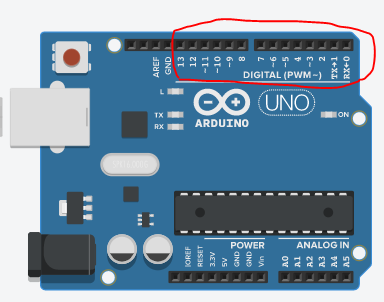
La carte est alimentée en électricité par les prises sur le côté gauche.té gauche.) - Utiliser l'ESP32 avec le logiciel Arduino + (<nowiki>#Ouvrir le logiciel '''Ardui …
#Ouvrir le logiciel '''Arduino IDE''' arduino-esp32/gh-pages/package_esp32_index.json</pre></div></nowiki>)
#Dans le menu '''Fichier''', choisir '''Préférences...'''
#Dans le champ '''"URL de gestionnaire de cartes supplémentaires"''', copiez-collez l'URL ci-dessous :https://raw.githubusercontent.com/espressif/arduino-esp32/gh-pages/package_esp32_index.json
- Réaction + (<nowiki><div class="mw-highlight …
#include
#include "rgb_lcd.h"

rgb_lcd lcd;
const int led_pin = 2,
pin_button = 4,
begin_button = 6,
red_led_pin=8,
yellow_led_pin=9,
green_led_pin=10;

unsigned long temps, tempsf;
int attente;

void setup() {
pinMode(led_pin,OUTPUT);
pinMode(red_led_pin,OUTPUT);
pinMode(9,OUTPUT);
pinMode(green_led_pin,OUTPUT);
pinMode(pin_button,INPUT);
lcd.begin(16, 2);
}

void loop() {
digitalWrite(10,LOW);
digitalWrite(9,LOW);
digitalWrite(8,LOW);
lcd.clear();
lcd.print("Nouvel essai");
delay(3000);
lcd.clear();

lcd.print("Pret ?");
lcd.setCursor(0,0);
attente = random(0,10000);
for(int i=0;i<=attente;i++){
delay(1);
if (digitalRead(pin_button)==true){
goto fin;
}
}
digitalWrite(led_pin,HIGH);
lcd.print("Appuyez !");
temps=millis();
while(digitalRead(pin_button)==false){
}
lcd.clear();
digitalWrite(led_pin,LOW);
tempsf=millis()-temps;
lcd.print(String("Temps :")+tempsf+String(" ms"));
lcd.setCursor(0,2);

if(tempsf<=300){
digitalWrite(10,HIGH);
lcd.println("Bien joue! ");
}

if(tempsf>=300 && tempsf<=700){
digitalWrite(9,HIGH);
lcd.println("Peu mieux faire!");
}

if(tempsf>=700){
digitalWrite(8,HIGH);
lcd.println("Trop lent! ");
}

while(digitalRead(begin_button)==false){
}

fin:
lcd.println("NULL");
} - Code Minimal Réseau - (1) Connecter le Wemos D1 mini à internet en wifi + (<nowiki>Cette première étape permet …
Cette première étape permet à un Wemos D1 mini (ou autre carte compatible Arduino avec puce Wi-Fi) de se connecter au Wi-Fi dans un environnement connu, et qui ne change pas ; C'est-à-dire que l'on à accès à une borne Wi-Fi, on connait son mot de passe - aka "clé de sécurité réseau", et a priori la carte va rester dans cet environnement. )
Ces bibliothèques sont pré-chargées dans l'environnement Arduino, il n'est pas nécessaire d'aller les chercher dans le gestionnaire de bibliothèques.Connexion Wi-Fi de base Avant le Setup Importation de la bibliothèque #include // Pour le Wemos D1 Mini, ou ...
#include// ... Pour l'ESP32 Création de l’objet Dans le Setup Démarrage de la connexion WiFi.begin(SSID, SecKey) ; // Où SSID est le nom du point d'accès Wi-Fi, et SecKey son mot de passe Test de la connexion if (WiFi.Status() == WL_CONNECTED) { (...) } Récupération de l'adresse IP WiFi.localIP() ; Dans le Loop Utilisation Le test de la connexion, et la récupération de l'adresse IP peuvent aussi être utilisés dans le loop().
Pour connaître toutes les autres possibilités de ces bibliothèques, voir leurs références, respectivement [https://github.com/esp8266/Arduino/tree/master/libraries/ESP8266WiFi ici] (D1 Mini) et [https://github.com/espressif/arduino-esp32/tree/master/libraries/WiFi ici] (ESP32)./* =========================================================================================================
*
* CODE MINIMAL RESEAU - ETAPE 1 : connexion basique au Wi-Fi
*
* ---------------------------------------------------------------------------------------------------------
* Les petits Débrouillards - décembre 2022 - CC-By-Sa http://creativecommons.org/licenses/by-nc-sa/3.0/
* ========================================================================================================= */
// Bibliothèques WiFi : UNE SEULE EST NECESSAIRE, choisir celle correspondant à votre matériel.
// ATTENTION AUX MAJUSCULES & MINUSCULES ! Sinon d'autres bibliothèques, plus ou moins valides, seraient utilisées.
#include// A utiliser pour le D1 Mini
//#include// A utiliser pour l'ESP32
// Définition du point d'accès Wi-Fi et de son mot de passe ("clé de sécurité")
// A REMPLACER PAR LES VERITABLES VALEURS CORRESPONDANT A VOTRE EMPLACEMENT
const char* mySSID = "MA_BOX_INTERNET";
const char* mySecKey = "MA_CLE_DE_SECURITE";
/* --------------------------------------------------------------------------------------------------------
* SETUP : Initialisation
* -------------------------------------------------------------------------------------------------------- */
void setup() {
// Initialisation de la liaison série, affichage 1er message
Serial.begin(115200);
delay(100) ;
Serial.println();
Serial.println("----------------------------------") ;
Serial.println("Exemple de connexion Wi-Fi basique") ;
Serial.println("----------------------------------") ;
// Démarrage de la tentative de connexion, avec le nom du point d'accès Wi-Fi et son mot de passe
WiFi.begin(mySSID, mySecKey) ;
// Attente de la connexion pendant 10 secondes (20 x 500 ms)
Serial.print("Connexion à "); Serial.print(mySSID) ; Serial.print(" ") ;
int tryNumber = 1 ;
while (WiFi.status() != WL_CONNECTED)
{
delay(500);
Serial.print(".");
if (++tryNumber > 20) {
Serial.println() ; Serial.println("Pas de connexion, abandon") ;
return ;
}
}
// La connexion a réussi ! On affiche l'adresse IP obtenue.
Serial.println(); Serial.print("Connecté ! Adresse IP : ");
Serial.println(WiFi.localIP());
}
/* --------------------------------------------------------------------------------------------------------------
* LOOP : fonction appelée régulièrement par le système
* ------------------------------------------------------------------------------------------------------------- */
void loop() {
/* On ne fait rien de particulier sur cet exemple */
} - Flouter des visages sur Canva + (<nowiki>En haut à gauche de la page …
En haut à gauche de la page d'accueil, clique sur ''Créer un design''. Veille à choisir les dimensions qui correspondent à ta photo ou à l'utilisation souhaitée. Tu peux t'aider des formats pré-enregistrés (1920x1080, instagram, facebook, affiche...) ou cliquer sur ''dimension personnalisée''. liquer sur ''dimension personnalisée''.</nowiki>) - Importer des bibliothèques dans l'interface Arduino + (<nowiki>Il arrive parfois d'un copié …
Il arrive parfois d'un copié collé de code pioché sur le web et inséré dans l'interface de développement Arduino que ce dernier "coince" à la compilation. liothèque dans son répertoire "libraries" , nous allons donc l'importer !</nowiki>)
Le message sera alors si il manque une bibliothèque :Le message "fatal error: ma_bibliotheque.h: No such file or directory" apparaît, pas de panique, cela veut dire que le logiciel Arduino ne trouve pas la bibliothèque dans son répertoire "libraries" , nous allons donc l'importer !sketch_sep04b:3:10: fatal error: ma_bibliotheque.h: No such file or directory
#include
^~~~~~~~~~~~~~~~~~~
compilation terminated.
exit status 1
ma_bibliotheque.h: No such file or directory - Configurez le réseau Wifi sur un ESP + (<nowiki>Lorsque vous installez la ca …
Lorsque vous installez la carte ESP dans le logiciel de développement ="mw-highlight mw-content-ltr" dir="ltr"><pre>#include <WiFi.h></pre></div><br/></nowiki>)
Arduino, le programme gérant la carte intègre d'office la bibliothèque Wifi, il n'est donc pas nécessaire de l'installer.Peu importe les modes de fonctionnement (Client ou point d’accès) , il suffit d’appeler en début de code la bibliothèque comme ceci :
Pour un WEMOS ou ESP8266 :#include
Pour un ESP32 :#include
- Code Minimal Réseau - (3) Mon D1 Mini récupère des données sur Internet (Json) + (<nowiki>Nous allons maintenant nous …
Nous allons maintenant nous intéresser à la récupération de données sur Internet (informations sur la météo, sur la pollution, sur les derniers recensements, ...). De nombreux serveurs de données, et en particulier les serveurs "Open Data" (offrant des données libres de droit), sont accessibles en mode web. C'est-à-dire qu'une simple requête dans la barre d'adresse de votre navigateur, permet de récupérer les informations souhaitées. )
Et, encore mieux, dans la plupart des cas, la réponse revient sous une forme standardisée de type '''JSON''' (JavaScript Objet Notation), que les navigateurs récents sont capables de décoder. A titre d'exemple, ouvrez un nouvel onglet dans votre navigateur, et recopiez dans la barre d'adresse ce qui suit ...
https://data.rennesmetropole.fr/api/records/1.0/search/?dataset=etat-du-trafic-en-temps-reel&q=rocade
... et vous devriez avoir en retour un texte de ce type :
{"nhits": 63, "parameters": {"dataset": "etat-du-trafic-en-temps-reel", "q": "rocade", "rows": 10, "start": 0, "format": "json", "timezone": "UTC"}, "records": [{"datasetid": "etat-du-trafic-en-temps-reel", "recordid": "c8cd4fc9d2a9f1840170322c834f827fc100cc75", "fields": {"traveltimereliability": 100, "traveltime": 55, "predefinedlocationreference": "30023", "averagevehiclespeed": 91, "datetime": "2022-11-29T15:11:00+01:00", "gml_id": "v_rva_troncon_fcd.fid-722fb9f8_184c264cda5_453f", "trafficstatus": "freeFlow", "func_class": 666, "geo_point_2d": [48.14130932076887, -1.6781068587055177], '''(...)'''
... mais que votre navigateur va quasi-immédiatement immédiatement reconnaître comme un format JSON, et afficher sous une forme plus structurée :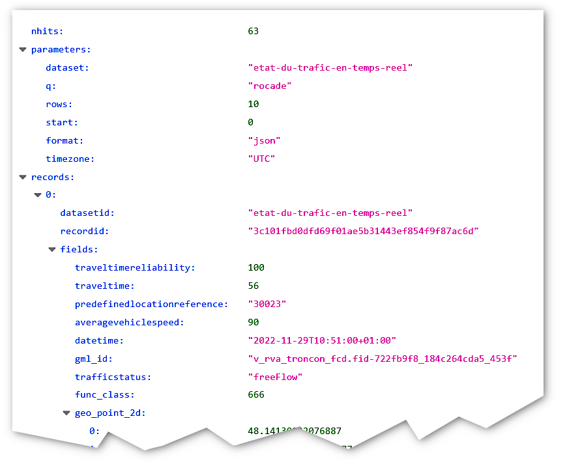
Nous avons fait ici appel au serveur Open Data de la ville de Rennes, et avons fait une requête demandant l'état du trafic sur la rocade principale. Ce même serveur propose un tas d'autres données libres, et on peut trouver sur Internet une multitude d'autres serveurs "Open Data" en mode JSON. - Importer de nouvelles cartes dans l'interface Arduino + (<nowiki>Pour installer de nouvelles …
Pour installer de nouvelles cartes dans l'interface Arduino, le principe est quasiment le même que pour ajouter des bibliothèques. Par défaut, l'interface d'arduino ne connait que les cartes Arduino "Officielles", nous allons donc ajouter à son catalogue de cartes un nouveau catalogue ! des cartes à base d' ESP32 :<br /><br />'''https://raw.githubusercontent.com/espressif/arduino-esp32/gh-pages/package_esp32_index.json'''</nowiki>)
Cette manipulation sera à reproduire dès lors que vous réinstallerez le logiciel Arduino ou au premier paramétrage.
Un catalogue de carte se présente sous la forme d'une adresse internet pointant sur un fichier texte de type JSON.
Nous allons voir dans ce tutoriel comment ajouter les cartes ESP8266 (wemos par exemple) et ESP32.
Pour trouver un catalogue de cartes dans un moteur de recherche, saisissez les termes suivants "''arduino nom_de_la_carte_a_installer core json''"
Dans les résultats de recherche, préférez les liens pointant sur des git (github, gitlab) car ils sont souvents à jour. Il vous reste à trouver l'adresse recherchée (qui pointe sur un fichier json).
Voici par exemple le lien du catalogue pour les ESP8266 :
'''https://arduino.esp8266.com/stable/package_esp8266com_index.json'''
Et le lien du catalogue des cartes à base d' ESP32 :
'''https://raw.githubusercontent.com/espressif/arduino-esp32/gh-pages/package_esp32_index.json''' - Créer une Interface Web pour ESP32 + (<nowiki>Si vous ne savez pas install …
Si vous ne savez pas installer une bibliothèque reportez vous au tutoriel d'installation de bibliothèque. [[Importer des bibliothèques dans l'interface Arduino]] dir="ltr"><pre>ESPAsyncTCP<br />ESPAsyncWebServer<br />ArduinoJson</pre></div><br/></nowiki>)
Si vous savez, recherchez "ESP DASH" dans le gestionnaire de bibliothèque. puis installez la dernière version.
Installez en complément les bibliothèques suivantesPour un Wemos ou un ESP8266AsyncTCP
ESPAsyncWebServer
ArduinoJsonESPAsyncTCP
ESPAsyncWebServer
ArduinoJson - Facteurs de dissemination des graines (simplife) + (<nowiki>Télécharger les pdf ''Cartes Facteurs'' et ''Carte Graines'' dans l'onglet ''Fichiers'', imprimer, découper et plastifier si nécessaire.</nowiki>)
- Code Minimal Réseau - (2) Héberger un site web sur mon Wemos D1 mini + (<nowiki>Une première possibilité d'u …
Une première possibilité d'utilisation du Wi-Fi sur nos cartes, est d'y définir un mini-serveur web , qui nous permettra d'afficher voire de modifier, depuis n'importe quel navigateur, des données gérées par la carte - et par conséquent de récupérer la valeur de capteurs (température, ...) ou gérer des actionneurs (moteurs, leds, ...). )
On peut trouver quelques exemples d'applications de ce type, réalisée par des Petits Débrouillards, en particulier le [https://github.com/julienrat/petitbot Petit Bot], petit robot commandable, ou encore [https://www.wikidebrouillard.org/wiki/Commander_un_D1_mini_avec_une_interface_web Commander un D1 mini avec une interface web], permettant d'animer des leds, de gérer un moteur, et de récupérer des données du D1 mini sur une interface web.Site web Avant le Setup Importation de la bibliothèque #include // Pour le D1 Mini, ou ...
#include// ... pour l'ESP32 Création du serveur web (sur le port 80) ESP8266WebServer myWeb(80); // Pour le D1 Mini , ou ...
// WebServer myWeb(80) ; // ... pour l'ESP32Dans le Setup Déclaration de la fonction qui s'occupera
de la génération de la page webmyWeb.on ( "/", runPage01 ); Démarrage du serveur web myWeb.begin(); Dans le Loop Traitement des requêtes web myWeb.handleClient();
'''Code Minimal 4a : affichage d'un paramètre de la carte.'''
La page web hébergée sur notre carte doit être codée en HTML. La page peut être assez évoluée, intégrer du code javascript, être formatée en mode CSS, etc ... Dans l'exemple "minimal" ci-dessous, on se contente d'une page HTML basique.
''Une fois le code téléversé sur votre carte, pour voir le résultat, connectez-vous (avec un ordinateur ou un mobile) sur le point d'accès "AP_PetitDeb" (mot de passe "PSWD1234"), puis lancez votre navigateur préféré et tapez 192.168.4.1.''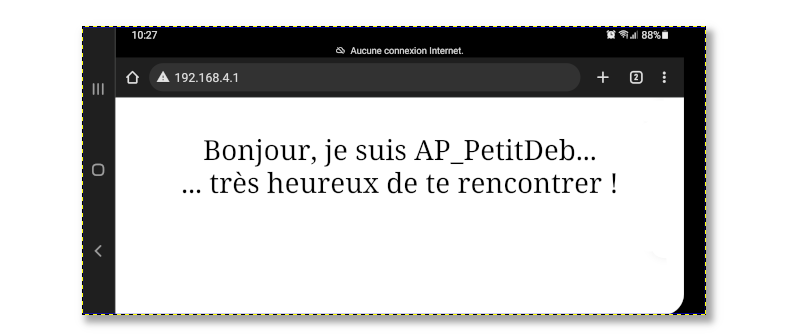
/* =========================================================================================================
*
* CODE MINIMAL RESEAU - ETAPE 4 : site WEB
*
* CAS A : Page HTML Basique, consultation d'une variable de la carte
*
* ---------------------------------------------------------------------------------------------------------
* Les petits Débrouillards - décembre 2022 - CC-By-Sa http://creativecommons.org/licenses/by-nc-sa/3.0/
* ========================================================================================================= */
// Bibliothèques WiFi et WebServer: ATTENTION, choisir celles correspondant à votre matériel.
// ATTENTION AUX MAJUSCULES & MINUSCULES ! Sinon d'autres bibliothèques, plus ou moins valides, seraient utilisées.
#include// A utiliser pour le D1 Mini
#include// A utiliser pour le D1 Mini
//#include// A utiliser pour l'ESP32
//#include// A utiliser pour l'ESP32
const char* mySSID = "AP_PetitDeb" ; // On va utiliser le mode "Access Point" pour cet exemple
const char* mySecKey = "PSWD1234" ;
// Déclaration de notre serveur web interne.
ESP8266WebServer myWeb(80); // A utiliser pour le D1 Mini
// WebServer myWeb(80) ; // A utiliser pour l'ESP32
/* --------------------------------------------------------------------------------------------------------
* webPage01 : formattage HTML de la page web.
* - En fait cette fonction doit rendre une chaîne (String) contenant l'intégralité du code HTML qui sera
* envoyé au navigateur de l'utilisateur.
* - On peut y insérer des informations de la carte, comme ici par exemple, le nom du Point d'accès (mySSID).
* Dans une véritable application, ça pourrait être la valeur d'un capteur de température.
* - Pour pouvoir débugger facilement le code HTML/Javascript sur un browser (par exemple Firefox / Outils
* supplémentaires / Outils de développement Web), il est préférable d'indenter le code à l'intérieur de la chaîne
* de caractère, et de mettre des sauts de ligne ("\n") à la fin de chaque ligne de code HTML.
* -------------------------------------------------------------------------------------------------------- */
String webPage01() {
String p;
p = "ETAPE 4 (Mini-Web) \n" ;
p += "\n" ;
p += "\n" ; \n" ;
p += " Bonjour, je suis " + String(mySSID) + "...\n" ; // C'est ici qu'on place l'information SSID.
p += "
... très heureux de te rencontrer !\n" ;
p += "
p += "\n" ;
return p;
}
/* --------------------------------------------------------------------------------------------------------
* runPage01 : gestion de la page web
* -------------------------------------------------------------------------------------------------------- */
void runPage01() {
// Affichage de la page Web.
myWeb.send ( 200, "text/html", webPage01() );
}
/* --------------------------------------------------------------------------------------------------------
* SETUP : Initialisation
* -------------------------------------------------------------------------------------------------------- */
void setup() {
// Initialisation de la liaison série, affichage 1er message
Serial.begin(115200);
delay(100) ;
Serial.println();
Serial.println("----------------------") ;
Serial.println("Exemple de serveur WEB") ;
Serial.println("----------------------") ;
// Déclaration du mode "Point d'Accès". On s'arrête là si échec.
Serial.println("Déclaration Mode AP, SSID \"" + String(mySSID) + "\"") ;
if (!WiFi.softAP(mySSID,mySecKey)) {
Serial.println("Mode AP KO ... :-(") ;
return ;
}
// Affichage de l'adresse IP principale du Point d'Accès.
Serial.print("Mode AP OK, IP Address : ") ;
Serial.println(WiFi.softAPIP()) ;
// Définition des points d'entrée du serveur Web (un seul ici), et démarrage du serveur.
myWeb.on ( "/", runPage01 );
myWeb.begin();
}
/* --------------------------------------------------------------------------------------------------------------
* LOOP : fonction appelée régulièrement par le système
* ------------------------------------------------------------------------------------------------------------- */
void loop() {
// Traitement des requêtes web.
myWeb.handleClient();
} - PATADUINO + (''' Brancher les différents composants sur … ''' Brancher les différents composants sur la carte Arduino''' * Le haut-parleur : un fil sur la sortie 13 et un sur la sortie GND * 3 fils pour le piano * Un fil sur l'entrée 5V branché à une extrémité de la pâte à modeler * Un fil sur l'entrée GND branché à l'autre extrémité de la pâte à modeler * Un fil sur l'entrée AO avec de la pâte à modeler conductrice à l'extrémité. C'est cette extrémité que l'on pourra déplacer le long de la pâte à modeler pour faire varier le son. * Étaler la pâte à modeler (Squichy circuit=résistance variable) pour fabriquer le piano. * Téléverser le programme (sketch) dans l'Arduino. * À vous de modifier le son, en déplaçant le morceau de pâte à modeler servant de "baguettceau de pâte à modeler servant de "baguett)
- Pataduino 2 + ('''-Tout d'abord rassemblez tout votre matériel''' '''-Puis, roulez''' '''un long boudin''' '''de pâte à modeler (environ 30cm) ET une petite boule''')
- Découvrir les habitants du sol + ('''<u>Pour commencer, rassemble le m … '''Pour commencer, rassemble le matériel nécessaire à l'expérience :''' *Papier (5 feuilles blanches A4) *une paire de ciseaux *16 post-it (ou une feuille A4 pliée en 5) *stylos *[https://www.wikidebrouillard.org/images/c/c2/D_couvrir_les_habitants_du_sol_annexe-planche-habitant-du-sol.pdf Annexe “Planches habitants du sol”] *[https://www.wikidebrouillard.org/images/1/16/D_couvrir_les_habitants_du_sol_annexe-plateau-de-jeu.pdf Annexe “Plateau de jeu”] *[https://www.wikidebrouillard.org/images/3/3a/D_couvrir_les_habitants_du_sol_annexe-aide-aux-questions.docx.pdf Annexe “Aide aux questions”] *[https://www.wikidebrouillard.org/images/b/b7/D_couvrir_les_habitants_du_sol_annexe-tableau-taille-des-habitants-du-sol.pdf Annexe “Tableau - taille des habitants du sol”] *[https://www.wikidebrouillard.org/images/6/6d/D_couvrir_les_habitants_du_sol_annexe-tableau_taille_des_habitants_du_sol_reponses2.pdf Annexe “Tableau - réponses”] '''Si tu as, tu peux utiliser aussi :''' *1 imprimante couleur (facultatif) utiliser aussi :'''</u> *1 imprimante couleur (facultatif))
- Plante vs climat + ('''<u>Éléments à imprimer et découpe … '''Éléments à imprimer et découper''' Télécharger le fichier disponible, imprimer puis découpe : - 4 cartes "espèces". - 20 cartes "pioches" (10 gagnées/ 10 perdues). - 4 fiches simplifiées "déroulement des manches". - 6 cartes "événements". - 6 jetons "événements" ou "roue de la fortune" (c.f étape 3). - 4 pages tuiles "territoires" à découper (4*12 cases). - 6 tuiles "bâtiments". - 4 cartes "points cardinaux". '''Autres éléments à préparer''' Réunir le matériel suivant : - 4 lots d'une douzaine de bouchons plastiques ou de liège pour représenter les arbres des 4 équipes. Il est nécessaire d'avoir 12 bouchons identiques pour une équipe et 4 couleurs différentes afin de bien distinguer les équipes. - 5 bouchons identiques pour fabriquer les jetons "espèce". - 6 bouchons similaires pour fabriquer des jetons "événement" (dans la version sans roue de la fortune). - 4 sachets de différentes graines, plutôt grosses de préférence (haricots blancs / rouges, maïs sec, ou encore des glands de chêne pour être dans le thème). - 8 feuilles de papier coloré bleu ou blanc pour y découper les tuiles "contrées glaciales". - 14 feuilles de papier coloré orange ou jaune pour y découper les tuiles "contrées arides". Les cartes "espèce" et "événement" sont collés sur les bouchons sélectionnés pour former les jetons "espèce" et "événement". Ces derniers sont ensuite placés dans un contenant opaque afin de réaliser un tirage au sort (sac en tissus, petit pot). La personne qui propose le jeu doit lire attentivement les consignes et faire un essai de mise en place avant de démarrer la partie.es et faire un essai de mise en place avant de démarrer la partie.)
- EAU'pération adaptation + ('''<u>Éléments à imprimer</u>' … '''Éléments à imprimer''' - Télécharger le dossier de jeu et imprimer en couleur les cartes solutions et événements, la frise chronologique, les réglettes et le glossaire. Attention à imprimer les cartes solutions et événements en recto verso '''sans marge''' (il est préférable d'imprimer au préalable les deux premières pages pour vérifier l'alignement). - Plastifier les cartes événements, les cartes solutions et les frises chronologiques. - Découper les cartes solutions et événements, ainsi que les réglettes de vulnérabilité. '''Autres éléments à préparer''' - Réunir le matériel. - Créer 10 pions "€" avec des bouchons de bouteille plastique. - Dessiner un pion "nous sommes ici". - Créer 5 pions "marqueur de vulnérabilité" (bouchons de liège découpés, graines, bouchons...). - Prendre un dé à 6 faces.liège découpés, graines, bouchons...). - Prendre un dé à 6 faces.)
- MBot le robot + ('''Associer les étiquettes au schéma''' … '''Associer les étiquettes au schéma''' Cette étape vous permet d'acquérir de nouveaux vocabulaires, de comprendre le fonctionnement des différents composants et de se familiariser avec votre robot👍. Cela permet également de visualiser la prochaine étape : l'assemblage du robot mBot.chaine étape : l'assemblage du robot mBot.)
- Construis ta ville - Jeu de rôle + ('''Installation''' Présentation du jeu : … '''Installation''' Présentation du jeu : “Nous allons jouer à un jeu qui s’appelle “construis ta ville”. Vous allez avoir des missions à remplir et prendre collectivement des décisions pour remplir ces missions et construire votre ville ensemble.” '''Construction spontanée''' Dans un premier temps, les participants sont invités à poser une habitation chacun librement sur le plateau, hormis dans l'eau. Ils peuvent être prévenus que les berges sont dangereuses pour une construction, même si ça n'a a priori pas d'incidence sur le jeu. “Commençons tout de suite par construire des bases pour votre ville. Chacun.e va pouvoir placer deux maisons (ou lieux d’habitation) où il.elle le souhaite sur la carte.” Ensuite, chacun.e peut construire, étiqueter et placer le bâtiment de son choix. “Dans une ville, c’est important d’avoir un lieu d’habitation, mais il y a aussi beaucoup d’autres choses. Chacun.e va pouvoir placer un bâtiment de son choix où il.elle le souhaite dans la ville.” L’installation doit être faite de façon à ce que tout le monde aie une bonne visibilité de ce qui a été placé. '''Distribution des cartes personnages''' “Chacun.e d’entre vous aura un personnage pour toute la partie. Lisez votre carte, elle se compose de votre âge, de votre métier et de quelque chose qui est important pour vous. Vous recevrez aussi une mission secrète . Elle n’est pas obligatoire mais elle est importante pour votre personnage.” Temps d’appropriation des cartes par les joueurs : les inviter à lire leur carte. La mission individuelle doit rester secrète. Chaque joueur.se présente rapidement son personnage au groupe. '''Dévoilement de la mission principale''' Une carte mission principale est dévoilée et fixée sur le panneau d’affichage avec des étoiles vides à côté. Cette carte représente le fil rouge de la partie, la partie s’arrête lorsque la mission est remplie. Du fait de la construction spontanée, certaines étoiles peuvent déjà être gagnées. Pour la mission “alimentation de proximité”, ajouter les grilles de proximité sous les habitations construites. Elles peuvent se superposer. Tous les bâtiments alimentaires sur ces zones remplissent le critère de proximité.zones remplissent le critère de proximité.)
- Construis ta ville - Bac à sable + ('''Installation''' Présentation du jeu : … '''Installation''' Présentation du jeu : “Nous allons jouer à un jeu qui s’appelle “construis ta ville”. Vous allez avoir des missions à remplir et prendre collectivement des décisions pour remplir ces missions et construire votre ville ensemble.” '''Construction spontanée''' Dans un premier temps, les participants sont invités à poser une habitation chacun librement sur le plateau, hormis dans l'eau. Ils peuvent être prévenus que les berges sont dangereuses pour une construction, même si ça n'a a priori pas d'incidence sur le jeu. “Commençons tout de suite par construire des bases pour votre ville. Chacun.e va pouvoir placer deux maisons (ou lieux d’habitation) où il.elle le souhaite sur la carte.” Ensuite, chacun.e peut construire, étiqueter et placer le bâtiment de son choix. “Dans une ville, c’est important d’avoir un lieu d’habitation, mais il y a aussi beaucoup d’autres choses. Chacun.e va pouvoir placer un bâtiment de son choix où il.elle le souhaite dans la ville.” L’installation doit être faite de façon à ce que tout le monde aie une bonne visibilité de ce qui a été placé.ne bonne visibilité de ce qui a été placé.)
- Construis ta ville - Missions secrètes + ('''Installation''' Présentation du jeu : … '''Installation''' Présentation du jeu : “Nous allons jouer à un jeu qui s’appelle “construis ta ville”. Vous allez avoir des missions à remplir et prendre collectivement des décisions pour remplir ces missions et construire votre ville ensemble.” '''Construction spontanée''' Dans un premier temps, les participants sont invités à poser une habitation chacun librement sur le plateau, hormis dans l'eau. Ils peuvent être prévenus que les berges sont dangereuses pour une construction, même si ça n'a a priori pas d'incidence sur le jeu. “Commençons tout de suite par construire des bases pour votre ville. Chacun.e va pouvoir placer deux maisons (ou lieux d’habitation) où il.elle le souhaite sur la carte.” Ensuite, chacun.e peut construire, étiqueter et placer le bâtiment de son choix. “Dans une ville, c’est important d’avoir un lieu d’habitation, mais il y a aussi beaucoup d’autres choses. Chacun.e va pouvoir placer un bâtiment de son choix où il.elle le souhaite dans la ville.” L’installation doit être faite de façon à ce que tout le monde aie une bonne visibilité de ce qui a été placé. '''Distribution des cartes missions secrètes''' Chaque joueur dispose d'une carte mission secrète.oueur dispose d'une carte mission secrète.)
- DataLab - Chapitre 0 - Fabriquer sa station de mesure connectée + ('''L'initiative de DataLab prend sa source … '''L'initiative de DataLab prend sa source de plusieurs constats :'''
- Actualité, économie, études scientifiques et sociales, compréhension de son environnement... Les données numériques sont PARTOUT !
- Les enjeux des données sont l'affaire de tous !
- On entend surtout parler de données personnelles et dangers sur notre vie privées mais beaucoup moins sur le potentiel et ce que permettent les données numériques dans notre quotidien.
- Malgré l'ouverture de jeux de données publiques, leurs usages par les citoyens restent encore minimes.
'''Comment se saisir des enjeux des données numériques et objets connectés ?''' => Jouons avec les donnés pour mieux les cerner !
'''Objectifs de DataLab :'''
- Favoriser la compréhension et l'intérêt des enjeux des données numériques.
- Lever les paliers techniques pour ouvrir l’usage des objets connectés au plus grand nombre.
- Animer une communauté. Ouvrir le dispositif auprès de nouveaux partenaires et échanger pour son évolution au service de projets à impacts positifs.
service de projets à impacts positifs. <br/>) - Moteur électrique à balais + ('''La partie tournante ou rotor'''
Cette … '''La partie tournante ou rotor'''
Cette partie est constituée par un électro-aimant bobiné sur un clou en fer doux.
Les deux extrémités du fil émaillé sont reliées chacune à une demi-coquille conductrice. Ces deux demi-coquilles constituent le collecteur qui assure le passage du courant dans la bobine pendant la rotation du rotor.
L'électro-aimant est fixé perpendiculairement à l'axe de rotation constitué par une paille pour boissons. Aux extrémités de la paille sont fixés deux petits axes métalliques.
'''La partie fixe ou stator'''
Cette partie est celle qui supporte
- le rotor
- les deux aimants.
- les deux balais qui frottent sur les collecteurs
A la base, il y a une planchette sur laquelle sont fixés des dominos d'électricien.
Deux dominos supportent les deux aimants. Deux autres encore supportent les paliers qui permettent la rotation du rotor. Enfin, deux derniers supportent les balais constitués par deux fils conducteurs élastiques.
Chacun des deux balais est relié aux bornes d'une pile 4,5 V par deux fils de cuivre. Notre moteur est prêt à fonctionner.
otre moteur est prêt à fonctionner. <br/>) - D1-Pong + ('''Les indispensables matériel :''' - Ard … '''Les indispensables matériel :''' - Arduino ( Nano, micro, uno...peu importe) ''Les branchements se basent sur la disposition du NANO'' - Boutons arcades - Guirlande WS2812 - 5Volt de 40 leds ''Il existe plusieurs "densités" de leds ( 144 leds /mètres , 60 leds/m, 30 leds /m => à vous de choisir et de découper votre longueur)'' - Un cable USB pour alimenter et programmer l'arduino - Des petits fils électriques de récupération ( vieille souris, vieux cables usb...) '''D'autres options matériels sont possibles aux étapes bonus, à la fin du tutoriel (comme la planche de prototypage ou l'interrupteur )''' '''Les outils :''' - Fer à souder et étain - Pince à dénuder ou ciseaux - Scotch et colle chaude pour fixation/sécurisation des branchementse pour fixation/sécurisation des branchements)
- LED RACER + ('''Matériel (en gras, les éléments essenti … '''Matériel (en gras, les éléments essentiels au fonctionnement du jeu)''' - '''1 carte Arduino''' ( uno, ano, pro mini...) - '''1 cable de connection USB''' (Selon le modèle arduino) - '''Guirlande de led WS2812''' (5m) - '''1 source d'alimentation''' (batterie, cable USB dénudé...) pour alimenter le jeu sans passer par la carte (Au risque de casser le port à force de manipulations) - '''2, 3 ou 4 boutons d'arcade''' - 1 interrupteur - '''Cables (type dupont ou de récupération...)''' - 1 Boîte pour mettre en forme notre console (récupération; bois; découpe laser...) ''Option :'' ''- Utiliser des embouts de branchements pour les boutons.'' ''(embouts DC par exemple, permettant de récupérer des cables de vieux chargeurs)'' '''Outils''' - 1 fer à souder - Etain - Pistolet à colle fer à souder - Etain - Pistolet à colle)
- Friction' Test + ('''Matériel supplémentaire nécessaire spéc … '''Matériel supplémentaire nécessaire spécifiquement à l'étape''' *Potence ou système permettant de suspendre verticalement un objet *Fil pour attacher *Balance Choisir un ressort d'une longueur à vide entre 10et 15 cm. Choisir un objet de forme quelconque ayant une masse de l'ordre de grandeur de 100 g. Peser cet objet au gramme près . Attacher le ressort verticalement à une potence à une des des extrémités du ressort. Attacher à l'autre extrémité du ressort l'objet pesé. Mesurer la longueur du ressort à l'équilibre ( c'est à dire la distance entre les deux extrémités du ressort à l'arrêt lorsqu'une masse y est est attachée ). Enfin , appliquer la formule : raideur = masse de l'objet m * intensité pesanteur g / ( longueur à l'équilibre - longueur à vide ) Vous avez ansi la raideur du ressort que l'on nommera k. la raideur du ressort que l'on nommera k.)
- Découvrir une espèce menacée : le panda + ('''Pour commencer, rassemble le matériel n … '''Pour commencer, rassemble le matériel nécessaire à l'expérience''' : - annexe [https://www.wikidebrouillard.org/images/5/55/D_couvrir_une_esp_ce_menac_e_-_le_panda_Le_panda_g_ant_fiche_explicative.pdf “Le panda géant”] - annexe [https://www.wikidebrouillard.org/images/4/43/D_couvrir_une_esp_ce_menac_e_-_le_panda_Mots_croisesV2.pdf “Mots croisés”] - annexe [https://www.wikidebrouillard.org/images/9/90/D_couvrir_une_esp_ce_menac_e_-_le_panda_BD.pdf “BD”] - annexe [https://www.wikidebrouillard.org/images/8/8e/D_couvrir_une_esp_ce_menac_e_-_le_panda_Protocole_de_montageV2.pdf “Protocole de montage”] - annexe [https://www.wikidebrouillard.org/images/2/2b/D_couvrir_une_esp_ce_menac_e_-_le_panda_QuizzV2.pdf “Quizz”] - annexe [https://www.wikidebrouillard.org/images/1/16/D_couvrir_une_esp_ce_menac_e_-_le_panda_Reponse_-_Mots_croisesV2.pdf “Réponse - Mots croisés”] - annexe [https://www.wikidebrouillard.org/images/8/84/D_couvrir_une_esp_ce_menac_e_-_le_panda_R_ponse_-_BD_dans_l_ordre.pdf “Réponse - BD dans l’ordre”] - annexe [https://www.wikidebrouillard.org/images/d/d3/D_couvrir_une_esp_ce_menac_e_-_le_panda_Reponses_-_quizzV2.pdf “Réponses du quizz”] - des feuilles de papier (blanches ou à carreaux) - un crayon - un feutre (noir de préférence) - une paire de ciseaux (et un cutter si possible) - de la colle - une règle - un compas '''Si tu as, tu peux également utiliser :''' - une imprimante - un feutre jaune et un feutre vertante - un feutre jaune et un feutre vert)
- Piéger la faune du sol + ('''Pour commencer, rassemble le matériel n … '''Pour commencer, rassemble le matériel nécessaire à l'expérience :''' ''Dans un premier temps :'' *un gobelet plastique avec des parois lisses *du coton humidifié avec de l’eau (il doit juste être humide pour que les animaux ne se déshydratent pas) *une petite pelle (ou tout autre outil pour faire un trou dans la terre) ''Dans un second temps :'' *une pince à épiler pour récupérer les animaux *plusieurs boîtes transparentes pour séparer les animaux et les observer *un appareil photo *une loupe *annexe “[https://www.wikidebrouillard.org/images/e/e5/Pi_ger_la_faune_du_sol_Cl_s_d_identification_de_la_petite_faune_du_sol.pdf Clés d’identification de la petite faune du sol]” *annexe [https://www.wikidebrouillard.org/images/1/1c/Observer_la_faune_d_un_bloc_de_sol_TABLEAU_CAPTURE_V2.png "Tableau de capture"] *annexe [https://www.wikidebrouillard.org/images/b/b5/Observer_la_faune_d_un_bloc_de_sol_Formulaire_JARDIBIODIV_ET_LES_PETITS_DEB_WIKI.pdf "Formulaire Jardibiodiv et les Petits Debs"] *la connexion au [http://ephytia.inra.fr/fr/P/165/jardibiodiv site Jardibiodiv] ou l'application smartphone "Jardibiodiv" '''Si tu as, tu peux utiliser aussi :''' *un emballage carton imperméable (type brique de lait) *4 pics à brochettes ou 4 cures dents ou 4 stylos (pour faire un toit que tu peux piquer à l’intérieur du carton) *une paire de ciseaux *une loupe binoculaire ou un microscope USB *une imprimantelaire ou un microscope USB *une imprimante)
- Aspirateur à bestioles + ('''Pour commencer, rassemble le matériel n … '''Pour commencer, rassemble le matériel nécessaire à l'expérience :''' *un tuyau PVC souple, d’aquarium ou de robinetterie (diamètre interne < 10 mm) *un petit bocal de 100 à 180 ml (en plastique) à bouchon à vis (''plus le contenant est petit, plus il sera facile d’aspirer la quantité d’air pour aspirer assez fort pour récupérer les organismes)'' *de la gaze (compresse) *un élastique (ou du ruban adhésif) *de la pâte à modeler (ou pâte à fixer) *une paire de ciseaux (ou un cutter ou un couteau) *un clou et un marteau *une pince à épiler pour récupérer les animaux *plusieurs boîtes transparentes pour séparer les animaux et les observer *un appareil photo *une loupe *'''annexe [https://www.wikidebrouillard.org/images/e/e5/Pi_ger_la_faune_du_sol_Cl_s_d_identification_de_la_petite_faune_du_sol.pdf “Clés d’identification de la petite faune du sol”]''' *'''annexe [https://www.wikidebrouillard.org/images/1/1c/Observer_la_faune_d_un_bloc_de_sol_TABLEAU_CAPTURE_V2.png « Tableau de capture »]''' *'''annexe [https://www.wikidebrouillard.org/images/b/b5/Observer_la_faune_d_un_bloc_de_sol_Formulaire_JARDIBIODIV_ET_LES_PETITS_DEB_WIKI.pdf « Formulaire Jardibiodiv et les Petits deb »]''' *la connexion au [http://ephytia.inra.fr/fr/P/165/jardibiodiv site Jardibiodiv] ou l'application smartphone "Jardibiodiv" '''Si tu as, tu peux utiliser aussi :''' *une loupe binoculaire ou un microscope USB *une boîte loupe *une imprimantecroscope USB *une boîte loupe *une imprimante)
- A quoi servent les fleurs + ('''Pour commencer, rassemble le matériel n … '''Pour commencer, rassemble le matériel nécessaire à l'expérience :''' *annexe “[https://www.wikidebrouillard.org/images/3/3a/A_quoi_servent_les_fleurs_-_Comment_leur_pollen_est-il_transport_Annexe_Fleurs_et_fruits.pdf Fleurs et fruits]” *annexe “[https://www.wikidebrouillard.org/images/4/4d/A_quoi_servent_les_fleurs_-_Comment_leur_pollen_est-il_transport_Annexe_Coupe_de_fleur.pdf Coupe de fleur]” *annexe “[https://www.wikidebrouillard.org/images/a/aa/A_quoi_servent_les_fleurs_-_Comment_leur_pollen_est-il_transport_Annexe_Cycle_de_vie_d_une_fleur.pdf Cycle de vie d'une fleur]” *annexe "[https://www.wikidebrouillard.org/images/2/22/A_quoi_servent_les_fleurs_-_Comment_leur_pollen_est-il_transport_Annexe_Jardin_fleuri.jpg Jardin fleuri]” *annexe “[https://www.wikidebrouillard.org/images/e/e8/A_quoi_servent_les_fleurs_-_Comment_leur_pollen_est-il_transport_Annexes_Plantes_fleurs.pdf Plantes à fleurs]” *annexe "[https://www.wikidebrouillard.org/images/c/c0/A_quoi_servent_les_fleurs_-_Comment_leur_pollen_est-il_transport_Annexes_Plantes_fleurs_-_SOLUTION.pdf Plantes à fleurs - solution]" *10 bouchons ou des confettis *2 gobelets *Papier *Crayon '''Si tu as, tu peux utiliser aussi :''' *une pomme *de vrais fleurs (avec pistil et étamines) *une loupe ou une loupe binoculairemines) *une loupe ou une loupe binoculaire)
- Décomposition d'une feuille au sol + ('''Pour commencer, rassemble le matériel n … '''Pour commencer, rassemble le matériel nécessaire à l'expérience :'''
*annexe “[https://www.wikidebrouillard.org/images/f/f5/D%C3%A9composition_d_une_feuille_au_sol_annexe_feuilles_d_arbre.pdf Feuille d’arbre]”
*annexe “[https://www.wikidebrouillard.org/images/b/b7/D%C3%A9composition_d_une_feuille_au_sol_annexe_%C3%A9tiquettes.pdf Étiquettes des organismes du sol]”
*annexe “[https://www.wikidebrouillard.org/images/1/1d/D%C3%A9composition_d_une_feuille_au_sol_annexe_indices.pdf Indices - organismes du sol]”
*annexe “[https://www.wikidebrouillard.org/images/9/9c/D%C3%A9composition_d_une_feuille_au_sol_annexe_tableau_%C3%A9tapes.pdf Tableau - étapes de dégradation d’une feuille]”
*annexe “[https://www.wikidebrouillard.org/images/4/4e/D%C3%A9composition_d_une_feuille_au_sol_annexe_tableau-r%C3%A9ponses.pdf Tableau - réponses]”
*une paire de ciseaux
*un crayon à papier
*des feuilles de papier ('''ou de papier buvard de préférence''')
*de la peinture (si possible blanche, beige ou marron)
*un pinceau
*deux récipients
*de l’eau
*un stylo
'''Si tu as, tu peux utiliser aussi :'''
*une imprimante couleur
r aussi :''' *une imprimante couleur<br/>) - Observer la faune d'un bloc de sol + ('''Pour commencer, rassemble le matériel n … '''Pour commencer, rassemble le matériel nécessaire à l'expérience :''' *une bassine ou une bâche blanche pour étaler le sol (''60cm x 30cm, éviter les bords trop hauts)'' *une fourche bêche pour recueillir le bloc de sol *un cadre de 25cmx25cm ou 4 bouts de bois et de la ficelle *une pince à épiler pour récupérer les animaux *plusieurs boîtes transparentes pour séparer les animaux et les observer *un appareil photo *une loupe *'''[https://www.wikidebrouillard.org/images/e/e5/Pi_ger_la_faune_du_sol_Cl_s_d_identification_de_la_petite_faune_du_sol.pdf annexe "Clés d’identification de la petite faune du sol"]''' *'''[https://www.wikidebrouillard.org/images/1/1c/Observer_la_faune_d_un_bloc_de_sol_TABLEAU_CAPTURE_V2.png annexe "Tableau de capture"]''' *'''[https://www.wikidebrouillard.org/images/b/b5/Observer_la_faune_d_un_bloc_de_sol_Formulaire_JARDIBIODIV_ET_LES_PETITS_DEB_WIKI.pdf annexe "Formulaire Jardibiodiv et les Petits deb"]''' *la connexion au site [http://ephytia.inra.fr/fr/P/165/jardibiodiv Jardibiodiv] ou l'application smartphone "Jardibiodiv" '''Si tu as, tu peux utiliser aussi :''' *des gants *une loupe binoculaire ou un microscope USB *une imprimantelaire ou un microscope USB *une imprimante)
- Ingé ES + ('''Pour réaliser ce projet il est nécessaire d’acheter une coque d’ipad basique de type premier prix afin de pouvoir la modéliser à notre façon.''' Dans notre cas nous avons utilisé un iPad selon les dimensions suivantes: * hauteur: 24cm * largeur:16cm)
- Parachute + ( * 1 Sac en plastique * 1 Paire de ciseaux * 1 Trombonne * 3 fils de 40cm )
- Propagation du son dans l'eau et l'air + ( * 2 ballons de baudruche * De l'eau )
- Vortex + ( * 2 bouteilles plastiques avec un goulot de même diamètre * Du ruban adhésif (Chatterton si absence du tuyau) * De l'eau * Un morceau de tuyau (facultatif) * Une paire de ciseaux )
- Fabrique du papier recyclé + ( * Coupe le morceau de moustiquaire/grillage de la mếme dimension que celle du cadre. * Punaise - le au cadre en tirant bien. )
- Faire flotter de l'eau sur du thé + ( * Découper une lamelle de papier de la taille du diamètre du verre et la plier en 3, en formant un U. )
- La pièce suspendue + ( * Découpez un petit morceau de papier essuie-tout. * Mouillez légèrement le papier à l’aide d’un peu d’eau. Il doit être humide mais pas trop trempé. )
- Fort Boyard Jeu des bâtonnets avec Arduino + (
* Démarrer le logiciel Arduino
* Copier …
* Démarrer le logiciel Arduino
* Copier dans le logiciel le programme ci-dessous, puis aller dans « édition » et cliquer sur « téléversement »
Voici le code :
// --- Programme Arduino ---
//Projet Baton
//par : Floran Masson, Kristen Joie, Kévin Jan, Alexandre Devalavieille, Josselin Kerdraon
int i; //Utile pour les boucles
//Les diodes sont stockées en mémoire dans un tableau
int TABLEAUDIODE[12]={2,3,4,5,6,7,8,9,10,11,12,13};
//On associe les boutons en entrée
int BOUTON14 = 14; //
int BOUTON15 = 15; //
int BOUTON16 = 16; //
int BOUTON17 = 17; //
int BOUTON18 = 18; //
int BOUTON19 = 19; //
//Ces variables servent à rendre les vérifications plus claires
int APPUI = 1;
int PAS_APPUI = 0;
//Etat des boutons
int ETAT_BOUTON14;
int ETAT_BOUTON15;
int ETAT_BOUTON16;
int ETAT_BOUTON17;
int ETAT_BOUTON18;
int ETAT_BOUTON19;
//Variables variables
int nbr=13; //Nombre de bâtons restants
int ordre=1; //À qui c'est de jouer ? 1 : Joueur 1, 2 : Joueur 2
void setup() { // dÉbut de la fonction setup()
// --- ici instructions à exécuter au démarrage ---
// ------- Broches en sortie -------
for(i=2 ; i++ ; i<=13)
{
pinMode(TABLEAUDIODE[i], OUTPUT);
}
pinMode(BOUTON14, INPUT); //met le bouton en entree
pinMode(BOUTON15, INPUT); //met le bouton en entree
pinMode(BOUTON16, INPUT); //met le bouton en entree
pinMode(BOUTON17, INPUT); //met le bouton en entree
pinMode(BOUTON18, INPUT); //met le bouton en entree
pinMode(BOUTON19, INPUT); //met le bouton en entree
//------- initialisation des LEDs au début = feu 1 au rouge et feu 2 au vert
//Au début du jeu, toutes les diodes sont allumÉes
digitalWrite(TABLEAUDIODE[0],HIGH);
digitalWrite(TABLEAUDIODE[1],HIGH);
digitalWrite(TABLEAUDIODE[2],HIGH);
digitalWrite(TABLEAUDIODE[3],HIGH);
digitalWrite(TABLEAUDIODE[4],HIGH);
digitalWrite(TABLEAUDIODE[5],HIGH);
digitalWrite(TABLEAUDIODE[6],HIGH);
digitalWrite(TABLEAUDIODE[7],HIGH);
digitalWrite(TABLEAUDIODE[8],HIGH);
digitalWrite(TABLEAUDIODE[9],HIGH);
digitalWrite(TABLEAUDIODE[10],HIGH);
digitalWrite(TABLEAUDIODE[11],HIGH);
delay(5000);
} // fin de la fonction setup()
void loop() {
//permet la lecture des boutons
ETAT_BOUTON14=digitalRead(BOUTON14); //Joueur A : retirer 1
ETAT_BOUTON15=digitalRead(BOUTON15); //Joueur A : retirer 2
ETAT_BOUTON16=digitalRead(BOUTON16); //Joueur A : retirer 3
ETAT_BOUTON17=digitalRead(BOUTON17); //Joueur B : retirer 1
ETAT_BOUTON18=digitalRead(BOUTON18); //Joueur B : retirer 2
ETAT_BOUTON19=digitalRead(BOUTON19); //Joueur B : retirer 3
//Joueur A
if (ETAT_BOUTON14 == APPUI)&&(ordre == 1))
{
//Retirer 1 bâton
nbr-=1; //Le nombre de bâtons est diminué de 1
ordre=2; //C'est au joueur 2 de jouer
}
if ((ETAT_BOUTON15 == APPUI)&&(ordre == 1))
{
//Retirer 2 bâtons
nbr-=2; //Le nombre de bâtons est diminué de 1
ordre=2; //C'est au joueur 2 de jouer
}
if ((ETAT_BOUTON16 == APPUI)&&(ordre == 1))
{
//Retirer 3 bâtons
nbr-=3; //Le nombre de bâtons est diminué de 3
ordre=2; //C'est au joueur 2 de jouer
}
//Joueur B
if ((ETAT_BOUTON17 == APPUI)&&(ordre == 2))
{
//Retirer 1 bâton
nbr-=1; //Le nombre de bâtons est diminue de 1
ordre=1; //C'est au joueur 1 de jouer
}
if ((ETAT_BOUTON18 == APPUI)&&(ordre == 2))
{
//Retirer 2 bâtons
nbr-=2; //Le nombre de bâtons est diminué de 2
ordre=1; //C'est au joueur 1 de jouer
}
if ((ETAT_BOUTON19 == APPUI)&&(ordre == 2))
{
//Retirer 3 bâtons
nbr-=3; //Le nombre de bâtons est diminué de 3
ordre=1; //C'est au joueur 1 de jouer
}
//Affichage
for (i=2; i++; i
- Mon avion suspendu à l'effet Venturi + ( * Papier à dessin : Le papier ne doit pas être trop fin. un papier à dessin de 120g/m2 ou plus ou une fiche cartonnée de type Bristol fera parfaitement l'affaire * Règle plate de 30cm * Stylo * Scotch * Ciseaux * Paille )
- Super Copt'AIR + ( * Percer un trou au centre, du bouchon et … * Percer un trou au centre, du bouchon et du dessous de la bouteille. * Découper la valve de la chambre à air en gardant une collerette qui sera utile. * Placer la valve dans le bouchon en faisant dépasser la tétine à l'extérieur. * Mettre de la patafix pour que le bouchon soit hermétique. => La valve sera l'entrée d'air. * Découper un un criterium (Fig 1). rée d'air. * Découper un un criterium (Fig 1). )
- L'oeuf qui tient debout + ( * Placez une assiette sur une table bien stable. * Assurez-vous que l’œuf est propre et sec. )
- Thermomètre a led + ( * Relier une résistance à la borne numéro 3. )
- Tour d'eau + ( * Remplir la bouteille d'eau et fermer le … * Remplir la bouteille d'eau et fermer le bouchon *Percer la bouteille à 3 hauteurs différentes, en laissant les punaises dans les trous. *Enlever successivement les 3 punaises en commençant par celle du haut. *Bien observer et questionner à chaque étape. ien observer et questionner à chaque étape. )
- Chasse LED avec arduino + ( * Réaliser le montage en suivant la vidéo/le schéma. )
- Maquette Terre-Lune-Soleil + ( * plusieurs feuilles de papier blanches * des crayons de couleur ou des feutres * 3 attaches parisiennes * 1 compas ou 3 objets pour tracer des cercles de taille différente (par exemple : un rouleau de scotch, un verre et une assiette) * 1 règle )
- Des projets pour... + ( * réaliser et imprimer des questionnaires … * réaliser et imprimer des questionnaires (un type de questionnaire par binôme), exemple de questionnaire sur la mobilité en annexe * imprimer une vue aérienne par binôme (réaliser une capture d'écran sur umap [https://umap.openstreetmap.fr/fr/]) * imprimer un plan (réaliser une capture d'écran sur umap [https://umap.openstreetmap.fr/fr/]) * définir un parcours au préalable (45 minutes maximum, en prenant en compte plusieurs arrêts de 5 minutes, par exemple 5 arrêts) arrêts de 5 minutes, par exemple 5 arrêts) )
- Eruption volcanique + ( *1 '''petite''' bouteille plastique ou un … *1 '''petite''' bouteille plastique ou un petit verre shooter (l'important est que le goulot soit étroit et le récipient petit) 1 feuille de papier à dessin avec largeur égale ou dépassant 3 fois la hauteur de la bouteille *1 compas et un crayon gris pour tracer ton cercle *1 règle pour tracer un trait droit *Du ruban adhésif et une paire de ciseaux *1 planche à découper ou 1 plaque de four ou 1 plateau pour éviter les débordements *1 petit récipient et une cuillère à soupe pour faire ton mélange *du vinaigre *du bicarbonate *du liquide vaisselle Facultatif : *de la peinture pour décorer ton volcan *du colorant pour colorer l'éruption *un entonnoir Pour aller plus loin : *2 petits pots en verre (pot à yaourt par exemple) *2 récipients plus grands que les petits pots en verre *Un verre doseur *Farine tits pots en verre *Un verre doseur *Farine )
- Un coup de pouce pour la biodiversité + ( *1 carte en couleur au format A3 par grou … *1 carte en couleur au format A3 par groupe de 3 participants, à télécharger [https://www.wikidebrouillard.org/images/8/84/Un_coup_de_pouce_pour_la_biodiversit_Carte-A_imprimer_A3creditsIRSTEA.pdf ici], à imprimer, découper et si possible plastifier. *1 lot de vignettes par groupe (10 rondes et 25 petites carrées), à télécharger [https://www.wikidebrouillard.org/images/0/0d/Un_coup_de_pouce_pour_la_biodiversit_VignettesA4-A_imprimer-plastifier.pdf ici], à imprimer, découper et si possible plastifier. *de la Patafix. *1 paire de ciseaux. *des feuilles de papier. *des crayons. *pour aider les animateurs : 1 tableau d'exemple de placement des vignettes sur la carte (à télécharger [https://www.wikidebrouillard.org/images/6/62/Un_coup_de_pouce_pour_la_biodiversit_Tableau_placement_vignettes.pdf ici]), une planche présentant les vignettes légendées (à télécharger [https://www.wikidebrouillard.org/images/e/e7/Un_coup_de_pouce_pour_la_biodiversit_L_gendes_des_vignettes_pour_animateurs.pdf ici]), un guide avec conseil d'animation et exemples (à télécharger [https://www.wikidebrouillard.org/images/c/cc/Un_coup_de_pouce_pour_la_biodiversit_Livret_animateur_-_coup_de_pouce_pour_la_biodiversit_.pdf ici]). *option : une plastifieuse, des pochettes de plastification A4 et/ou une pochette de plastification ou une pochette transparente A3. tification ou une pochette transparente A3. )
- La fonte des glaces - 2e méthode + ( *2 pots de yaourt *4 glaçons *1 filtre à … *2 pots de yaourt *4 glaçons *1 filtre à café *1 paire de ciseaux ou un cutter *1 bouteille en plastique de type eau gazeuse, de forme allongée de préférence, OU un entonnoir *1 bouteille en plastique classique *de l'eau *2 petites assiettes ou 2 barquettes *en option : du colorant alimentaire et un grand verre : du colorant alimentaire et un grand verre )
- La fonte des glaces + (
*2 verres
*2 assiettes
*Eau chaude
*Une r …
*2 verres
*2 assiettes
*Eau chaude
*Une règle plate
*4 glaçons
*Une petite boule de pâte à modeler qui résiste à l'eau
*Un livre
L'eau chaude s'obtient soit directement depuis le robinet, soit en faisant chauffer de l'eau grâce à une casserole ou une bouilloire.
text">Prendre de l'eau chaude, entre 35 et 60°C c'est suffisant.</div> </div><br/> ) - Filtration de l'eau + ( *3 bouteilles en plastique transparent et … *3 bouteilles en plastique transparent et au bouchon peu épais, comme des bouteilles d'eau ; *Un grand bocal ou autre récipient ; *Une grande cuillère ; *Une paire de ciseaux ; *Une vis ou une vrille ; *De l'eau ; *Du gravier ; *Du sable fin ; *De la terre ; *Des brindilles ou de l'herbe ; *De tous petits cailloux ou des perles ; *Du colorant ou de l'encre ; *Optionnel : du charbon actif ; *Optionnel : un liquide odorant (fleur d'oranger par exemple) ou du vinaigre. leur d'oranger par exemple) ou du vinaigre. )
- Un capteur de CO2 avec un M5StickC et MH-Z19 + ( *Branchez le M5stick *Appuyez longuement … *Branchez le M5stick *Appuyez longuement sur le bouton ON/OFF (10 secondes) puis appuyez de façon breve pour allumer le M5stick *Rendez-vous sur la [https://dblocadata.debrouillonet.org/ page d'accueil Dblocadata] *Déroulez la page pour arriver sur la section "Installation de Micropython sur votre ESP32" *Sélectionnez le port USB sur lequel est connecté votre ESP32 *Cliquez sur "INSTALL MICROPYTHON X.XX" *Puis sur le bouton "INSTALL" *Patientez quelques minutes *Débranchez le M5STICK et appuyez longuement sur le bouton ON/OFF (10 secondes) puis un coup bref et rebranchez votre microcontrolleur à l'ordinateur nchez votre microcontrolleur à l'ordinateur )
- Cristaux de sel + (
*Du sel de table
*Une cuillère à soupe (p …
*Du sel de table
*Une cuillère à soupe (pour doser le sel)
*Un bocal en verre ou un verre
*De l'eau
*Un verre doseur
*Une bouilloire (l'eau chaude de ton robinet peut suffire)
*Un pic à brochette ou un crayon à papier (pour tenir le fil au dessus du bocal)
*Du fil de couture ou du fil à rôti
*Une paire de ciseaux (pour couper le fil)
*Un trombone (pour lester le fil)
Pour aller plus loin :
* Un réfrigérateur
* Du sucre
* Un radiateur
Facultatif :
*Du colorant
loin : * Un réfrigérateur * Du sucre * Un radiateur Facultatif : *Du colorant <br/> ) - Imagine... ta ville + (
*Imprimer, de préférence en couleur, les …
*Imprimer, de préférence en couleur, les supports du jeu "Imagine..." :
- le [https://www.wikidebrouillard.org/wiki/Fichier:Imagine..._ta_ville_Imaginetaville_Plateau.pdf plateau de jeu "Imagine ta ville"] au format A2 (imprimer les deux pages au format A3* puis les coller côte à côte avec le ruban adhésif),
- les [https://www.wikidebrouillard.org/wiki/Fichier:Imagine..._ta_ville_Imagine_jetons.pdf jetons des constructions] (à imprimer au format A4),
- la [https://www.wikidebrouillard.org/images/d/dc/Imagine..._ton_bord_de_mer_Imagine-Batiments-Legendes.pdf liste des constructions légendées] (format A4), en prévoir une par équipe,
- les [https://www.wikidebrouillard.org/wiki/Fichier:Imagine..._ta_ville_Imagine_cartes_roles.pdf cartes rôles, évènements et objectifs] (à imprimer au format A4).
(* ''Si vous ne disposez que d'une imprimante A4, téléchargez et imprimez le plateau en 2 pages A4 ici puis collez-les côte à côte. Imprimez les cartes rôles au format A4, et imprimez les jetons au format A5 (pour cela imprimez le document sur 2 pages par feuille A4, en réglant les paramètres d'impression)).''
N.B : Prévoir un lot complet des 3 supports pour chaque équipe de joueur·ses (4 à 10 participant·es), il est aussi possible de jouer en un seul groupe jusqu'à 10-15 joueur·ses.
*Découper les jetons et les cartes du jeu, et si possible plastifier tous les supports pour pouvoir les réutiliser, *Imprimer et consulter le livret de l'animateur.trice et le [https://www.wikidebrouillard.org/images/e/ec/Imagine..._ta_ville_LEXIQUE-Jeu-Imagine-ta-ton.pdf lexique], *Préparer des feuilles et des crayons pour tous les joueurs. Si les supports sont plastifiés, utiliser des feutres ou des marqueurs effaçables. *Installer un plateau, un lot de cartes et un lot de jetons sur chaque table.
''Pour un public plus jeune ou novice, il est possible d'utiliser les [https://www.wikidebrouillard.org/images/a/a5/Imagine..._ta_ville_Imagine_cartes_roles-simples.pdf fiches rôles simplifiées]. Certains rôles sont alors associés à un seul type de plateau : pêcheur·se pour Imagine ton bord de mer, responsable des espaces verts pour Imagine ta ville, et producteur·trice pour Imagine ta campagne'' a ville, et producteur·trice pour Imagine ta campagne'' ) - Imagine... ton bord de mer + (
*Imprimer, de préférence en couleur, les …
*Imprimer, de préférence en couleur, les supports du jeu "Imagine..." :
- le [https://www.wikidebrouillard.org/images/6/6d/Imagine..._ton_bord_de_mer_Imaginetonborddemer_A2_plateau.pdf plateau de jeu "Imagine ton bord de mer"] au format A2 (imprimer les deux pages au format A3* puis les coller côte à côte avec le ruban adhésif),
- les [https://www.wikidebrouillard.org/wiki/Fichier:Imagine..._ta_ville_Imagine_jetons.pdf jetons des constructions] (à imprimer au format A4),
- la [https://www.wikidebrouillard.org/images/d/dc/Imagine..._ton_bord_de_mer_Imagine-Batiments-Legendes.pdf liste des constructions légendées] (format A4), en prévoir une par équipe,
- les [https://www.wikidebrouillard.org/wiki/Fichier:Imagine..._ta_ville_Imagine_cartes_roles.pdf cartes rôles, évènements et objectifs] (à imprimer au format A4).
(* ''Si vous ne disposez que d'une imprimante A4, téléchargez et imprimez le plateau en 2 pages A4 ici puis collez-les côte à côte. Imprimez les cartes rôles au format A4, et imprimez les jetons au format A5 (pour cela imprimez le document sur 2 pages par feuille A4, en réglant les paramètres d'impression)).''
N.B : Prévoir un lot complet des 3 supports pour chaque équipe de joueur·ses (4 à 10 participant·es), il est aussi possible de jouer en un seul groupe jusqu'à 10-15 joueur·ses.
*Découper les jetons et les cartes du jeu, et si possible plastifier tous les supports pour pouvoir les réutiliser, *Imprimer et consulter le livret de l'animateur.trice et le [https://www.wikidebrouillard.org/images/e/ec/Imagine..._ta_ville_LEXIQUE-Jeu-Imagine-ta-ton.pdf lexique], *Préparer des feuilles et des crayons pour tous les joueurs. Si les supports sont plastifiés, utiliser des feutres ou des marqueurs effaçables. *Installer un plateau, un lot de cartes et un lot de jetons sur chaque table. ''Pour un public plus jeune ou novice, il est possible d'utiliser les [https://www.wikidebrouillard.org/images/0/0d/Imagine..._ton_bord_de_mer_Imagine_cartes_roles-simples.pdf fiches rôles simplifiées]. Certains rôles sont alors associés à un seul type de plateau : pêcheur.se pour Imagine ton bord de mer, responsable des espaces verts pour Imagine ta ville, et producteur·trice pour Imagine ta campagne.'' , et producteur·trice pour Imagine ta campagne.'' ) - Imagine... ta campagne + (
*Imprimer, de préférence en couleur, les …
*Imprimer, de préférence en couleur, les supports du jeu "Imagine..." :
- le [https://www.wikidebrouillard.org/images/f/f2/Imagine..._ta_campagne_Imaginetacampagne_A2_plateauPDF.pdf plateau de jeu "Imagine ta campagne"] au format A2 (imprimer les deux pages au format A3* puis les coller côte à côte avec le ruban adhésif),
- les [https://www.wikidebrouillard.org/wiki/Fichier:Imagine..._ta_ville_Imagine_jetons.pdf jetons des constructions] (à imprimer au format A4),
- la [https://www.wikidebrouillard.org/images/d/dc/Imagine..._ton_bord_de_mer_Imagine-Batiments-Legendes.pdf liste des constructions légendées] (format A4), en prévoir une par équipe,
- les [https://www.wikidebrouillard.org/wiki/Fichier:Imagine..._ta_ville_Imagine_cartes_roles.pdf cartes rôles, évènements et objectifs] (à imprimer au format A4).
(* ''Si vous ne disposez que d'une imprimante A4, téléchargez et imprimez le plateau en 2 pages A4 ici puis collez-les côte à côte. Imprimez les cartes rôles au format A4, et imprimez les jetons au format A5 (pour cela imprimez le document sur 2 pages par feuille A4, en réglant les paramètres d'impression)).''
N.B : Prévoir un lot complet des 3 supports pour chaque équipe de joueur·ses (4 à 10 participant·es), il est aussi possible de jouer en un seul groupe jusqu'à 10-15 joueurs.
*Découper les jetons et les cartes du jeu, et si possible plastifier tous les supports pour pouvoir les réutiliser, *Imprimer et consulter le livret de l'animateur.trice et le [https://www.wikidebrouillard.org/images/e/ec/Imagine..._ta_ville_LEXIQUE-Jeu-Imagine-ta-ton.pdf lexique], *Préparer des feuilles et des crayons pour tous les joueurs. Si les supports sont plastifiés, utiliser des feutres ou des marqueurs effaçables. *Installer un plateau, un lot de cartes et un lot de jetons sur chaque table. ''Pour un public plus jeune ou novice, il est possible d'utiliser les [https://www.wikidebrouillard.org/images/c/c1/Imagine..._ta_campagne_Imagine_cartes_roles-simples.pdf fiches rôles simplifiées]. Certains rôles sont alors associés à un seul type de plateau : pêcheur.se pour Imagine ton bord de mer, responsable des espaces verts pour Imagine ta ville, et producteur·trice pour Imagine ta campagne'' e, et producteur·trice pour Imagine ta campagne'' ) - Comment voter avec BELENIOS + ( *Les organisateurs vous ont inscrits comme electeur sur la liste *Vous recevez un message de '''noreply@belenios.org''' confirmant votre inscription comme électeur. *Dans cet email, cliquez sur le lien fourni pour accéder à l’élection. )
- Tornade bocal + ( *Munissez vous du matériel listé plus haut. )
- En Quete des algues + ( *Mélanger les cartes et en tirer 2 au hasard, *L'une sert de point de départ, l'autre de destination. )
- Utiliser ESP32 avec Visual Studio Code + ( *Ouvrez VS Code *Allez dans l’onglet Extensions *Recherchez “PlatformIO IDE” *Cliquez sur “Installer” Une fois installée, l’icône PlatformIO apparaît dans la barre latérale de VS Code. )
- L'éolienne + (
*Relier chaque patte de la diode par un f …
*Relier chaque patte de la diode par un fil électrique, sur les bornes de l’alternateur
*Installer l'hélice sur l'axe du moteur. *Souffler sur l'hélice. div> </div><br/> *Installer l'hélice sur l'axe du moteur. *Souffler sur l'hélice. ) - La machine à vapeur + (
*Tout d'abord mettez de l'eau à bouillir …
*Tout d'abord mettez de l'eau à bouillir dans un autocuiseur
n'oubliez pas de bien serrer le couvercle de la autocuiseur !</div> </div><br/> ) - Continent plastique + ( *Trouve ta plus grande bassine, ainsi qu' … *Trouve ta plus grande bassine, ainsi qu'une grande cuillère, spatule ou bâton. *Déchets plastiques découpés en morceaux, plus ou moins grands. Il est important que ces déchets soient des plastiques différents en nature et en taille. Pour cela, varie les emballages que tu utilises pour faire les déchets. Exemple : bouteille d'eau, ou de lait, pot de yaourt ou de crème, barquette plastique, film de barquette, paille, etc. *Une passoire sera utile pour récupérer les morceaux de plastiques *De l'eau ou un tuyau d'arrosage. lastiques *De l'eau ou un tuyau d'arrosage. )
- S'initier aux sciences participatives sur le littoral + ( *Une grève avec des rochers et des algues … *Une grève avec des rochers et des algues découverts à marée basse *de la ficelle (environ 1,5m) *un mètre *des ciseaux *une fiche d’observation du programme Biolit, à télécharger [https://www.wikidebrouillard.org/images/4/4d/S_initier_aux_sciences_participatives_sur_le_littoral_Fiche_d_observation_BioLit-_Algues_Brunes_Bigorneaux.pdf ici] *une clé de détermination d’animaux du littoral simplifiée créée par la Station Biologique de Roscoff, à télécharger [https://www.wikidebrouillard.org/images/2/2d/S_initier_aux_sciences_participatives_sur_le_littoral_Cle_determination_mer-StationBiologiqueRoscoff-red.pdf ici] *des feuilles de papier *des crayons *Option : un appareil photo Il est fortement conseillé aussi de porter des bottes pour se déplacer sur l'estran ! des bottes pour se déplacer sur l'estran ! )
- Le jet d'eau parfait + ( *Une paire de ciseaux *Du ruban adhésif (idéalement assez épais) *Un cutter *Un ballon de baudruche )
- Volcans par milliers + ( *plusieurs morceaux de carton *un crayon … *plusieurs morceaux de carton *un crayon (pour transpercer le carton) *un tube de dentifrice *un flacon de gel douche (assez souple pour pouvoir appuyer dessus) Matériel pour aller plus loin: *une paille coudée *une assiette *un couvercle *de la semoule *une paire de ciseaux vercle *de la semoule *une paire de ciseaux )
- Parapluie japonais + (
*un carré de Tissu '''clair''' et '''uni' …
*un carré de Tissu '''clair''' et '''uni''' (drap, taie d’oreiller, nappe...) d'environ 60×60 cm (on pourras toujours ajuster).
*'''2 tuteurs''' ou bâtons en bois '''fins''' (de taille égale) d'environ 60×60 cm
*'''Ficelle'''
*'''Ciseaux'''
*'''Agrafeuse''' et agrafes
seaux''' *'''Agrafeuse''' et agrafes <br/> ) - S'initier aux sciences participatives à la campagne + ( *un paysage de campagne sauvage ou un par … *un paysage de campagne sauvage ou un parc avec une végétation abondante *une [https://www.wikidebrouillard.org/images/7/7e/S_initier_aux_sciences_participatives_la_campagne_Feuille_de_comptage_especes.pdf feuille de comptage] de pollinisateurs, à télécharger et à imprimer *les fiches d’identification des principaux [https://www.wikidebrouillard.org/images/4/47/S_initier_aux_sciences_participatives_la_campagne_Spipoll_ecran_identification_insectes.pdf groupes de pollinisateurs] définis par Spipoll, à télécharger et à imprimer, *des posters réalisés par le programme Spipoll, avec des photos pour aider à l'identification des [https://www.wikidebrouillard.org/images/1/1d/S_initier_aux_sciences_participatives_la_campagne_Spipoll-poster10-dipteres.jpg diptères], des [https://www.wikidebrouillard.org/images/1/17/S_initier_aux_sciences_participatives_la_campagne_Spipoll-poster12-Coleopteres.jpg coléoptères], des [https://www.wikidebrouillard.org/images/b/b3/S_initier_aux_sciences_participatives_la_campagne_Spipoll-poster13-lepidopteres.jpg lépidoptères] et des [https://www.wikidebrouillard.org/images/9/91/S_initier_aux_sciences_participatives_la_campagne_Spipoll-poster14-Hymenopteres.jpg hyménoptères], à télécharger et à imprimer, *des fiches d'identification des [https://www.wikidebrouillard.org/images/d/d7/S_initier_aux_sciences_participatives_la_campagne_Papillons_-NOE_fiche_identification.pdf papillons communs] et [https://www.wikidebrouillard.org/images/3/3a/S_initier_aux_sciences_participatives_la_campagne_Papillons-NOE_fichecomplem-identification.pdf papillons moins communs] crées par le programme Noé Conservation et le Musémum National d'Histoire Naturelle, à télécharger et à imprimer, *des feuilles de papier *des crayons *une montre ou un chronomètre *option : un appareil photo un chronomètre *option : un appareil photo )
- AMP ou pas (Jeu sur les Aires Marines Protégées) + (+ Impression de la fiche de déroulé de partie Durée ~ 5 minutes)
- POCL Balise Mobilis + (- Conception du support à l'aide du logiciel Inscape dimension du mat : 5x5x18 cm parabole: demi cercle de 10cm support des servo moteur : 20x13 cm support du mat : 15x15 cm tige 1 : 8x1 cm tige 2 : 7x1 cm tige 3 : 6x1 cm tige 4 : 5x1 cm)
- Thaumatrope + (- Deux élastiques ou un pic à brochette - … - Deux élastiques ou un pic à brochette - Du carton ou une feuille (si possible) épaisse pour former le disque (ou les deux disques si tu utilise un pic à brochette) - Un compas pour tracer le cercle ou un objet circulaire (bol, boîte de fromage, etc) - Une paire de ciseaux - Feutres de couleur ou autre crayons, stylos de couleur vive - Éventuellement de la colle - Un pic à brochette ou un crayon pointu pour faire les trous dans le papierpointu pour faire les trous dans le papier)
- Catapulte en bois + (- Découper 1 plaque de contreplaqué de 45x … - Découper 1 plaque de contreplaqué de 45x40 en diagonale pour avoir 2 triangle égaux. - Découper 2 planches de 90 cm. - Découper 1 planche de 80 cm. - Découper 4 planches de 40 cm. - Découper 1 planche de 45 cm. - Découper 2 bâtons ronds de 40 cm. - Faire 1 trou sur chaque planche de 90 cm à 15 cm d'une extrémité, et 1 trou sur chaque plaque de contreplaqué au même niveau que celui de la planche quand vous placez le côté adjacent de la plaque le long de la planche. - Faire un trou dans l'épaisseur de la planche de 80 cm à 6 cm d'une extrémité.a planche de 80 cm à 6 cm d'une extrémité.)
- Fabriquer une pile électrique + (- Découper dans le carton 3 rondelles de la taille d'une pièce de 2 euros - mettre ces rondelles à tremper dans du vinaigre - préparer 3 pièces de 5 cents d'euro - préparer 3 rondelles de brocilage en zinc - préparer la diode)
- AirSafe + (- Echange des idées entre les membres de l'équipe - Découverte de Open Data Bordeaux Métropole - Choix de la base de données : Taux de Pollution dans l'air à Bordeaux)
- Les CataGames + (- Filet (type filet de sport) - Peinture (couleur selon préférence) + pinceaux - Equerre + vis - Balle ou projectile (plutôt léger) - Planche en bois - Chutes de bois (pour les bords) - Pistolet à colle et agrafeuse plate - Élastique)
- Cours d'eau naturel et cours d'eau reprofilé + (- Imprimer et découper les tuiles ; - Imprimer le livret de jeu.)
- Thermomètre mouillé + (- Lampe chauffante. - Deux thermomètres à mercure. - Gaze. Découper la gaze en deux morceaux de même taille)
- Faire de la pâte squichy + (- Mélangez à l'aide d'un fouet un verre (e … - Mélangez à l'aide d'un fouet un verre (environ 25 cl) d'eau, un verre de farine, un quart d'un verre de sel, 9 cuillères à soupe de jus de citron ainsi qu'une cuillère à soupe d'huile et du colorant alimentaire, le tout dans une casserole de taille moyenne - Cuire à feu moyen tout en continuant de mélanger. Le mélange doit s'épaissir et former des grumeaux. - Continuez à cuire et mélanger jusqu'à ce que le mélange forme une boule au centre de la casserole. - Dès que la boule est formée, la poser sur une surface légèrement farinée. Attention à ne pas se brûler ! - Laissez la pâte refroidir, puis vous pouvez pétrir la pâte en fonction de vos besoins. - C'est prêt! fonction de vos besoins. - C'est prêt!)
- Aile ne manque pas d'air + (- Plier la feuille en deux dans le sens de la longueur en laissant un demi centimètre de décalage entre les deux bords de la feuille.)
- Tout est question de densité + (- Préparer dans un petit bocal le mélange … - Préparer dans un petit bocal le mélange eau + colorant - Préparer tous les produits à proximité de soi, de préférence mettre une quantité assez grande dans un bocal pour éviter de prendre directement dans les différents bidons. - Préparer le grand bocal ainsi que le pic à brochettee grand bocal ainsi que le pic à brochette)
- Créer le jeu Snake sur Scratch + (- Supprimer l’avatar actuel (une icône de … - Supprimer l’avatar actuel (une icône de poubelle est présente, voir image 1) - Créer un nouvel avatar (l’icône est en bas à droite en forme de tête de chat) - Dessiner un carré en sélectionnant l’icône carré (on peut enlever les contours mais ce n’est pas obligatoire, les garder ajoutera un petit effet sympathique, vous pouvez choisir n’importe quelle couleur, voir image 2).r n’importe quelle couleur, voir image 2).)
- Créer son premier jeu de plateforme sur Scratch + (- Supprimer l’avatar actuel et cliquer sur … - Supprimer l’avatar actuel et cliquer sur l’icône de création d’avatar en bas à droite (la première) - Faire un carré simple de la couleur de votre choix, ensuite créer un rond à l’intérieur du carré (qui sera blanc), puis recréer un petit rond sur la droite à l’intérieur du rond pour faire l’œil - Dupliquer ce costume et basculer le petit rond sur la gauche (ce sera essentiel pour les directions si vous voulez que votre personnage regarde à gauche si vous le faites tourner à gauche par exemple).s le faites tourner à gauche par exemple).)
- Créer un jeu du sniper via Scratch + (- Supprimer l’avatar actuel et choisir l’a … - Supprimer l’avatar actuel et choisir l’avatar « Bat » dans la séléction d’avatars. Dans l’onglet Costumes, supprimer le 4ème costume (celui où la chauve-souris dort). - Dans l’onglet Costumes, en bas à gauche, sélectionner un costume différent de la chauve-souris (par exemple, celui nommé « Wizard-Toad »). - Dans l’onglet Code, mettre Quand le drapeau est cliqué, cacher, répéter indéfiniment {attendre nombre aléatoire entre 1 et 10 secondes, basculer sur le costume nombre aléatoire entre 1 et 4, montrer, attendre nombre aléatoire entre 0,5 et 3 secondes, cacher}aléatoire entre 0,5 et 3 secondes, cacher})
- Tuto Scratch - Space Invaders + (- Supprimer l’avatar actuel, cliquer sur l … - Supprimer l’avatar actuel, cliquer sur l’icône en forme de chat en bas à droite et sélectionner l’avatar de la fusée intitulée « Rocketship ». Via le petit écran à droite, mettre la fusée au milieu en bas. - Pour faire tourner le vaisseau sur lui-même, retourner dans « Codes » et mettre Quand le drapeau est cliqué, répéter indéfiniment {costume suivant, attendre 0.2 secondes}. - Pour que le vaisseau aille à gauche et/ou à droite, mettre Quand la touche flèche gauche est pressée, ajouter -10 à x. Faire la même chose avec la flèche droite en ajoutant 10 à x. avec la flèche droite en ajoutant 10 à x.)
- Créer un jeu du tank via Scratch + (- Supprimer l’avatar actuel, passer la sou … - Supprimer l’avatar actuel, passer la souris sur l’icône en forme de chat puis cliquer sur le pinceau, qui basculera sur l’onglet Costumes. - Créer un carré, puis un cercle qui devra loger dans le carré, puis un rectangle pour le canon qui devra dépasser d’un peu plus de la moitié du carré. Il est préférable de faire un petit tank, ainsi que de bien le centrer dans l’onglet Costumes (il y a une forme de cible au centre). Choisir la couleur de votre choix. - Dans le code du tank, mettre Quand le drapeau est cliqué, aller à x:0, y:0 (pour bien le centrer), répéter indéfiniment {s’orienter vers pointeur de souris (pour faciliter le déplacement), si touche z pressée alors avancer de 10 pas} touche z pressée alors avancer de 10 pas})
- Créer le jeu Flappy Bird sur Scratch + (- Supprimer l’avatar actuel. - Dans les f … - Supprimer l’avatar actuel. - Dans les fichiers de cette fiche, vous trouverez des images du Flappy Bird et d’un tuyau pour l’obstacle. Pour télécharger ces images, mettez votre souris sur l’icône du chat en bas à droite puis défilez vers le haut pour trouver l’icône de téléchargement. - Je vous conseille de réduire leurs tailles car les images sont assez grandes. - Créer deux avatars : un pour l’oiseau, un pour le tuyau. - Pour l’arrière-plan, je vous conseille de choisir un fond en rapport avec la forêt, le ciel, la jungle, etc.rt avec la forêt, le ciel, la jungle, etc.)
- Tuto Scratch - Le jeu du dinosaure + (- Supprimer l’avatar et aller chercher le … - Supprimer l’avatar et aller chercher le dinosaure dans la bibliothèque d’avatar de Scratch (préférer le quatrième, qui est un T-Rex). - Aller dans Costumes et dupliquer le 3ème 2 fois (clic droit sur costume, il vaut mieux prendre le troisième car c’est le modèle qui semble le plus en mouvement) - Sur le premier, rétrécir une des pattes et faire l’inverse sur l’autre pour faire croire à un mouvement l’autre pour faire croire à un mouvement )
- Créer un jeu Pong sur Scratch + (- Supprimer l’avatar et aller dans l’icône … - Supprimer l’avatar et aller dans l’icône « Créer avatar » en bas à droite (l’icône ressemblant à une tête de chat). - Créer un rectangle long et fin, puis dupliquer cette raquette. Il est possible de changer la couleur des raquettes. - Pour l’arrière-plan, créer un fond noir ou gris avec 2 bandes un peu plus claires de chaque côté pour symboliser la fin d’une partie (l'icône tout en bas à droite, supprimer aussi l'arrière-plan blanc). - Pour la balle, créer un nouvel avatar. Vous avez le choix entre un avatar proposé par Scratch de base ou vous pouvez créer votre propre balle (préférer une forme ronde).e propre balle (préférer une forme ronde).)
- Le folioscope + (- Tu peux tout simplement prendre des post … - Tu peux tout simplement prendre des post-it! OU - Crées 10 cases de 6x10 cm sur une feuille A4, puis une marge de 2cm à l'intérieure de chacune pour la prise en main (je vous déconseille de la faire plus petite). Pour 24 cases = 3 feuilles A4. - Numérotes vos cases de 1 à 24 dans la marge. Puis découpes-les en pensant bien à garder la marge! - Penses à laisser une image sans numéro et sans marge, pour la couverture. numéro et sans marge, pour la couverture.)
- Cuivrer un clou avec une pièce + (- Un clou - Du papier de verre pour frotter le clou - Des pièces en cuivre - Un torchon ou un chiffon ou un vieux morceau de tissu pour nettoyer les pièces - Du vinaigre blanc - Un bocal - Du sel <br/>)
- Lumière, couleurs et chaleur + (- Un projecteur (spot) ou une journée enso … - Un projecteur (spot) ou une journée ensoleillée - Deux plaques de carton - Du papier blanc (et si possible du papier noir) - Du papier aluminium - Un thermomètre infrarouge (optionnel, mais conseillé) - Un feutre noir - Une paire de ciseaux - Du ruban adhésif - En option : d'autres matériaux et couleurs comme l'ardoise, la tuile, le caoutchouc, le fer, le bois...a tuile, le caoutchouc, le fer, le bois...)
- Sang monte à la tête + (- bouteille en plastique vide
- 2 pailles … - bouteille en plastique vide
- 2 pailles coudées
- 1 compas pour percer un trou
- 1 crayon gris/1 baguette pour agrandir un trou
- de la pâte adhésive pour fixer le système
- de l'eau
gt;L'expérience se fait dehors ou au-dessus d'une baignoire.</div> </div><br/>) - Corridor biologique marin la colonne d'eau + (- imprime la fiche "especes" - découpe le contour de chaque individus ou groupes d'individus pour créer des vignettes - imprime ou dessine une colonne d'eau à 3 niveaux (ou étages) - imprime la fiche "noms" (c'est la réponse à l'étape suivante).)
- Habitat bioclimatique + (- plan de masse avec les points cardinaux
… - plan de masse avec les points cardinaux
- cartes "pièces de la maison"
- tableau d'analyse "Bioclimatique"
- un crayon
tions-text">voir les documents joints dans l'onglet "fichiers".</div> </div><br/>) - Le jeu du vivier : la gestion d'un bien commun + (-Fabrication de petits poissons en papier … -Fabrication de petits poissons en papier (comme sur les photos ci-contre) : 4 poissons par pêcheur sont à placer au centre de la table et seront retirés par le meneur de jeu sans que les autres joueurs ne puissent le voir pour garder leurs anonymat. -Bandeaux noirs, -Annexe 1 : Consignes du jeu pour les participants à photocopier, -Annexe 2 : Fiches d'évaluation du jeu du vivier à photocopier (pour les participants), -Annexe 3 : Fiche de déroulement du jeu du vivier (pour le meneur de jeu)t du jeu du vivier (pour le meneur de jeu))
- Photographie végétale + (... et hydratez vos feuilles d'épinard si elles sont un peu flétries. Bien les sécher après.)
- Pourquoi les fusées sont-elles pointues + (1- Poser un morceau de carton rectangulaire (environ de la taille d'une feuille A4) sur une table. 2- Découper une feuille pour qu'elle soit un peu plus petite que le carton. (par exemple en la coupant en deux) <br/>)
- POCL CESIr la gare + (1: impression des divers éléments /découpa … 1: impression des divers éléments /découpage des éléments Matériel: - contreplaqué 3mm ou mdf -filament pour impression 3D -imprimante 3D -Découpeuse laser Impression : -Train de la gare -Support moteur -Lien moteur-train découpage : -Sol de la gare -Mur de la gare -Arche de la gare -Cloché de la garere -Arche de la gare -Cloché de la gare)


