Cette page fournit une simple interface de navigation pour trouver des entités décrites par une propriété et une valeur nommée. D’autres interfaces de recherche disponibles comprennent la page recherche de propriété, et le constructeur de requêtes ask.
Liste de résultats
- Expérimenter les saisons + (L'élément important est le ballon qui repr … L'élément important est le ballon qui représente le globe terrestre. On trouve différentes versions de globe gonflable de diamètre 50 cm, mais ce qui est important c'est que la valve de gonflage soit située au pôle nord. Il est également important que les pays soient à peu près bien représentés avec si possible leurs capitales. De même, fuseaux horaires et parallèles doivent être représentés. Pour animer ce globe en rotation il faut également un support constitué d'une base carrée de 30 cm x 30 cm et d'une potence. Sur la base du support est fixé un motoréducteur OPITEC qui supporte le globe par son pôle Sud et le fait tourner autour de son axe Nord-Sud. Au pôle Nord la valve de gonflage est retenue par une boucle qui se termine par un axe. Dans la réalité, l'axe de la terre est incliné de 23° par rapport au plan de l'écliptique, ce qui est réalisé ici par une cale de hauteur 12 cm. Pour l'expérimentation on a également besoin de repères figurant la séparation jour-nuit. C'est le rôle des deux tiges filetées de diamètre 4 mm fixées verticalement sur deux supports en bois. Et enfin, le chronomètre qui permettra de mesurer les durées des jours et des nuits....urer les durées des jours et des nuits....)
- Scan 3D Party - Numériser le patrimoine de sa ville + (La caméra Kinect est une caméra de reconna … La caméra Kinect est une caméra de reconnaissance de mouvements utilisée il y a maintenant quelques années avec la console de jeux vidéo Xbox 360. Avec un succès mitigé, la Kinect 360 trouva une seconde vie grâce aux makers et bidouilleurs.ieuses ayant détourné son l'utilisation initiale et utiliser ses propriétés de caméra infrarouge dans de tous nouveaux projets. La Kinect 360 est maintenant utilisée dans de nombreuses installations artistiques, numériques, scientifiques... et peux même être très facilement utilisable comme un scanner 3D. La caméra, suite à son échec, est très facilement trouvable en occasion sur internet et dans les boutique de reventes entre 10 ou 20€. Elle rivalise presque avec les scanner 3D d'entrée de gamme de plusieurs centaines d'euro (!).e gamme de plusieurs centaines d'euro (!).)
- CATAPONG + (La catapulte seule est composée d'un plateau, d'armatures, d'un axe de rotation, d'un bras de levier, d'un tasseau pour surélever la position initiale de celui-ci, de tasseaux pour encadrer la chute du verre.)
- Présentation de DBLOCADATA + (La page d'accueil te donne accès aux différentes sections du site. Tu peux aussi y installer micropython sur ton microcontrôleur (uniquement sur les navigateurs Google Chrome ou Microsoft Edge).)
- Retrait-Gonflement Argile + (La première partie consiste à montrer la p … La première partie consiste à montrer la prise de volume de certaines argiles lorsqu’elles absorbent de l’eau.
Commencer par fabriquer un contenant pour l’argile.
C'est possible avec du carton, qui va pouvoir se déformer avec la dilatation de l’argile, ou avec un emporte pièce, qui ne se déformera pas et alors l’argile débordera du moule.
On peut faire une 2ème version à coté remplie de sable pour voir la différence à la fin de l’expérience.
Placer votre contenant dans une assiette plutôt creuse, avec un sopalin au fond pour l’emporte pièce car ce dernier est en métal, il ne laissera pas l’eau passer dans l’argile. Pour le carton l’eau passera à travers par capillarité.
passera à travers par capillarité. <br/>) - Bon état écologique + (La première étape consiste à préparer les … La première étape consiste à préparer les supports d’animation : *Commencer par télécharger le fichier en cliquant sur ce [https://www.wikidebrouillard.org/images/a/a9/Fiche_20_Bon_etat_ecologique_-Schemas_1_et_2.pdf lien] ; *L'imprimer ; *Découper les définitions et les titres (suivre les pointillés) ; *Plastifier éventuellement les définitions et les titres.ntuellement les définitions et les titres.)
- Visualiser l'effet du changement climatique sur la montée des eaux + (Lancer le navigateur internet, se rendre à l’adresse : https://earthtime.org/)
- Débattre sur l'adaptation au changement climatique + (Le débat mouvant est un format d'animation … Le débat mouvant est un format d'animation qui demande aux participant·es de se prononcer comme étant "d'accord" ou "pas d'accord" avec des affirmations proposées par l'animateur·rice sur un thème. Il est utile pour faire un état des lieux des connaissances et des opinions d'un groupe, et peut également servir de lancement à des débats animés. Les phrases proposées peuvent être volontairement clivantes, exprimer des stéréotypes, des contre-vérités ou être ambiguës, selon les points que l'on souhaite explorer.
L'animateur·rice trace une ligne imaginaire (ou non !) au sol pour délimiter deux espaces. Iel se place au centre et explique la consigne : pour chaque affirmation prononcée, chaque participant·e devra se placer d'un côté ou de l'autre de cette ligne selon qu'iel s'estime d'accord ou pas d'accord avec cette affirmation.
Il est possible de choisir si les participant·es ont le droit ou non de rester indécis, et dans ce cas de rester placé·es sur la ligne.
Idéalement, chaque participant·e doit réfléchir à un argument, un seul, le plus déterminant, qui motive son positionnement.
Une fois tout le monde positionné·e, l'animateur·rice peut donner la parole à des partisan·es des deux opinions, chacun·e présentera alors SON argument-phare.
Les autres participant·es ne doivent pas commenter, réagir ou répondre aux arguments formulés durant le jeu. Leur propre argument ne doit pas être une réponse personnelle directe à un·e autre participant·e.
Cependant, l'animateurs·ice peut choisir ponctuellement ou après le jeu d'ouvrir un débat dans lequel chacun pourra s'interroger, s'exprimer plus largement, répondre aux arguments formulés et développer plus amplement ses propres arguments.
us amplement ses propres arguments. <br/>) - Badge avec un écran Oled + (Le matériel est tout simple : * 4 cables dupont * 1 breadboard * 1 D1 mini * 1 écran OLED * Sur la photo ne figure pas l'indispensable alimentation 5V)
- Cyanotype : La photo qui fait bronzette + (Le matériel à avoir est simple... si ce n' … Le matériel à avoir est simple... si ce n'est les composés du cyanotype lui même. On peut trouver les deux composés en kit, qu'il convient uniquement de compléter avec de l'eau. (les quantités sont indiqués)
'''Matériel'''
– Kit de cyanotype ( [https://www.ebay.fr/i/174195513004?chn=ps&norover=1&mkevt=1&mkrid=709-134431-41854-0&mkcid=2&itemid=174195513004&targetid=884405960814&device=c&mktype=pla&googleloc=9056412&poi=&campaignid=9557022446&mkgroupid=97888222243&rlsatarget=pla-884405960814&abcId=1139516&merchantid=6995724&gclid=Cj0KCQjwybD0BRDyARIsACyS8mtu-bpkEGjpDagMh-yxLC9moTBsLu_-5DmJjNU2BBgO8dDb6tCTNXIaAiOrEALw_wcB internet])
– Papier à dessin ou autre support comme du tissu
– Rouleau ou une éponge, ou un pinceau.
– Eléments à "photographier" ( quelques en photo : les objets disposés sur table rouge)
– Bassine un peu plus grande que la taille du papier choisi pour vos clichés
– et du soleil ! (ou une lampe UV si celui-ci manque)
'''Bonus''' (pas nécessaire, mais c'est mieux)
– Tablier et des protections (lunettes, gants)
- Plaque de verre
- Vinaigre ou eau oxygénée
- Pinces à linge
- support de séchage
'''Espaces'''
- 1 espace à l'abri du soleil, une pièce sans fenêtre ou fermée par des volets (la lumière articficielle, hors lampe UV, ne fait pas réagir le produit)
- 1 espace avec du soleil et/ou lampe UV
(Kit cyanotype : 20g de citrate d’ammonium, 8g de ferricyanure de potassium et 200 ml d’eau distillée. )
Plusieurs sites
[https://www.etsy.com/fr/listing/749154749/kit-cyanotype?ref=shop_home_feat_3 KIT cyanotype]
[https://www.etsy.com/fr/listing/489862679/kit-de-cyanotype-de-diy-photographie?ga_order=most_relevant&ga_search_type=all&ga_view_type=gallery&ga_search_query=cyanotype&ref=sr_gallery-1-2&organic_search_click=1 KIT Cyanotype 2]
[https://www.etsy.com/fr/listing/489863809/recharges-pour-le-bleu-cyanotype?ga_order=most_relevant&ga_search_type=all&ga_view_type=gallery&ga_search_query=cyanotype&ref=sr_gallery-1-3&organic_search_click=1 KIT cyanotype simple]
rch_type=all&ga_view_type=gallery&ga_search_query=cyanotype&ref=sr_gallery-1-3&organic_search_click=1 KIT cyanotype simple] <br/>) - POCL Pokou + (Le matériel électronique est composé de qu … Le matériel électronique est composé de quelques éléments : *une carte programmable D1 mini, *des câbles dupont, *un ruban de led programmable à 13 led (WS2812B). *4 petits boutons poussoirs. Si vous pouvez, utilisez la découpe laser avec le matériaux de votre choix. Si vous n'avez pas accès à une découpeuse laser (ce qui est fréquent), vous réaliser le boitier de votre POCL avec du carton, du papier et de la colle. avec du carton, du papier et de la colle.)
- Le Labyrinthe Bocager + (Le plateau est constitué d'un support qui … Le plateau est constitué d'un support qui porte des carrés fixes et à l'intérieur duquel on pousse des rangées de carrés mobiles (en longueur ou en largeur). Le nombre de carrés nécessaire est de 50, ils sont de taille identique. Le plateau mesure 7x7 carrés (soit 49) auquel s'ajoute 1 carré surnuméraire. Sur le plateau sont fixés 16 carrés. Le fichier disponible dans la partie "Outils et matériel" propose les impressions à réaliser pour le décor de carrés mesurant 77 mm (imprimé en taille réelle, sans ajustement). Si les dimensions choisies diffèrent, il est possible de modifier la taille d’impression à l’aide des fonctions d’agrandissement disponibles dans la fenêtre de dialogue de l’imprimante. La taille finale du plateau dépend de la taille des carrés. Si les carrés choisis font 77 mm, le plateau fera 7x77 mm = 539 mm de côté, auxquels il faut ajouter environ 20 mm de façon à avoir une marge pour faire glisser les carrés mobiles à l'intérieur. Plus le plateau est grand, plus cela autorise un nombre important de joueur·ses (réparti·es en 4 équipes). Plus le plateau est petit, plus il est facile à ranger et transporter. 1 - Découper les 50 carrés dans les planches. 2 - Poncer soigneusement les carrés. 3 - Découper le plateau de jeu (recommandé : du contreplaqué de 5 mm d'épaisseur). 4 - Vérifier que les carrés glissent facilement sur le plateau. Si ce n'est pas le cas, reprendre le ponçage (des carrés et/ou du plateau en fonction de la surface qui accroche le plus). 5 - Quadriller le plateau avec un crayon, une grande règle en étant vigilant·e à l'équerrage. Si les angles ne sont pas droits, cela ne pourra pas fonctionner correctement. Pour des carrés de 77 mm, utiliser un plateau de 560 mm et y tracer un quadrillage tous les 80 mm. 6 - Fixer 16 carrés fixes (clouage, collage...) comme représenté sur la photo ci-contre et vérifiez que toutes les pièces peuvent coulisser à l'intérieur.rés fixes (clouage, collage...) comme représenté sur la photo ci-contre et vérifiez que toutes les pièces peuvent coulisser à l'intérieur.)
- Commander un D1 mini avec une interface web + (Le schéma de montage, également indiqué da … Le schéma de montage, également indiqué dans le code Arduino, est défini dans la première image. Nous recommandons d'utiliser une "breadboard", pour fixer le D1 mini et gérer l'ensemble des connexions. Nous avons utilisé ici celle livrée dans le kit d'initiation Arduino (Starter kit Arduino®). Les leds, les résistances, et le potentiomètre, proviennent d'ailleurs du même kit. Le montage des 5 leds (sur les pins D0 à D4) ne pose pas de problème particulier, attention cependant à respecter la polarité +/-, et ne pas oublier de mettre les résistances afin de limiter le courant électrique. Concernant le servo moteur, il faut l'alimenter via le pin GND, bien sûr, et la sortie 5V du D1 mini (celui-ci a également une sortie 3,3v, insuffisante pour le servomoteur). La commande du servomoteur sera connectée quant à elle, sur le pin D7 du D1 mini. Et enfin,le potentiomètre aura ses deux connexions externes connectées d'une part sur GND, d'autre part sur le pin '''3,3V''' (important, car c'est la tension maximale qui sera alors disponible sur la connexion centrale du potentiomètre, et qui sera acceptée par le pin A0 du D1 mini ; au-delà le D1 mini risque de souffrir). ; au-delà le D1 mini risque de souffrir).)
- DataLab - Chapitre 1 - Rassembler le matériel + (Les composants électroniques pour la fabri … Les composants électroniques pour la fabrication d'une station connectée DataLab sont trouvables sur de nombreux sites marchands et fournisseurs en ligne''', aux stocks plus ou moins distants, prix et délais de livraison très variables et propre à chacun.''' Voici une liste de fournisseur rassemblés à partir des habitudes des contributeurs. ''Il n'y a aucune affiliation ou rémunération avec ces sites. Nous ne nous portons pas garants ou responsables de tout problème sur la livraison, la commande ou le matériel défectueux très rares de notre expérience mais inhérents à toute commande en ligne.'' - Vittascience - Go Tronic - Lextronic - Seeed Studio - Adafruit - Semageek - également les grandes plateformes Amazon, Aliexpress, Banggood Si vous ne souhaitez pas investir immédiatement et tester le matériel en amont, vous pouvez vous rapprocher d'un des 300 Fablabs, makerspaces, hackerspaces en France et ailleurs dans le monde, où vous serez accompagné.e, initié.e, et où vous pourrez retrouver certainement le matériel pour tester ces tutos : https://www.fablabs.io/labs/mapes tutos : https://www.fablabs.io/labs/map)
- Observer et jouer avec un microscope USB + (Les drivers du microscope s'installent aut … Les drivers du microscope s'installent automatiquement. Mais le logiciel, c'est autre chose. Il faut parfois tester plusieurs logiciels. Voici les options selon votre appareil. '''Windows''' [https://apps.microsoft.com/store/detail/cam%C3%A9ra-windows/9WZDNCRFJBBG?hl=fr-fr&gl=fr App camera windows] [https://www.dino-litefrance.fr/support/logiciels-dino-lite/ Logiciel tiers 1] [https://www.jiusion.com/art/usb-microscope-driver-downloads-a0044.html Logiciel tiers 2] '''Linux''' [https://doc.ubuntu-fr.org/cheese Cheese] '''OSX (mac)''' [https://apps.apple.com/fr/app/quick-camera/id598853070?mt=12 Quick camera] [https://www.dino-litefrance.fr/support/logiciels-dino-lite/ Logiciel tiers 1] [https://www.jiusion.com/art/usb-microscope-driver-downloads-a0044.html Logiciel tiers 2] '''Android''' [https://d-33.winudf.com/b/APK/Y29tLmk0c2Vhc29uLndrbF8yMF8yMmVkMzMyMw?_fn=RGxzY29wZV8xLjAuMDQwX0FQS1B1cmUuYXBr&_p=Y29tLmk0c2Vhc29uLndrbA%3D%3D&download_id=otr_1363805259500500&is_hot=false&k=4d4a9769f90deeb01a055aacfe22edbb66ebd9bb&uu=http%3A%2F%2F172.16.82.1%2Fb%2FAPK%2FY29tLmk0c2Vhc29uLndrbF8yMF8yMmVkMzMyMw%3Fk%3Dc6ff5dcbbb9933199923faa04aa5e60d66ebd9bb DLSCOPE (Ancienne version compatible)] '''Iphone''' Non connu. Plusieurs références de microscopes existent. Avec différents niveaux de qualités, stabilités, compatibilités. Nous listerons quelques produits ici, dans un avenir proche.ités. Nous listerons quelques produits ici, dans un avenir proche.)
- Jeu bioversant + (Les joueur.e.s, chacun.e leur tour, devront : <br/> * Piocher une carte espèce au hasard et lire ses informations. * Placer le pion correspondant sur la case départ. * Le.a joueur.euse le.a plus jeune commence la partie en lançant les dés.)
- Time's up des espèces du littoral + (Les participants forment deux ou trois équipes avec un nombre de personnes équitable.)
- Chasse aux infox + (Les sites d’informations en ligne, sur des … Les sites d’informations en ligne, sur des réseaux sociaux, les sites collaboratifs peuvent fourmiller de fausses informations.
Alors comment discerner le vrai du faux ?
Voici quelques pistes.
* Vérifier la source de l’information Il est très important de chercher la source de l’information. Vient-elle d’un spécialiste sur le sujet ou de Gérard, notre voisin bavard et intempérant ? Si cette information est rapportée par quelqu’un, qui est à l’origine de cette information ? Dans le cas où cette information vient d’un spécialiste, est-elle validée par ses pairs (ex. communauté des médecins dans le cas d’une fake news liée à une découverte d’un remède miracle) ?
* Vérifier la confiance d’un site web Certains site internet sont plus sujets à être vecteurs de fake news que d’autres. Certains sites sont parfois volontairement satyriques (ils créent des articles humoristiques, parfois confondus comme de véritables informations ; l[http://www.legorafi.fr/ e Gorafi], [https://www.theonion.com/ The Onion], [https://parentsprofslemag.fr/ ParentsProfs], etc.) d’autres ne vérifient pas scrupuleusement leurs sources avant de rapporter une information. Voici un outil qui peut être utile pour tester la confiance envers un site internet : le [https://www.lemonde.fr/verification/ Décodex] créé par le magasine d’information Le Monde.
* Visionner des médias spécialisés dans le « fact checking » Il est aussi possible de vérifier une information en la recherchant sur des sites spécialisés dans la discrimination d’informations. - Les Décodeurs du Monde : https://www.lemonde.fr/verification/ - Le vrai du faux de France info : https://www.francetvinfo.fr/vrai-ou-fake/ ou en version émission de radio https://www.francetvinfo.fr/replay-radio/le-vrai-du-faux/ - La désintox de Libération : https://www.liberation.fr/desintox,99721 - Factuel de l’AFP : https://factuel.afp.com/ - Hoaxbuster : https://www.hoaxbuster.com/ - La rubrique « fact check » de The Conversation : https://theconversation.com/fr/search?utf8=%E2%9C%93&q=fact+check - La chaîne Youtube WTFake de Aude Favre : https://www.youtube.com/channel/UC8Ux-LOyEXeioYQ4LFzpBXw - Moins fourni, mais non moins intéressant, les articles publiés sur Latribune (site d’information québécois) : https://www.latribune.ca/actualites/verification-faitebécois) : https://www.latribune.ca/actualites/verification-faite) - Fusées à air comprimé: base et fusées + (Les électrovannes sont utilisées pour l’ir … Les électrovannes sont utilisées pour l’irrigation, pour les laves-linges et lave-vaisselle… dans la plus part des appareils qui nécessitent un contrôle du débit d’un fluide (air, eau …). Elles peuvent donc être achetées ou récupérées. Les électrovannes pour l’irrigation se trouvent facilement en magasin de bricolage (15 à 30€). Celles qui sont dotées d’un réglage du débit sembles moins intéressantes pour notre usage. Au delà de 3 bar sur celles qui ont étés testées l’air sort par saccades (marque Hunter). Les électrovannes pour l’électroménager sont plus faciles à récupérer ou moins chères. Dans cette page vous verrez des électrovannes comme on peut trouver dans les fontaines à eau ou les lave-vaisselle. Le choix de l’électrovanne aura une influence sur : * Les diamètres des raccords à utiliser leurs types : filetage ou cannelure. * Les caractéristiques du circuit électrique de déclenchement. Elles peuvent avoir des positions normalement fermée ou ouverte. Elles fonctionnent avec différentes tensions : 9, 12, 24v. Des vannes pneumatiques, qui s’ouvrent par action mécanique ou électrique, peuvent également être utilisées. Les fusées développées par airrocketworks (voir lien en bas de page) utilisent ce type de composant. Les modèles mécaniques permettent de se passer d’alimentation électrique. Il faudra utiliser des composants (tuyau, raccords) pneumatiques pour le circuit.u, raccords) pneumatiques pour le circuit.)
- Borne d'arcade + (Liste du matériel nécessaire: * 2 joystic … Liste du matériel nécessaire: * 2 joysticks * 17 boutons (prévoir quelques boutons supplémentaires pour le remplacement) * 1 raspberry Pi * une carte SD * 2 Cartes hotkey * 1 adaptateur usb vga (en fonction de l’écran utilisé) * 1 écran * 2 câble USB 2 mâle/ USB 3 mâle * 1 paire d'enceintes * 1 clavierB 3 mâle * 1 paire d'enceintes * 1 clavier)
- Dispo'Velo + (Lors de notre phase de design, nous avons … Lors de notre phase de design, nous avons procédé à la réalisation d'une multitude de croquis nous permettant de sortir toutes nos idées sur la thématique imposée. Cette phase nous permet de valider ou invalider ces mêmes idées pour notre phase de prototypage.mes idées pour notre phase de prototypage.)
- Reconnais les stratégies marketing à travers les publicités - Idées reçues + (L’animateur·ice distribue les neuf petites cartes des neuf stratégies différentes à chaque participant·e. Si plus de 9 personnes, demander de faire des binômes/trinômes en fonction du nombre de participant·e·s.)
- Reconnais les stratégies marketing à travers les publicités + (L’animateur·ice distribue les neuf petites cartes des neuf stratégies différentes à chaque participant·e. Si plus de 9 personnes, demander de faire des binômes/trinômes en fonction du nombre de participant·e·s.)
- Maill'eau + (L’idée de Maill’eau a émergé à partir d’un … L’idée de Maill’eau a émergé à partir d’une réflexion sur la manière de représenter visuellement l’affluence des piscines de manière simple et ludique. Lors de la phase initiale de conception, nous avons imaginé utiliser un ballon de baudruche comme représentation physique de la piscine : le ballon se gonflerait en fonction du nombre de personnes présentes dans la piscine, symbolisant ainsi l’affluence. Cette idée de visualisation gonflable nous a aidés à formuler le concept de base et à explorer diverses manières de rendre l’information tangible et intuitive. Cependant, pour des raisons pratiques et techniques, nous avons ensuite évolué vers l’idée d’un objet connecté avec un écran et des LED, tout en conservant l’esprit ludique de la visualisation de l’affluence.udique de la visualisation de l’affluence.)
- Terre Salée + (L’un avec de la terre, du sel et de l’eau L'autre avec seulement de l’eau et du sel. <br/>)
- Code Minimal Réseau - (4) Mes Wemos D1 Mini discutent sur Internet avec MQTT + (MQTT (Message Queuing Telemetry Transport) … MQTT (Message Queuing Telemetry Transport) permet l'envoi et la réception de messages de petite taille. MQTT s'appuie sur un "broker MQTT", serveur externe, qui va recevoir les données d'un système, et les redistribuer à d'autres systèmes. MQTT est souvent utilisé pour collecter des données en provenance de petits capteurs (par exemple, capteurs de température dans un système domotique, capteurs de pollution au niveau d'une région voire d'un pays), car il a aussi comme avantage d'être peu consommateur de ressources. MQTT est basé sur un principe d'abonnement : le système émetteur doit préciser à quel sujet ("topic") se rattache son message, et tous les systèmes qui s'étaient préalablement abonnés à ce "topic" recevront alors le message. Principe proche de Twitter ou Instagram et leurs "hashtags", donc. On peut implémenter son propre broker MQTT (le code est libre d'usage), ou s'appuyer sur des brokers gérés par des associations ou des entreprises. Dans l'exemple ci-après, on utilise le broker des Petits Débrouillards, à utiliser avec modération. Mais ce n'est pas l'objet du tutoriel, nous nous intéressons ici uniquement à la partie "client", c'est à dire ce qu'il faut mettre en œuvre sur nos cartes D1 mini ou ESP.re en œuvre sur nos cartes D1 mini ou ESP.)
- La gravitation visualisee + (Matériel : * Un draps (ou toile souple) * Des balles de poids différents (boule de pétanque, balle de tennis, balle de ping-pong, billes...))
- Fabriquer des cristaux + (Matériel nécessaire pour cette expérience … Matériel nécessaire pour cette expérience : - sachet d’alun de potassium - du fil de nylon OU de la ficelle de cuisine - un petit pot en verre OU un verre qui ne craint rien - un crayon OU un stylo - une bouilloire - une cuillère à café (une vieille de préférence) OU un objet pour remuer - une demi-coquille d’œuf OU du fil chenille OU un cure-dent - de l’eau - facultatif : colorant alimentaire OU cartouche d’encre - facultatif : de la colle non soluble à l’eau et un pinceaula colle non soluble à l’eau et un pinceau)
- Concentration de la lumière + (Matériel:
- Une loupe
- Une feuille de … Matériel:
- Une loupe
- Une feuille de papier ou un morceau de bois
- Un bon soleil de printemps ou d'été.
- Lunette de soleil
(C'est pour éviter d'avoir mal au yeux tout au long de l'expérience, ce n'est pas une protection totale)
- Une bouteille remplie d'eau en cas d'accident
celle-ci soit le plus à l'abri du soleil lorsqu'elle n'est pas utilisée</div> </div>) - Le bassin versant + (Mélanger quelques gouttes de colorant bleu … Mélanger quelques gouttes de colorant bleu et un litre d'eau dans une bouteille (facultatif, on peut utiliser de l'eau sans colorant). Mettre le liquide dans l'arrosoir. N.B. : On peut remplacer l’arrosoir par un sac de congélation que l’on perce après l’avoir rempli d’eau, ou une bouteille d’eau dont on aura percé le bouchon de plusieurs petits trous. Si la maquette n'est pas équipée d'un réservoir intégré, installer la maquette de façon à ce que les cours d'eau débouchent au dessus d'une bassine. d'eau débouchent au dessus d'une bassine.)
- Fabrication d'une maquette de bassin de versant + (Naviguer sur internet afin de trouver une image de maquette correspondant à ce qui est souhaité.)
- Créer une catapulte + (Nous devions nous mettre d'accord sur les … Nous devions nous mettre d'accord sur les objectifs que devait remplir cette catapulte afin de ne pas nous éparpiller inutilement. Au final, nous avons défini trois objectifs: -Résistance -Pratique pour s'amuser (taille petite) -Puissance minimale, peut toucher son objectif à plus de 2 mètres de distancesn objectif à plus de 2 mètres de distances)
- Calculer l'âge d'un arbre + (Observe les différentes photos Quelles différences observes-tu? Quelles ressemblances oberves-tu?)
- Catapulte avec rotation électrique + (On vous conseille avant d'acheter quoi que … On vous conseille avant d'acheter quoi que ce soit de vérifier si vous ne pouvez pas recycler des matériaux . Par exemple nous aurons besoin de deux Roulements à bille dans la partie 6, pensez aux roulements à bille des Handspinners ! Récupérez aussi les cagettes à fruits pour le caisson et des linteaux, un vieux stylo à bille, 50 cm de fil, des élastiques et un classeur très rigide.des élastiques et un classeur très rigide.)
- Quiz des tailles et Micro-mu + (Ouvre le fichier "quiz des tailles". Il … Ouvre le fichier "quiz des tailles". Il est disponible sur cette page en deux formats : [https://www.wikidebrouillard.org/images/d/da/Quiz_des_tailles_et_Micro-nu_Jeu_taille.pdf PDF] et [https://www.wikidebrouillard.org/images/e/e6/Quiz_des_tailles_et_Micro-nu_Jeu_taille.odg Dessin de LibreOffice]. Tu vas trouver, dans l'ordre : *Un cheveu (ici nous allons considérer l'épaisseur) *Un grain de poussière *Une fourmi *Un collembole (pour découvrir cet animal: https://fr.wikipedia.org/wiki/Collembola) *Une bactérie *Une cellule humaine *Un grain de lumière ou photon *Un viruse *Un grain de lumière ou photon *Un virus)
- Fouille archéologique (comme un vrai paléontologue ! ) + (Ouvrir '''Thingiverse''' sur internet. Tap … Ouvrir '''Thingiverse''' sur internet. Taper dans la barre de recherche ''dinosaure skeleton'' et sélectionner les dinosaures voulus, ceux du Stégosaure, Vélociraptor, Tricératops, Plésiosaure... Si les squelettes trouvés sont en couleurs, pas de panique, vous pouvez choisir ultérieurement la couleur du fil de l'imprimante 3D. https://www.thingiverse.com/thing:4902649 le T-Rex https://www.thingiverse.com/thing:678072 le Triceratops https://www.thingiverse.com/thing:3118688 le Velociraptor https://cults3d.com/en/3d-model/game/pterodactylus-skel-for-3d-printer-skylander-the-pterodactylus le Pterodactylskylander-the-pterodactylus le Pterodactyl)
- Scratch : Créer votre premier jeu simple avec scratch + (Pour cela, aller dans la partie costume pu … Pour cela, aller dans la partie costume puis choisir un costume en bas à gauche.
Commencer par supprimer le sprite chat puis ajouter le sprite rocketship.
Pour attribuer la taille et la position de départ de notre fusée:
Nous allons commencer par dire que dès que le '''drapeau et cliqué''', alors on va mettre la taille à 50% et aller à x= 0 et y = -130.
Nous allons aussi changer l'arrière plan :
Aller en bas à droite et cliquer sur choisir un arrière plan et choisir Stars.
arrière plan et choisir Stars. <br/>) - Dessine sur ta fenêtre. + (Pour cette activité, il te faudra : - de la gouache - du liquide vaisselle - des pots (autant que de couleurs que tu veux réaliser) - un pinceau <br/>)
- La fonte des glaces - 3e méthode + (Pour cette expérience nous aurons besoin de : * 2 verres * Des glaçons * De l'eau * Un marqueur * Des petites pierres (ou un pot de yaourt))
- Planète bleue + (Pour cette expérience, il te faudra :
- … Pour cette expérience, il te faudra :
- Un globe terrestre, ou une carte du monde (voir fichier joint) ou un accès internet pour aller sur [https://earth.google.com/web/@-2.98605353,164.84858197,-7531.8158315a,30154520.7047224d,35y,0h,0t,0r Google Earth] ou [https://www.google.fr/maps/place/Oc%C3%A9an+Atlantique/@30.0688666,-70.3265234,3z/data=!4m5!3m4!1s0x65a81cae36eb8ff:0xa6342257f310534f!8m2!3d-14.5994134!4d-28.6731465 Google Map]
- Imprimer le coloriage "Le gâteau terre" qui est en Annexe ou si tu n'as pas d'imprimante, dessine le Gâteau Terre de cette manière :
#Dessine un grand cercle sur une feuille de papier avec l'aide d'un compas ou d'une assiette
#Découpe le cercle avec des ciseaux
#Plie-le en 2 sur lui même et répète l'opération 4 fois (5 pliages en tout)
#Déplie la feuille complètement
#Trace des traits à l'endroit des pliures : ton cercle doit être partagé en 32 parts de gâteaux
- Des feutres ou des crayons de couleurs
- Du papier
s crayons de couleurs - Du papier <br/>) - LOREM la catapulte + (Pour commencer, fabriquer le support de la … Pour commencer, fabriquer le support de la catapulte. C’est ce dernier qui rendra notre catapulte portative.
Nous avons utilisé une manche de jean que nous avons cousue afin d’en faire une mitaine qui améliore la stabilité de la catapulte sur l’avant-bras. Vous pouvez utiliser le tissu que vous souhaitez pour se faire.
Nous lui avons aussi raccordé des scratchs afin de serrer la manche pour que la catapulte soit utilisable par tous.
catapulte soit utilisable par tous. <br/>) - Tutoriel de course SuperTuxKart depuis minetest + (Pour commencer, il faut aller sur le site … Pour commencer, il faut aller sur le site https://www.ign.fr/minecraft/.
'''[IMAGE 1]''' Une fois sur le site, renseignez l'adresse qui sera le centre de la map minetest (rectangle rouge), puis renseignez l'adresse mail à laquelle vous voulez que la map vous soit envoyé, enfin, plateforme vous demande votre système d'exploitation et le jeu sur lequel vous voulez cette carte (minetest dans ce tutoriel). une fois fini appuyez sur le bouton "Générez votre carte".
'''[IMAGE2]''' Une fois le bouton appuyé cette fenêtre va s'afficher. Attention le captcha change chaque fois que vous appuyez sur "valider" et devra être réécri si vous oubliez de cocher une case.
'''[IMAGE3]''' Après un petit temps ce mail vous sera envoyé et vous aurez un temps d'attente de 5 à 25 minutes selon la taille de la map et l'utilisation de leurs serveurs.
ext">IGN n'autorise qu'un seul export par tranche de 12 heures.</div> </div><br/>) - Concurrents ou associés dans le sol + (Pour commencer, rassemble le matériel néce … Pour commencer, rassemble le matériel nécessaire à l'expérience : - annexe “[https://www.wikidebrouillard.org/images/8/82/Concurrents_ou_associ_s_dans_le_sol_Vignettes_Qui_mange_qui.pdf Vignettes qui mange qui] ” - annexe “[https://www.wikidebrouillard.org/images/8/80/Concurrents_ou_associ_s_dans_le_sol_Vignettes_Concurrents_ou_associ_s.pdf Vignettes concurrents ou associés]” - annexe "[https://www.wikidebrouillard.org/images/f/f9/Concurrents_ou_associ_s_dans_le_sol_R_seau_trophique_-_compl_ter.pdf Réseau trophique - à compléter]" - annexe "[https://www.wikidebrouillard.org/images/0/08/Concurrents_ou_associ_s_dans_le_sol_R_seau_trophique_-_solution.pdf Réseau trophique - solution]" - du papier - un crayon - des ciseaux Si tu as, tu peux utiliser aussi : - une imprimantetu peux utiliser aussi : - une imprimante)
- Ça n'a pas l'air lourd + (Pour commencer, rassemble le matériel : - deux ballons de baudruche pour "peser" l'air - 3 bouts de ficelle d'environ 30 cm et une pique à brochette pour fabriquer une balance)
- Concurrents ou associés dans le milieu marin + (Pour commencer, rassemble le matériel néce … Pour commencer, rassemble le matériel nécessaire à l'expérience : - annexe “[https://www.wikidebrouillard.org/images/7/7a/Concurrents_ou_associ_s_dans_le_milieu_marin_16_cartes_organismes_marins.pdf 16 cartes organismes marins]” - annexe "[https://www.wikidebrouillard.org/images/7/7c/Concurrents_ou_associ_s_dans_le_milieu_marin_R_seau_trophique_-_compl_ter.png Réseau trophique - à compléter]" - annexe “[https://www.wikidebrouillard.org/images/6/6a/Concurrents_ou_associ_s_dans_le_milieu_marin_Presentation_des_organismes_marins.pdf Présentation des organismes marins]” - annexe "[https://www.wikidebrouillard.org/images/7/7f/Concurrents_ou_associ_s_dans_le_milieu_marin_R_seau_trophique_-_Solution.png Réseau trophique - solution]" - du papier - un crayon - des ciseaux Si tu as, tu peux utiliser aussi : - une imprimante couleurutiliser aussi : - une imprimante couleur)
- Biodiversité - Diversité des espèces et des milieux + (Pour commencer, rassembler le matériel néc … Pour commencer, rassembler le matériel nécessaire à l'expérience : - Des feuilles A4 - Des crayons de couleurs/feutres jaune, vert, bleu - Des ciseaux - Annexe “[https://www.wikidebrouillard.org/images/6/61/Biodiversit_-_Diversit_des_esp_ces_et_des_milieux_Vignettes_esp_ces.pdf Vignettes espèces]” - Annexe “[https://www.wikidebrouillard.org/images/9/9c/Biodiversit_-_Diversit_des_esp_ces_et_des_milieux_Poster_des_milieux.pdf Poster des milieux]” - Annexe “[https://www.wikidebrouillard.org/images/b/b8/Biodiversit_-_Diversit_des_esp_ces_et_des_milieux_R_ponse_-_milieux_et_esp_ces.pdf Réponse - milieux et espèces]” - Annexe “[https://www.wikidebrouillard.org/images/8/84/Biodiversit_-_Diversit_des_esp_ces_et_des_milieux_Carte_du_monde.pdf Poster carte du monde]” Si disponible, on peut aussi utiliser 1 imprimante couleur (facultatif)utiliser 1 imprimante couleur (facultatif))
- Concurrents ou associés dans le milieu terrestre ? Les réseaux trophiques et réseaux alimentaires + (Pour commencer, rassembler le matériel néc … Pour commencer, rassembler le matériel nécessaire à l'expérience : - Annexe “[https://www.wikidebrouillard.org/images/d/d7/Concurrents_ou_associ_s_dans_le_milieu_terrestre_Vignettes_Esp_ces.pdf Vignettes espèces]” - Annexe "[https://www.wikidebrouillard.org/images/5/57/Concurrents_ou_associ_s_dans_le_milieu_terrestre_R_seau_trophique_-_compl_ter.pdf Réseau trophique - à compléter]" - Annexe "[https://www.wikidebrouillard.org/images/3/3c/Concurrents_ou_associ_s_dans_le_milieu_terrestre_R_seau_trophique_-_Solution.pdf Réseau trophique - solution]" - Du papier - Un crayon - Des ciseaux Si disponible, on peut aussi utiliser une imprimante couleur.eut aussi utiliser une imprimante couleur.)
- Bombes à graines + (Pour commencer, rassembler le matériel néc … Pour commencer, rassembler le matériel nécessaire : - Des graines (favoriser des graines d'espèces indigènes, c'est-à-dire qui poussent naturellement dans sa région). - De l'argile en poudre (rouge, verte ou blanche – peu importe). - De la terre ou du terreau. - De l'eau. - Des contenants de type barquettes ou assiettes pour les matériaux. - Et des contenants de type verres ou tasses pour mesurer les doses.e verres ou tasses pour mesurer les doses.)
- Concentrer par évaporation + (Pour commencer, remplir d'eau trois verres identiques, au même niveau. Noter le niveau d'eau sur chaque verre avec un marqueur effaçable.)
- Découvrez la programmation avec Scratch + (Pour découvrir l’interface de ce logiciel, nous vous proposons dans un premier temps de télécharger le livret disponible au sein de ce tutoriel, au sein de l'onglet "Fichiers" juste au dessus de cette étape.)
- Envoyer et afficher des données sur DBLOCADATA + (Pour envoyer les données, le microcontrôle … Pour envoyer les données, le microcontrôleur doit être connecté à Internet.
Pour cela, utilise le bloc Connexion au réseau wifi. Mets le tout au début de ton programme.
hier boot.py pour que le microcontrôleur se connecte au démarrage.</div> </div><br/>) - Fusée à eau + (Pour fabriquer une fusée, il va vous fallo … Pour fabriquer une fusée, il va vous falloir :
* Des bouteilles. Le réservoir qui contiendra de l’eau et sera mis sous pression doit être réalisée avec une bouteille qui résiste à la pression. L’ogive, le haut de la fusée, peut être réalisée à l’aide de n’importe quelle bouteille ou autre élément. Les bouteilles de boisson gazeuse commencent à se déformer vers 8 bars, ce qui pourrait provoquer la séparation des différents éléments. Elles peuvent exploser à partir de 12 bars ou moins si elles sont usées, cabossées ou ont étés gonflées plusieurs fois.
* Des morceaux de matière fine, légère et rigide pouvant être découpés facilement pour réaliser les ailerons, ou empennage. Cela peut être du carton (emballage, pochette...), des feuilles de plastiques (morceau de bouteille, pochette, PLV de magasin…) * Du scotch ou de la colle afin d’assembler les différents éléments (réservoir, ogive, ailerons) * Des marqueurs, de la peinture, des autocollants (pourquoi pas découpés à l’aide d’une découpe vinyle ou aux ciseaux dans les chutes générées par l’utilisation de cette machine) pour personnaliser, décorer la fusée.e cette machine) pour personnaliser, décorer la fusée.) - Un capteur de CO2 avec UIFLOW et M5STICK + (Pour pouvoir connecter simplement votre capteur de CO2 au M5Stick nous vous recommandons de souder un connecteur Grove, il est aussi possible de connecter le capteur sur les fiches femelles du M5STICK)
- Autopsie d'une poubelle + (Pour réaliser cette activité il vous faudr … Pour réaliser cette activité il vous faudra une poubelle contenant des déchets "propres" en tout genre. Si ça n'est pas possible ont peux aussi très bien fonctionner avec des images sur lesquelles sont représentés les déchets. - des déchets '''organiques''' - des déchets en '''papiers''' - des déchets en '''cartons''' - des déchets en '''verre''' - des déchets '''métalliques''' - des déchets d'équipement électrique et électronique : '''DEEE''' - des déchets '''dangereux''' : inflammables, toxiques, dangereux pour l’environnement… - des ordures '''ménagères résiduelles''' - déchets '''verts''' Aussi, il vous faudra des bacs, des sacs ou des poubelles avec la couleur ou le logo associé à sa famille de tri. Si ça n'est pas possibles on peux matérialiser des zones sur une table ou au sol.ialiser des zones sur une table ou au sol.)
- Diagnostic énergie + (Pour réaliser cette enquête, l'équipe aura … Pour réaliser cette enquête, l'équipe aura besoin : - du livret isolation - d'un crayon - d'une source lumineuse 1er contrôle : double vitrage Lorsque la fenêtre présente deux vitres et une épaisseur de gaz au milieu, c'est un double vitrage. Cela permet de mieux isoler et d'éviter d'utiliser trop de chauffage. Pour savoir s'il y a un double vitrage, il suffit de mettre une source lumineuse devant la vitre et de voir 4 fois le reflet. Remplir le livret en fonction des résultats obtenus. 2e contrôle : les courants d'air Les joints de fenêtres sont les endroits préférés des fuites d'énergies. Le plus simple pour les repérer et d'utiliser ses mains. Si en passant les mains sur les joints, on sent des courants d'air, la fuite est trouvée! Remplir à nouveau le livret en fonction des résultats. Remplir les points positifs et négatifs sur la gestion d'énergie du bâtiment. Puis, réaliser le bilan intermédiaire sur les moyens d'agissement de chacun pour améliorer le bilan énergétique si besoin. améliorer le bilan énergétique si besoin.)
- Canette renversée + (Pour réaliser cette expérience, il te faut : - une canette vide - de l'eau ou du sable ou de la semoule ou de la farine)
- Frise chronologique de la vie des dinosaures + (Pour réaliser la frise, il est indispensab … Pour réaliser la frise, il est indispensable d'avoir quelques informations sur le sujet comme les dates, les événements marquants... - Chercher sur Google tout ce qui est en rapport avec le sujet, même des définitions, des documentaires, des dates, des théories... - Trier et mettre au propre ses notes sur un documentmettre au propre ses notes sur un document)
- Créer un dé à l'aide d'arduino + (Pour réaliser le dé, il faut monter le circuit. Le schéma du circuit est à reproduire, en faisant attention au sens des LEDs et des bonnes sorties de l'arduino.)
- Transport et érosion : la dynamique des cours d'eau + (Pour réaliser une pâte à sel, mélanger dans un saladier deux verres de farine pour un verre de sel. Ajouter un verre d'eau et mélanger jusqu'à avoir une pâte. Il faudra sûrement rajouter de la farine pour qu'elle ne colle pas trop aux doigts.)
- Diagnostic Eau + (Première étape, celle du recensement des p … Première étape, celle du recensement des points d'eau du bâtiment. Ne pas oublier les robinets extérieurs (par exemple pour le bricolage, l’arrosage, etc.) ainsi que ceux destinés aux machines (lave-linge, réfrigérateur type américain, lave-vaisselle, chaudière...). Il est parfois nécessaire de visiter toutes les pièces pour se rappeler un point d'eau oublié. Ce n'est pas parce que ce robinet n'est plus utilisé qu'il ne fuit pas... Une fois ceci réalisé, on connait le nombre de points d'eau dans le bâtiment étudié. On peut ensuite réaliser le diagnostic "par étape" ou répartir le travail d'enquête entre plusieurs personnes. Les fiches support des différentes étapes sont disponibles pour le téléchargement dans l'onglet "Fichiers" ci-dessus.gement dans l'onglet "Fichiers" ci-dessus.)
- La force de l'eau + (Prendre 4 balles de ping pong, 2 lames de verre (pour microscope), un bol de terre, un bol de sable, un litre d'eau environ, et des photos de terre ou d'argile au microscope.)
- Proximity avec la TouchBoard + (Prendre le morceau de carton, le recouvrir … Prendre le morceau de carton, le recouvrir de peinture conductrice avec un pinceau. Il est préférable de commencer par quelques choses d’assez gros, par exemple : un carré 8cm/8cm ou un cercle de 8cm de diamètre fonctionne très bien. Faire attention de bien peindre (pas de trous) et de mettre une couche suffisante de peinture. mettre une couche suffisante de peinture.)
- C'est quoi un stereotype + (Préparer deux affiches : * sur l'une indiquer : Vrai / D'accord * sur l'autre : Faux / Pas d'accord Placer les deux affiches chacune à un bout de l'espace.)
- Défi : l'eau monte ! + (Prévoir suffisamment de matériel pour regr … Prévoir suffisamment de matériel pour regrouper les participant·s en équipes de 2 à 4, chacune recevra le même matériel.
- Une bouteille ou bassine pour verser l'eau (1 suffit pour tout le groupe). - De l'eau. - De grandes bassines (une par équipe ou on peut aussi utiliser des caisses de rangement en plastique) ou une barquette en plastique pour une version plus petite. - Plusieurs bassines, récipients plus petits (bols, assiettes creuses, barquettes...) ou sacs pour y placer le sable, le gravier, etc. - Du sable : de préférence préparer une petite bassine par équipe, contenant la même quantité de sable. - Du gravier : même chose, préparer la même quantité prévue pour chaque équipe dans un récipient. - Des rouleaux de papier toilettes. - Des cuillères à soupe (1 par équipe). - Du papier. - De nombreux bâtons de différentes tailles et épaisseurs (ou sinon des allumettes, cure-dents, pics à brochettes...). - Des bouchons de liège (ou autre matériau qui flotte). - Des ciseaux. - Du carton. - De la ficelle. - Une règle (en option). N.B. : Le matériel et le nombre d'éléments utilisés peut varier selon ce qui est disponible... et l'imagination. Il est conseillé d'utiliser en priorité des matériaux naturels, gratuits et compostables, qui pourront être réutilisés ou remis dans le milieu naturel après l'expérience, et/ou des objets et matériaux de récupération, de préférence réutilisables ou recyclables.ion, de préférence réutilisables ou recyclables.) - Exprimez votre créativité grâce au stop motion + (Quelques information complémentaires sur l … Quelques information complémentaires sur le matériel utilisé. '''Le matériel de prise d'images et de traitement de l'animation:''' - un ordinateur - objet pouvant prendre des images, un appareil photo, un téléphone, l'idéal étant une webcam puisqu'elle peut-être directement reliée à l'ordinateur - éventuellement un petit trépied ou un "gorilla pod" (comme sur la photo) pour surélever la caméra et éviter qu'elle ne bouge, à défaut un sac de haricot ou une boite peuvent très bien suffire ! '''Le matériel de création:''' libre et facultatif - pâte à modeler - fil de fer - feuilles de papier - sable - paillettes, yeux mobiles - feutres, crayons, peinture - objets divers, jouets - êtres vivants capables de rester statiques - etc.vers, jouets - êtres vivants capables de rester statiques - etc.)
- La colonie des plantes + (Rassembler tous les différents éléments et … Rassembler tous les différents éléments et mettre en place le plateau (Cf photo) Le terrain : des tuiles (faites avec des carrés de carton) de 5 couleurs différentes 9 marrons 9 beiges 9 jaunes 9 vertes 10 oranges 4 types de graines différentes 4 lots de bouchons : 10 verts, 10 beiges, 10 jaunes, 10 marrons 10 cartes Lose et 10 cartes Luck (Annexe) 6 cartes d'évènements (Annexe) Cartes points cardinaux (Annexe) Fiches espèces/terrains (Vévé = vert, Mumu = marron, Jiji = jaune, Baba = beige) (Annexe) Carte de la répartition des espèces de Chêne vert et de Hêtre (Annexe)espèces de Chêne vert et de Hêtre (Annexe))
- Quelques exemples d'illusions d'optique + (Regarde attentivement cette image. A ton … Regarde attentivement cette image. A ton avis, est-ce que les cases A et B sont de la même couleur ou de couleurs différentes ? Tu peux imprimer cette image et découper les cases A et B pour pouvoir les comparer si tu le souhaites. nse se trouve en bas de la page dans la Rubrique "Explications" !</div> </div>)
- Créer un compte chez AdafruitIO pour envoyer des données dans le web + (Rendez vous sur le site d'AdafruitIO et créez vos identifiants : https://io.adafruit.com/ Cliquez sur "Get start for free" pour créer votre compte, puis grand classique remplissez le formulaire pour créer votre compte)
- Flasher M5StickC pour l'utiliser avec UIFLOW + (Rendez vous à cette adresse : [https://doc … Rendez vous à cette adresse : [https://docs.m5stack.com/en/download Télécharger M5burner] Une fois téléchargé, installez le logiciel sur votre ordinateur NB : Il se peut que selon votre système d'exploitation vous soyez obligé d'installer les pilotes USB, ils sont disponibles sur la même pageUSB, ils sont disponibles sur la même page)
- POCL Parapluie - ESP32 Micropython + (Rendez-vous sur dblocadata
⚠️ Ouvre cett … Rendez-vous sur dblocadata
⚠️ Ouvre cette page depuis Google Chrome ou Microsoft Edge.
[https://dblocadata.debrouillonet.org/~test/BIPES/ui/?idw=78 https://dblocadata.debrouillonet.org/BIPES/ui/]
⚠️ Attention, ton ESP32 doit avoir été flashé avec micropython !
Tutoriel pour le faire : [[Installation de micropython]]
Et si tu veux en savoir plus sur la plateforme :
[[Group:Formation DBLOCADATA]]
mation DBLOCADATA]] <br/>) - Installer l'environnement Arduino sur votre système + (Rendez-vous sur le site https://www.arduino.cc/ et téléchargez la version correspondante à votre système d'exploitation)
- PhyPhox : Connectez votre smartphone à un ESP32 pour faire des expériences + (Rendez-vous sur votre Play Store favori (F-droid fonctionne également), recherchez PhyPhox et installez l'application)
- Le Climat Solidaire + (Retrouver dans l'onglet "Fichiers" plusieu … Retrouver dans l'onglet "Fichiers" plusieurs documents : cartes à jouer, tableau de répartition, plateaux, etc. Les imprimer avant de passer aux étapes suivantes. Il est également nécessaire de constituer son matériel d'animation : - Représenter les zones au sol en respectant les proportions (voir tableau de répartition). - Prévoir des chaises, des allumettes et des gobelets (au minimum 1 de chaque par joueur·se). Les allumettes peuvent être de tailles différentes pour ajuster les représentations chiffrées (les objets en petit format représenterons les valeurs 0,5).it format représenterons les valeurs 0,5).)
- Flasher le petit bot + (Rien de plus simple, cliquez su fichiers et téléchargez le fichier ZIP, puis décompressez le ! Vous obtiendrez alors 2 fichiers Binaires (.bin) * petitbot_v3.ino.d1_mini.bin * petitbot_v3.spiffs.bin)
- Epervivier + (Règle de l’épervivier 6 plots 4 Cerceaux 1 corde de 3m 20 Gommettes 2 visuels recto verso A3)
- Créer son puzzle à la découpeuse laser + (Règles de vie, règles de sécurité, respect du matériel Questionnements et explication sur le fonctionnement de la machine (Notez qu'ici l'enfant est appuyé sur la machine, ce qui n'est pas un usage optimale))
- Jeu : A la pêche comme à la pêche + (Règles du jeu Fiche scénario Fiche calcul Cartes de jeu Fiche synthèse)
- Objet-langage du changement climatique + (Réaliser au préalable une collection d’obj … Réaliser au préalable une collection d’objets (au moins 5 de plus que le nombre de participant·es) pouvant évoquer le changement climatique : - Sur les causes, comme des jouets de petites voitures, d’avions, des éléments d’électronique, une boîte d’allumettes… - Sur les conséquences, comme un thermomètre, un verre doseur… - Sur les solutions, comme un objet de pharmacie, un réveil, un emballage alimentaire bio... - Sur des concepts, des sentiments que pourraient ressentir les participant·es, comme un casque anti-bruit, une fusée, un jeu casse-tête, une documentation scientifique… - Divers objets du quotidien.entifique… - Divers objets du quotidien.)
- Énigme d'Escape Game - Carte magnétique et carte au trésor + (Réaliser le montage suivant <br/>)
- BOXSON + (Souder des câbles Dupont à certain composa … Souder des câbles Dupont à certain composants permet de les assembler plus facilement. C'est le cas notamment pour : * Le haut-parleur * L'interrupteur * Le bouton poussoir Sur le support de batterie, on soudera des câbles femelle ou des broches femelles pour éviter les contacts accidentels qui feraient des courts-circuits.identels qui feraient des courts-circuits.)
- EM LIGHT + (Structure : A l’aide de la découpeuse l … Structure : A l’aide de la découpeuse laser, réaliser les différentes pièces pour l’assemblage. (voir fichier ci-dessous). Dimensions cercles : Cercles intérieurs 9cm de diamètre ; cercle extérieur 10cm de diamètre. Dimensions carrés : 9 cm de coté. Dimensions rectangle : 9cm de longueurs et 7cm de largeursngle : 9cm de longueurs et 7cm de largeurs)
- Défi : lutter contre la sécheresse + (Suivant le nombre de participant·es, le dé … Suivant le nombre de participant·es, le défi peut se réaliser par équipe de 2 ou 3. Dans ce cas, chaque équipe recevra 1 carré éponge, un verre transparent (idéalement un verre doseur), une quantité d'eau, identique à chaque groupe. Préparer également une table avec du matériel à disposition pour tous les participants : du scotch, du journal, des ciseaux, des cure-dents, de la pâte à fixe, des rouleaux de papier toilette, des feuilles, de la mousse, du papier, du cellophane... N.B. : Les éléments utilisés peuvent varier selon ce qui est disponible... et l'imagination. Il est conseillé d'utiliser en priorité des matériaux naturels, gratuits et compostables, qui pourront être réutilisés ou remis dans le milieu naturel après l'expérience, et/ou des objets et matériaux de récupération, de préférence réutilisables ou recyclables.e préférence réutilisables ou recyclables.)
- Sphère radiocommandée + (Sur la photo 1, on voit la sphère complète … Sur la photo 1, on voit la sphère complète ainsi que le boîtier de la télécommande. Par transparence on devine un axe traversant sur lequel est accrochée une platine globalement en forme de T.
Cette platine porte un motoréducteur sur sa partie supérieure. Sur la partie inférieure du T est fixé un servomoteur portant un balourd constitué par le pack de piles. On verra que le motoréducteur sert à incliner l'ensemble vers l'avant ou vers l'arrière, alors que le servomoteur sert à incliner le balourd vers la droite ou vers la gauche.
Sur la figure 2, on voit la sphère ouverte. Elle est constituée de deux hémisphères en plastique transparent (présentoirs pour lingerie). L'un des hémisphères est relié au mécanisme interne alors que l'autre sert uniquement de couvercle complétant parfaitement la sphère et permettant le roulage.
Sur la photo 3, on voit qu'une extrémité de l'axe est lié en rotation avec un des hémisphères (roue rouge d'un meccano ancien), alors que l'autre extrémité est liée en rotation avec l'axe de sortie du motoréducteur (grâce à un manchon en cuivre récupéré sur un domino d'électricien). Ce motoréducteur est lui-même fixé sur la platine en T.
Sur la photo 4 montrant la face avant du mécanisme on voit le motoréducteur, le récepteur de la télécommande juste au dessus et l'interrupteur général au dessus à gauche.
Sur la photo 5 montrant la face arrière du mécanisme on voit le variateur de vitesse et amplificateur de puissance (radiateur bleu) qui s'intercale entre le récepteur de télécommande et le motoréducteur.
En dessous l'arrière du servomoteur qui permet le mouvement du balourd vers la droite et vers la gauche. Ce servomoteur est directement piloté par le récepteur de télécommande.
é par le récepteur de télécommande. <br/>) - Jeu écomobilité : Jauge pas trop vite + (Sur le plateau on trouve une jauge de CO2 … Sur le plateau on trouve une jauge de CO2 et une suite de cases allant de la case départ à la case fin.
Il existe 5 différents types de cases correspondant chacun à une pioche (montagne,ville,mer,campagne,autoroute) et une pioche supplémentaire pour les cases événements (marqué d'un "?" ).
Les cartes comportent une indication de vitesse correspondant à la valeur de déplacement sur le plateau et une indication de CO2 correspondant à la valeur de déplacement sur la jauge. Certaines cartes possèdent un texte pouvant comporter un effet, une information ou une blague. Il est donc important de lire les cartes avant de les jouer.
Ci-contre quelques exemples de cartes.
contre quelques exemples de cartes. <br/>) - Jeu du robot + (Sur un carton ou une feuille de papier, dessiner un quadrillage constitué de carrés identiques. Ici, nous avons choisi de faire un plateau de 20 cm x 20 cm. Le plateau est découpé en 25 cases. Chaque case fait 4 cm de côté.)
- Découverte du robot Thymio + (Sur une feuille, dessine un robot. Comment-est-il ? Quelles sont ses fonctions particulières ? Si tu as envie d'aller plus loin, tu peux utiliser du matériel de récupération pour construire un robot tel que tu l'imagines.)
- Réseaux de tri + (Sur une grande feuille ou un grand carton, reproduire le plateau de jeu comme sur la photo.)
- Utilisation d'un capteur + (Ton capteur DHT possède 3 entrées/sorties. … Ton capteur DHT possède 3 entrées/sorties.
*Le courant ( + ou vdd )
*La masse ( - ou gnd )
*Le pin d'information ( out )
Relie le courant et la masse à leurs équivalents sur le microcontrôleur.
Pour le pin d'information tu as plusieurs choix possible, cela dépend de ton microcontrôleur .
Dans ce tutoriel on utilisera le pin 33.
ce tutoriel on utilisera le pin 33. <br/>) - Créer une expérience sur Wikidebrouillard + (Tout commence par une expérience ou une ré … Tout commence par une expérience ou une réalisation technique. Vous savez faire et vous voulez partager. Il va donc falloir faire preuve de pédagogie : Un peu de préparation sera très pratique !
*Pour cela imprimez la trame type d'une fiche et écrivez votre fiche expérience. *Ou alors, téléchargez la fiche type au format .odt et préparez-là sur votre ordinateur. Pour téléchargez les fichiers voir dans la partie "fichier" de cette fiche (juste au-dessous de l'introduction). Ou bien cliquez ici : *[[Média:Cr er une exp rience sur Wikidebrouillard WikidebrouillardFicheExperience.odt|Téléchargez la fiche type expérience éditable en .odt]] *[[Média:Cr er une exp rience sur Wikidebrouillard WikidebrouillardFicheOutilsMateriel.odt|Téléchargez la fiche type Outil ou Matériel]] *[[Média:Cr er une exp rience sur Wikidebrouillard WikidebrouillardFicheParcours.odt|Téléchargez la fiche type Parcours Pédagogique]]rience sur Wikidebrouillard WikidebrouillardFicheParcours.odt|Téléchargez la fiche type Parcours Pédagogique]]) - Creer une emission Live sur Youtube + (Tout d'abord, il vous faut un compte Google pour pouvoir accéder à youtube, une fois connecté à youtube sous votre compte, cliquez sur la petite caméra en haut à droite, puis '''Passer au direct''' <br/>)
- Unlock ton climat ! + (Tu peux décorer la table avec une nappe su … Tu peux décorer la table avec une nappe sur le thème de la mer, te déguiser en détective ou journaliste, tout élément de décoration en plus donnera envie de venir te voir. • Pose sur la table le paquet de cartes, les filtres, les visuels annexes, l’ardoise et le feutre. • Pose aussi une coupelle avec des petits bouts de craies dedans et plus loin un pot en verre avec du vinaigre dedans et des pipettes. • Pose les règles sur la table, pour permettre aux participants de les lire si besoin. L’idée est de répartir tout sur la table pour que les participants soient obligés de réfléchir et de "fouiller".ent obligés de réfléchir et de "fouiller".)
- Mesure la hauteur d'un arbre + (Tu vas pouvoir mesurer la hauteur d’un arbre avec un instrument qui s’appelle le dendromètre ! Nous allons le construire !)
- Cartographie d'un bassin versant + (Télécharger les fichiers et les imprimer sur des feuilles transparentes.)
- Touche Point Médian sur son clavier pour faciliter l'écriture Inclusive + (Téléchargez la dernière version stable ("C … Téléchargez la dernière version stable ("Current Version") du Logiciel '''AutoHotkey''' à partir du site officiel : https://www.autohotkey.com/ Et installez le logiciel sur votre ordinateur en suivant la procédure. Si vous n'êtes pas à l'aise avec cette étape cliquez sur '''''"Express Installation"''''' après avoir lancé l'installateur avec le fichier '''setup.exe'''. Enfin une fois l'installation effectuée, cliquez sur '''''"Exit".'''''n effectuée, cliquez sur '''''"Exit".''''')
- DataLab - Chapitre 3 - Connecter ses capteurs + (Un capteur est un composant électronique p … Un capteur est un composant électronique plus ou moins complexe '''sensible aux variations d'un paramètre donné'''. Par exemple une photorésistance est capable de mesurer les variations de luminosité. Une thermorésistance quant à elle mesure les variations de température, etc. Certains modules de capteurs comme le dénommé DHT11 sont '''une association''' '''de capteurs''', ici de température et d'humidité. En cherchant bien, on peut trouver des capteurs pour la plupart des paramètres physiques, chimiques que l'on souhaite observer. La complexité de certaines mesures de paramètres jouera sur le prix du capteur. On peut aussi dans certains cas fabriquer ses propres capteurs en connaissant quelques principes d'électricité. Le fonctionnement de capteurs avec une carte de programmation suit généralement toujours le même principe. Une carte de programmation comme l'Arduino ou l'ESP32 possède '''des broches d'entrées''', des "prises" sur lesquelles nous pourrons connecter nos capteurs qui leur enverrons des informations sous forme de signaux électriques plus ou moins complexes et que notre programme saura interpréter. '''Ces broches sont adressées''', elle ont '''chacune un numéro ou un nom'''. Nous pouvons retrouver facilement sur la documentation de chaque carte le numéro de chaque broche. Pour la plupart, les numéros sont même imprimés sur les cartes. Dans les illustrations ci-jointes nous documenterons les schémas d'adressage complet des cartes les plus courantes supportées par DataLab dont le M5 Stick C. '''Pas la peine de les apprendre par cœur (!)''', ils nous servirons juste très ponctuellement à vérifier nos raccords et paramétrer notre station. Les capteurs '''ont eux aussi des broches''', dans une majorité des cas 3 ou 4, parfois plus qu'il faudra connecter à l'aide de câbles aux entrées de la carte de programmation. Par chance et facilité, les capteurs que nous avons choisi du système Grove ont des connectiques standardisées qui simplifiera les branchements notamment sur le M5 Stick C et d'autres cartes compatibles. Un exemple avec le capteur DHT11 de nouveau, en photo ci-contre en bleu, qui possède '''une broche GND''' (la terre, l'équivalent du - dans un circuit ), une '''broche VCC''' (le 5 ou 3.3 volt, l'équivalent du +, qui alimente le capteur), une '''broche SIG''' qui transmet le SIGnal d'information à la carte et une '''broche NC''' qui ne sert à rien (Not Connected) dans ce cas mais présent pour le standard Grove. Ce capteur peut donc simplement se connecter au port "Grove" de la Carte M5 Stick C. Impossible de se tromper !rte M5 Stick C. Impossible de se tromper !)
- Creer un live zoom vers youtube + (Voici les étapes pour créer votre réunion. … Voici les étapes pour créer votre réunion. Une fois le logiciel lancé, cliqué sur "'''Nouvelle réunion'''", une fenêtre s'ouvre ou vous allez pouvoir la configurer. Par exemple, si vous souhaitez réutiliser votre réunion en gardant à chaque fois le même lien, il faut dans ce cas cocher la case "'''Réunion périodique'''". Niveau sécurité vous avez plusieurs choix a votre disposition, il est conseillé de cocher la "'''Salle d'attente'''". Cela vous permet de savoir qui veut entrer et de l'identifier. Cela permet un filtre et d'éviter des invités surprises de mauvaise qualité.des invités surprises de mauvaise qualité.)
- Création d'une voiture à propulsion élastique + (dans cette partie nous avons chacun échangé nos idées pour définir exactement le prototype sur lequel nous allions nous lancer.)
- 193 expériences de l'ancien wikidébrouillards en lien avec le numérique + (http://ancien.wikidebrouillard.org/index.p … http://ancien.wikidebrouillard.org/index.php?title=La_conductivité_avec_makey_makey http://ancien.wikidebrouillard.org/index.php?title=NFC/RFID_Controller_Shield_pour_Arduino http://ancien.wikidebrouillard.org/index.php?title=Chasse_LED_avec_arduino http://ancien.wikidebrouillard.org/index.php?title=LED_à_détection_sonore http://ancien.wikidebrouillard.org/index.php?title=Arduino_:_le_matériel_libre_et_ses_dérivés http://ancien.wikidebrouillard.org/index.php?title=Petit_Bot_un_robot_controlable_en_Wifi http://ancien.wikidebrouillard.org/index.php?title=Sortie_Audio_pilotée_par_Arduino http://ancien.wikidebrouillard.org/index.php?title=Un_capteur_de_niveau_d'eau http://ancien.wikidebrouillard.org/index.php?title=Jouons_au_Simon http://ancien.wikidebrouillard.org/index.php?title=NodeMCU_ESP12E_Amica http://ancien.wikidebrouillard.org/index.php?title=Composant_électronique_pour_arduino_géant http://ancien.wikidebrouillard.org/index.php?title=Creation_d'une_Useless_Box http://ancien.wikidebrouillard.org/index.php?title=Capteur_de_distance_lumineux_Arduino http://ancien.wikidebrouillard.org/index.php?title=Coffre_fort_à_chaleur_avec_arduino http://ancien.wikidebrouillard.org/index.php?title=Internet_des_objets http://ancien.wikidebrouillard.org/index.php?title=Grove_:_capteur_de_qualité_de_l'air http://ancien.wikidebrouillard.org/index.php?title=Transforme_ton_pote_en_batterie_musicale http://ancien.wikidebrouillard.org/index.php?title=Photo_Thermique_à_base_d'arduino http://ancien.wikidebrouillard.org/index.php?title=Servo_fou http://ancien.wikidebrouillard.org/index.php?title=C%27est_quoi_le_%22http%22_des_sites_internet_%3F http://ancien.wikidebrouillard.org/index.php?title=Robot_siffleur http://ancien.wikidebrouillard.org/index.php?title=Initiation_à_l'utilisation_de_scratch_en_animation http://ancien.wikidebrouillard.org/index.php?title=Piano_invisible_avec_arduino http://ancien.wikidebrouillard.org/index.php?title=Créer_un_jeu_avec_Scratch http://ancien.wikidebrouillard.org/index.php?title=Sonnette_électromécanique http://ancien.wikidebrouillard.org/index.php?title=Thermomètre_pour_boisson_chaude http://ancien.wikidebrouillard.org/index.php?title=Platine_d'essais_Labdec_-_breadboard_-_géante http://ancien.wikidebrouillard.org/index.php?title=Machine_à_bulles http://ancien.wikidebrouillard.org/index.php?title=Robot_Roulant http://ancien.wikidebrouillard.org/index.php?title=Disc'ohm http://ancien.wikidebrouillard.org/index.php?title=Récup'_de_câble_réseau http://ancien.wikidebrouillard.org/index.php?title=Ajouter_des_broches_à_un_composant http://ancien.wikidebrouillard.org/index.php?title=Thermomètre_lumineux http://ancien.wikidebrouillard.org/index.php?title=Bande_d'illuminés http://ancien.wikidebrouillard.org/index.php?title=Capteur_de_présence_piloté_par_Arduino http://ancien.wikidebrouillard.org/index.php?title=Cube_3x3x3 http://ancien.wikidebrouillard.org/index.php?title=Grove_:_Capteur_d'électricité http://ancien.wikidebrouillard.org/index.php?title=Carte_Arduino_(micro-controleur) http://ancien.wikidebrouillard.org/index.php?title=Changement_de_couleur_d'une_LED_via_la_main http://ancien.wikidebrouillard.org/index.php?title=Pédagogie_(webographie) http://ancien.wikidebrouillard.org/index.php?title=Ecran_LCD http://ancien.wikidebrouillard.org/index.php?title=Ventilateur_avec_arduino http://ancien.wikidebrouillard.org/index.php?title=Perroquet_buzzer http://ancien.wikidebrouillard.org/index.php?title=Coffre_à_code_avec_Arduino http://ancien.wikidebrouillard.org/index.php?title=Master_2_rédacteur_traducteur_2013 http://ancien.wikidebrouillard.org/index.php?title=Fondre_de_l'étain_sans_fer_à_souder http://ancien.wikidebrouillard.org/index.php?title=Talkie_walkie_morse http://ancien.wikidebrouillard.org/index.php?title=Impression_3D_avec_MINETEST_et_exportblock http://ancien.wikidebrouillard.org/index.php?title=Malle_ordi_éclaté http://ancien.wikidebrouillard.org/index.php?title=Afficheur_de_données_du_WEB_en_temps_réel http://ancien.wikidebrouillard.org/index.php?title=Imprimante http://ancien.wikidebrouillard.org/index.php?title=Allumage_Progressif http://ancien.wikidebrouillard.org/index.php?title=CAPTEUR_DE_VITESSE_EMBARQUÉ_ARDUINO http://ancien.wikidebrouillard.org/index.php?title=Bras_robotisé_3_Servomoteurs http://ancien.wikidebrouillard.org/index.php?title=Ressources_pour_Arduino http://ancien.wikidebrouillard.org/index.php?title=Pince_avec_arduino http://ancien.wikidebrouillard.org/index.php?title=Robot_danseur http://ancien.wikidebrouillard.org/index.php?title=Fort_Boyard_:_Jeu_des_bâtonnets_(avec_Arduino) http://ancien.wikidebrouillard.org/index.php?title=PATADUINO http://ancien.wikidebrouillard.org/index.php?title=Capteur_infra-rouge http://ancien.wikidebrouillard.org/index.php?title=Android_et_arduino http://ancien.wikidebrouillard.org/index.php?title=Découpe_sur_vinyle_tes_idées_! http://ancien.wikidebrouillard.org/index.php?title=Électrokids_(thématique) http://ancien.wikidebrouillard.org/index.php?title=Compteur_binaire_8_bits http://ancien.wikidebrouillard.org/index.php?title=Capteur_de_pression_piloté_par_Arduino http://ancien.wikidebrouillard.org/index.php?title=Blinker_une_LED http://ancien.wikidebrouillard.org/index.php?title=Buzzers_d'un_jeu_télé http://ancien.wikidebrouillard.org/index.php?title=Capteur_de_débit_d'eau http://ancien.wikidebrouillard.org/index.php?title=Grove_:_capteur_numérique_de_lumière http://ancien.wikidebrouillard.org/index.php?title=Piano_8_bits http://ancien.wikidebrouillard.org/index.php?title=Thermomètre_multicolore http://ancien.wikidebrouillard.org/index.php?title=Bruit_des_étincelles http://ancien.wikidebrouillard.org/index.php?title=Grove_:_capteur_de_température_et_d'humidité http://ancien.wikidebrouillard.org/index.php?title=Open_Bidouille_Badge http://ancien.wikidebrouillard.org/index.php?title=Thermomètre_à_LED http://ancien.wikidebrouillard.org/index.php?title=Interface_nappe http://ancien.wikidebrouillard.org/index.php?title=Crayon_musical_inspiré_du_drawdio http://ancien.wikidebrouillard.org/index.php?title=Entre_Chien_et_Loup http://ancien.wikidebrouillard.org/index.php?title=Lampe_de_couloir_automatique http://ancien.wikidebrouillard.org/index.php?title=Tableau_de_bord_à_programmation_Tangible http://ancien.wikidebrouillard.org/index.php?title=Caméra_à_suivi_IR http://ancien.wikidebrouillard.org/index.php?title=Ardublock http://ancien.wikidebrouillard.org/index.php?title=Grove_:_GPS http://ancien.wikidebrouillard.org/index.php?title=Indicateur_de_l'hydratation_d'une_plante http://ancien.wikidebrouillard.org/index.php?title=Grove_:_capteur_de_Ph http://ancien.wikidebrouillard.org/index.php?title=Voiture_programmable_/_autonome http://ancien.wikidebrouillard.org/index.php?title=Jeu_Simon_:_fabriquer_un_shield_pour_Arduino http://ancien.wikidebrouillard.org/index.php?title=Pad-a-one http://ancien.wikidebrouillard.org/index.php?title=Le_Badge_Science_Tour http://ancien.wikidebrouillard.org/index.php?title=Wemos_D1_mini http://ancien.wikidebrouillard.org/index.php?title=Thermometre_Arduino http://ancien.wikidebrouillard.org/index.php?title=Fablab http://ancien.wikidebrouillard.org/index.php?title=Feux_de_carrefour_Arduino http://ancien.wikidebrouillard.org/index.php?title=Potentiomètre_et_arduino http://ancien.wikidebrouillard.org/index.php?title=Référence_du_langage_Arduino http://ancien.wikidebrouillard.org/index.php?title=Principaux_composants_électroniques http://ancien.wikidebrouillard.org/index.php?title=Contrôle_de_Google_Earth_avec_l'Arduino http://ancien.wikidebrouillard.org/index.php?title=Lampe_de_poche http://ancien.wikidebrouillard.org/index.php?title=Haut-parleur http://ancien.wikidebrouillard.org/index.php?title=Circuits_imprimés_avec_rien..._ou_presque_! http://ancien.wikidebrouillard.org/index.php?title=Sonnerie_anti-jeunes http://ancien.wikidebrouillard.org/index.php?title=Capteur_de_présence http://ancien.wikidebrouillard.org/index.php?title=Crée_ton_MakeyMakey_(ou_le_clavier_éclaté) http://ancien.wikidebrouillard.org/index.php?title=Bras_robotisé http://ancien.wikidebrouillard.org/index.php?title=LED http://ancien.wikidebrouillard.org/index.php?title=Horloge_Arduino http://ancien.wikidebrouillard.org/index.php?title=Arduino http://ancien.wikidebrouillard.org/index.php?title=Code_crypté_en_binaire http://ancien.wikidebrouillard.org/index.php?title=Voiture_télécommandée_par_nunchuk http://ancien.wikidebrouillard.org/index.php?title=Education_au_code http://ancien.wikidebrouillard.org/index.php?title=Que_peut-on_faire_avec_une_imprimante_3D_%3F http://ancien.wikidebrouillard.org/index.php?title=Pantographe_Robotisé http://ancien.wikidebrouillard.org/index.php?title=Grove_:_capteur_infrarouge_de_température http://ancien.wikidebrouillard.org/index.php?title=Petit_Bot_:_La_Lestatmobile http://ancien.wikidebrouillard.org/index.php?title=Le_capteur_qui_avait_peur_de_l'obscurité http://ancien.wikidebrouillard.org/index.php?title=Thermomètre_de_frigo_avec_Arduino http://ancien.wikidebrouillard.org/index.php?title=Transitor http://ancien.wikidebrouillard.org/index.php?title=Ampoule_à_incandescence http://ancien.wikidebrouillard.org/index.php?title=Afficheur_7_segments_piloté_par_Arduino http://ancien.wikidebrouillard.org/index.php?title=LED_à_bouton_poussoir http://ancien.wikidebrouillard.org/index.php?title=Bras_Robotisé_piloté_par_nunchuk_arduino http://ancien.wikidebrouillard.org/index.php?title=Ressources_et_livres http://ancien.wikidebrouillard.org/index.php?title=PC_éclaté_:_comment_disséquer_un_ordinateur_%3F http://ancien.wikidebrouillard.org/index.php?title=Piano_arduino_7_notes http://ancien.wikidebrouillard.org/index.php?title=Mini_imprimante_thermique http://ancien.wikidebrouillard.org/index.php?title=Grove_:_port_série_Bluetooth http://ancien.wikidebrouillard.org/index.php?title=Cellule_solaire_à_fabriquer_dans_sa_cuisine http://ancien.wikidebrouillard.org/index.php?title=Insect_bot http://ancien.wikidebrouillard.org/index.php?title=Capteur_de_distance http://ancien.wikidebrouillard.org/index.php?title=DataLab_-_Initiation_aux_données_numériques_et_objets_connectés. http://ancien.wikidebrouillard.org/index.php?title=Impression_3D_(webographie) http://ancien.wikidebrouillard.org/index.php?title=Création_d'une_Useless_Box http://ancien.wikidebrouillard.org/index.php?title=Grove_:_capteur_de_formaldéhydes_(HCHO) http://ancien.wikidebrouillard.org/index.php?title=Le_servomoteur_misanthrope http://ancien.wikidebrouillard.org/index.php?title=Vu-mètre_avec_bar-graphe_et_photo-resistance http://ancien.wikidebrouillard.org/index.php?title=Vu-mètre_sonore http://ancien.wikidebrouillard.org/index.php?title=Station_météo_Arduino http://ancien.wikidebrouillard.org/index.php?title=Compter_jusqu'à_31_avec_une_seule_main http://ancien.wikidebrouillard.org/index.php?title=Horloge_à_LED_et_à_écran_LCD http://ancien.wikidebrouillard.org/index.php?title=Arduino_%2B_papertoy_%3D_fun_! http://ancien.wikidebrouillard.org/index.php?title=Educocode http://ancien.wikidebrouillard.org/index.php?title=Canon_Arduino http://ancien.wikidebrouillard.org/index.php?title=Code_crypté_en_hexadécimal http://ancien.wikidebrouillard.org/index.php?title=Minuteur_7-segments http://ancien.wikidebrouillard.org/index.php?title=Jardin_à_coder http://ancien.wikidebrouillard.org/index.php?title=Apprendre_le_code http://ancien.wikidebrouillard.org/index.php?title=Compte_à_rebours http://ancien.wikidebrouillard.org/index.php?title=LCDuino http://ancien.wikidebrouillard.org/index.php?title=Afficheur_LCD http://ancien.wikidebrouillard.org/index.php?title=MonoPong http://ancien.wikidebrouillard.org/index.php?title=Chenillard_façon_K2000 http://ancien.wikidebrouillard.org/index.php?title=Thérémine_Optique_Arduino http://ancien.wikidebrouillard.org/index.php?title=Kit_d%27hacktivit%C3%A9_%22Hackasaurus%22_en_fran%C3%A7ais_de_la_fondation_Mozilla http://ancien.wikidebrouillard.org/index.php?title=Arduino_(ressources_web) http://ancien.wikidebrouillard.org/index.php?title=Thermorésistance_(ds18b20p) http://ancien.wikidebrouillard.org/index.php?title=Photorésistance http://ancien.wikidebrouillard.org/index.php?title=Décodage_des_signaux_infrarouge http://ancien.wikidebrouillard.org/index.php?title=Moteur_électrique_simple http://ancien.wikidebrouillard.org/index.php?title=Antisèche_arduino http://ancien.wikidebrouillard.org/index.php?title=Capter_la_radio_avec_3_bouts_de_fils http://ancien.wikidebrouillard.org/index.php?title=Arduino_:_Le_cahier_de_programmation http://ancien.wikidebrouillard.org/index.php?title=Bouger_un_servomoteur_au_son http://ancien.wikidebrouillard.org/index.php?title=Fer_à_souder http://ancien.wikidebrouillard.org/index.php?title=Allumage_d'une_led_avec_un_RFID_Shield http://ancien.wikidebrouillard.org/index.php?title=Capteur_d'humidité_dans_un_milieu_piloté_par_arduino http://ancien.wikidebrouillard.org/index.php?title=Impression_3D_avec_MINETEST http://ancien.wikidebrouillard.org/index.php?title=Capteur_de_température http://ancien.wikidebrouillard.org/index.php?title=Compteur_de_passages http://ancien.wikidebrouillard.org/index.php?title=Fabriquer_un_objet_connecté http://ancien.wikidebrouillard.org/index.php?title=Capteur_de_pression_atmosphérique_par_arduino http://ancien.wikidebrouillard.org/index.php?title=Internet_et_vie_privée http://ancien.wikidebrouillard.org/index.php?title=Anaglyphe http://ancien.wikidebrouillard.org/index.php?title=Imprime_en_3D_tes_idées_! http://ancien.wikidebrouillard.org/index.php?title=Capteur_de_Vitesse_Embarqué_Arduino http://ancien.wikidebrouillard.org/index.php?title=Animer_une_premiere_séquence_Arduino_avec_des_enfants http://ancien.wikidebrouillard.org/index.php?title=Robot_autonome_de_type_Roomba http://ancien.wikidebrouillard.org/index.php?title=Jeu_de_réflexes http://ancien.wikidebrouillard.org/index.php?title=Mini-stage_électricité http://ancien.wikidebrouillard.org/index.php?title=Outils_numériques_de_l'animateur_scientifique http://ancien.wikidebrouillard.org/index.php?title=Dé_numérique_à_5_Led http://ancien.wikidebrouillard.org/index.php?title=Tutoriel_:_LEDs_et_Arduino http://ancien.wikidebrouillard.org/index.php?title=Page_type_tuto_Arduino http://ancien.wikidebrouillard.org/index.php?title=Solenoide http://ancien.wikidebrouillard.org/index.php?title=Grove_:_capteur_de_poussière http://ancien.wikidebrouillard.org/index.php?title=Collection_de_contenus_en_anglais_et_en_CC_à_traduire http://ancien.wikidebrouillard.org/index.php?title=Leds_qui_suivent_la_musique http://ancien.wikidebrouillard.org/index.php?title=Réaliser_un_Arduino_géant http://ancien.wikidebrouillard.org/index.php?title=Informatique_et_T.I.C._(Webographie) http://ancien.wikidebrouillard.org/index.php?title=Squishy_circuits http://ancien.wikidebrouillard.org/index.php?title=Détecteur_capacitif http://ancien.wikidebrouillard.org/index.php?title=Lecteur_de_mélodie http://ancien.wikidebrouillard.org/index.php?title=Les_jeunes_et_le_numérique_(Webographie) http://ancien.wikidebrouillard.org/index.php?title=Modéliser_un_objet_en_3Dg/index.php?title=Modéliser_un_objet_en_3D)
- La sécurité de l'utilisation des outils + (° Pour mettre en place une animation avec … ° Pour mettre en place une animation avec des outils, il est important de travailler la mise en place. Il est bien de mettre un draps blanc ou juste de délimité une zone avec des craie au sol pour pouvoir déposé les outils. On peut utiliser des rubalises ou de la ficelle pour délimité une zone. Ou alors faire un panneau avec les marques des outils. ° Toujours se mettre dos au mur pour pouvoir observer ce qu'il se passe face a nous.ir observer ce qu'il se passe face a nous.)
- Son en 3D + (• 1 micro avec enregistreur de qualité correcte (attention : ne pas prendre un micro binaural) • 1 émetteur de son (haut-parleur, ordinateur...) • 4 volontaires)
- Cours d'eau naturel et cours d'eau reprofilé + ( #Lancer un dé ; #Si le nombre du dé correspond à l’une des cases rivière, un ''Aléa'' est déclenché. Se référer alors à la page de la tuile correspondante. )
- Dessine-moi un sapin + ( #Distribuer une feuille et un feutre par … #Distribuer une feuille et un feutre par personne #Demander aux participants de dessiner un sapin en 5 secondes, sans copier sur le voisin. #Mettre en commun les dessins et les observer. '''Que remarquons-nous ?''' ''Variante : possibilité de demander de dessiner autre chose qu'un sapin : ex. sa maison !'' autre chose qu'un sapin : ex. sa maison !'' )
- Premiers pas avec Arduino + (<div class="annotatedImageDiv" typeof=" … Les cartes Arduino sont des microcontrôleurs, des sortes de mini-ordinateurs capable de mémoriser des informations, de les traiter de la manière qu’on le souhaite avec un programme et de recevoir et d’envoyer des signaux électriques. Ces deux dernières possibilités sont réalisables grâce aux broches de l’Arduino (aussi appelée pin), pour l’instant nous nous intéressons seulement à celles numérotées de 0 à 13, entourées en rouge sur l'image.
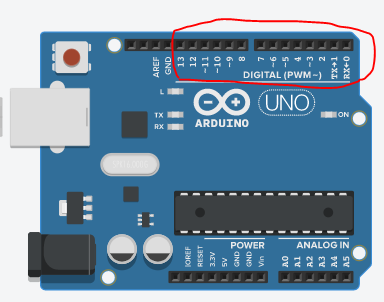
La carte est alimentée en électricité par les prises sur le côté gauche.té gauche.) - Utiliser l'ESP32 avec le logiciel Arduino + (<nowiki>#Ouvrir le logiciel '''Ardui …
#Ouvrir le logiciel '''Arduino IDE''' arduino-esp32/gh-pages/package_esp32_index.json</pre></div></nowiki>)
#Dans le menu '''Fichier''', choisir '''Préférences...'''
#Dans le champ '''"URL de gestionnaire de cartes supplémentaires"''', copiez-collez l'URL ci-dessous :https://raw.githubusercontent.com/espressif/arduino-esp32/gh-pages/package_esp32_index.json
- Réaction + (<nowiki><div class="mw-highlight …
#include
#include "rgb_lcd.h"

rgb_lcd lcd;
const int led_pin = 2,
pin_button = 4,
begin_button = 6,
red_led_pin=8,
yellow_led_pin=9,
green_led_pin=10;

unsigned long temps, tempsf;
int attente;

void setup() {
pinMode(led_pin,OUTPUT);
pinMode(red_led_pin,OUTPUT);
pinMode(9,OUTPUT);
pinMode(green_led_pin,OUTPUT);
pinMode(pin_button,INPUT);
lcd.begin(16, 2);
}

void loop() {
digitalWrite(10,LOW);
digitalWrite(9,LOW);
digitalWrite(8,LOW);
lcd.clear();
lcd.print("Nouvel essai");
delay(3000);
lcd.clear();

lcd.print("Pret ?");
lcd.setCursor(0,0);
attente = random(0,10000);
for(int i=0;i<=attente;i++){
delay(1);
if (digitalRead(pin_button)==true){
goto fin;
}
}
digitalWrite(led_pin,HIGH);
lcd.print("Appuyez !");
temps=millis();
while(digitalRead(pin_button)==false){
}
lcd.clear();
digitalWrite(led_pin,LOW);
tempsf=millis()-temps;
lcd.print(String("Temps :")+tempsf+String(" ms"));
lcd.setCursor(0,2);

if(tempsf<=300){
digitalWrite(10,HIGH);
lcd.println("Bien joue! ");
}

if(tempsf>=300 && tempsf<=700){
digitalWrite(9,HIGH);
lcd.println("Peu mieux faire!");
}

if(tempsf>=700){
digitalWrite(8,HIGH);
lcd.println("Trop lent! ");
}

while(digitalRead(begin_button)==false){
}

fin:
lcd.println("NULL");
} - Code Minimal Réseau - (1) Connecter le Wemos D1 mini à internet en wifi + (<nowiki>Cette première étape permet …
Cette première étape permet à un Wemos D1 mini (ou autre carte compatible Arduino avec puce Wi-Fi) de se connecter au Wi-Fi dans un environnement connu, et qui ne change pas ; C'est-à-dire que l'on à accès à une borne Wi-Fi, on connait son mot de passe - aka "clé de sécurité réseau", et a priori la carte va rester dans cet environnement. )
Ces bibliothèques sont pré-chargées dans l'environnement Arduino, il n'est pas nécessaire d'aller les chercher dans le gestionnaire de bibliothèques.Connexion Wi-Fi de base Avant le Setup Importation de la bibliothèque #include // Pour le Wemos D1 Mini, ou ...
#include// ... Pour l'ESP32 Création de l’objet Dans le Setup Démarrage de la connexion WiFi.begin(SSID, SecKey) ; // Où SSID est le nom du point d'accès Wi-Fi, et SecKey son mot de passe Test de la connexion if (WiFi.Status() == WL_CONNECTED) { (...) } Récupération de l'adresse IP WiFi.localIP() ; Dans le Loop Utilisation Le test de la connexion, et la récupération de l'adresse IP peuvent aussi être utilisés dans le loop().
Pour connaître toutes les autres possibilités de ces bibliothèques, voir leurs références, respectivement [https://github.com/esp8266/Arduino/tree/master/libraries/ESP8266WiFi ici] (D1 Mini) et [https://github.com/espressif/arduino-esp32/tree/master/libraries/WiFi ici] (ESP32)./* =========================================================================================================
*
* CODE MINIMAL RESEAU - ETAPE 1 : connexion basique au Wi-Fi
*
* ---------------------------------------------------------------------------------------------------------
* Les petits Débrouillards - décembre 2022 - CC-By-Sa http://creativecommons.org/licenses/by-nc-sa/3.0/
* ========================================================================================================= */
// Bibliothèques WiFi : UNE SEULE EST NECESSAIRE, choisir celle correspondant à votre matériel.
// ATTENTION AUX MAJUSCULES & MINUSCULES ! Sinon d'autres bibliothèques, plus ou moins valides, seraient utilisées.
#include// A utiliser pour le D1 Mini
//#include// A utiliser pour l'ESP32
// Définition du point d'accès Wi-Fi et de son mot de passe ("clé de sécurité")
// A REMPLACER PAR LES VERITABLES VALEURS CORRESPONDANT A VOTRE EMPLACEMENT
const char* mySSID = "MA_BOX_INTERNET";
const char* mySecKey = "MA_CLE_DE_SECURITE";
/* --------------------------------------------------------------------------------------------------------
* SETUP : Initialisation
* -------------------------------------------------------------------------------------------------------- */
void setup() {
// Initialisation de la liaison série, affichage 1er message
Serial.begin(115200);
delay(100) ;
Serial.println();
Serial.println("----------------------------------") ;
Serial.println("Exemple de connexion Wi-Fi basique") ;
Serial.println("----------------------------------") ;
// Démarrage de la tentative de connexion, avec le nom du point d'accès Wi-Fi et son mot de passe
WiFi.begin(mySSID, mySecKey) ;
// Attente de la connexion pendant 10 secondes (20 x 500 ms)
Serial.print("Connexion à "); Serial.print(mySSID) ; Serial.print(" ") ;
int tryNumber = 1 ;
while (WiFi.status() != WL_CONNECTED)
{
delay(500);
Serial.print(".");
if (++tryNumber > 20) {
Serial.println() ; Serial.println("Pas de connexion, abandon") ;
return ;
}
}
// La connexion a réussi ! On affiche l'adresse IP obtenue.
Serial.println(); Serial.print("Connecté ! Adresse IP : ");
Serial.println(WiFi.localIP());
}
/* --------------------------------------------------------------------------------------------------------------
* LOOP : fonction appelée régulièrement par le système
* ------------------------------------------------------------------------------------------------------------- */
void loop() {
/* On ne fait rien de particulier sur cet exemple */
} - A chaque milieu, ses especes et ses services + (<nowiki>Dans l'onglet ''Fichiers'' r …
Dans l'onglet ''Fichiers'' récupérer et imprimer les plateaux des milieux, les jetons espèces et services (sur du papier cartonné ou à plastifier par la suite). Découper chaque jetons. ce du jeu (nombre de participant·es, groupes, îlots...)''</nowiki>)
''Possibilité d'imprimer en plusieurs exemplaires les jetons et les fiches définitions selon la mise en place du jeu (nombre de participant·es, groupes, îlots...)'' - Flouter des visages sur Canva + (<nowiki>En haut à gauche de la page …
En haut à gauche de la page d'accueil, clique sur ''Créer un design''. Veille à choisir les dimensions qui correspondent à ta photo ou à l'utilisation souhaitée. Tu peux t'aider des formats pré-enregistrés (1920x1080, instagram, facebook, affiche...) ou cliquer sur ''dimension personnalisée''. liquer sur ''dimension personnalisée''.</nowiki>) - Importer des bibliothèques dans l'interface Arduino + (<nowiki>Il arrive parfois d'un copié …
Il arrive parfois d'un copié collé de code pioché sur le web et inséré dans l'interface de développement Arduino que ce dernier "coince" à la compilation. liothèque dans son répertoire "libraries" , nous allons donc l'importer !</nowiki>)
Le message sera alors si il manque une bibliothèque :Le message "fatal error: ma_bibliotheque.h: No such file or directory" apparaît, pas de panique, cela veut dire que le logiciel Arduino ne trouve pas la bibliothèque dans son répertoire "libraries" , nous allons donc l'importer !sketch_sep04b:3:10: fatal error: ma_bibliotheque.h: No such file or directory
#include
^~~~~~~~~~~~~~~~~~~
compilation terminated.
exit status 1
ma_bibliotheque.h: No such file or directory - Quiz empreinte carbone et mobilité + (<nowiki>La première manche se base s …
La première manche se base sur l'empreinte carbone et ses 5 sources de contribution principales, il y a 5 réponses à la question suivante : les services ne représentent quasiment que la moitié de notre consommation.</nowiki>)
'''Quelles sont les 5 sources d'émission de carbone d'un français ?'''
Transport (24%), Logement (22), Bien et consommation (22%), Alimentation (20%) et Services publics (12%)
→ Calculé à partir des statistiques communiquées par Carbone 4 et l'Insee : http://ravijen.fr/?p=440
L'impact des services publics peut faire débat, certains participants pourraient conclure hâtivement qu'il est souhaitable de les réduire.
Cependant, réduire le service public via des privatisations ne ferait qu'augmenter la part de carbone des 4 autres sources, et non diminuer l'empreinte carbone globale. La source "services publics" permet de montrer que les leviers ne sont pas qu'individuels, mais également collectifs. Le chiffre de 12 % peut également être commenté : les services ne représentent quasiment que la moitié de notre consommation. - Code Minimal Réseau - (3) Mon D1 Mini récupère des données sur Internet (Json) + (<nowiki>Nous allons maintenant nous …
Nous allons maintenant nous intéresser à la récupération de données sur Internet (informations sur la météo, sur la pollution, sur les derniers recensements, ...). De nombreux serveurs de données, et en particulier les serveurs "Open Data" (offrant des données libres de droit), sont accessibles en mode web. C'est-à-dire qu'une simple requête dans la barre d'adresse de votre navigateur, permet de récupérer les informations souhaitées. )
Et, encore mieux, dans la plupart des cas, la réponse revient sous une forme standardisée de type '''JSON''' (JavaScript Objet Notation), que les navigateurs récents sont capables de décoder. A titre d'exemple, ouvrez un nouvel onglet dans votre navigateur, et recopiez dans la barre d'adresse ce qui suit ...
https://data.rennesmetropole.fr/api/records/1.0/search/?dataset=etat-du-trafic-en-temps-reel&q=rocade
... et vous devriez avoir en retour un texte de ce type :
{"nhits": 63, "parameters": {"dataset": "etat-du-trafic-en-temps-reel", "q": "rocade", "rows": 10, "start": 0, "format": "json", "timezone": "UTC"}, "records": [{"datasetid": "etat-du-trafic-en-temps-reel", "recordid": "c8cd4fc9d2a9f1840170322c834f827fc100cc75", "fields": {"traveltimereliability": 100, "traveltime": 55, "predefinedlocationreference": "30023", "averagevehiclespeed": 91, "datetime": "2022-11-29T15:11:00+01:00", "gml_id": "v_rva_troncon_fcd.fid-722fb9f8_184c264cda5_453f", "trafficstatus": "freeFlow", "func_class": 666, "geo_point_2d": [48.14130932076887, -1.6781068587055177], '''(...)'''
... mais que votre navigateur va quasi-immédiatement immédiatement reconnaître comme un format JSON, et afficher sous une forme plus structurée :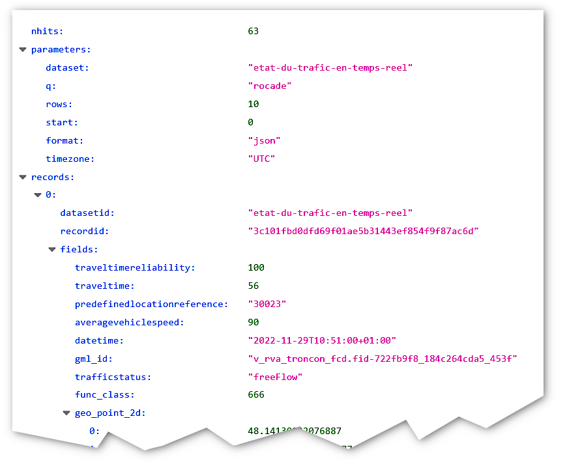
Nous avons fait ici appel au serveur Open Data de la ville de Rennes, et avons fait une requête demandant l'état du trafic sur la rocade principale. Ce même serveur propose un tas d'autres données libres, et on peut trouver sur Internet une multitude d'autres serveurs "Open Data" en mode JSON. - Swim Sync + (<nowiki>Rendez vous sur la plateform …
Rendez vous sur la plateforme [https://opendata.bordeaux-metropole.fr/pages/accueil/ "https://opendata.bordeaux-metropole.fr/pages/accueil/]" pour récupérer le jeu de données "https://opendata.bordeaux-metropole.fr/explore/dataset/bor_frequentation_piscine_tr/information/ ". e_tr/information/ ".</nowiki>) - Code Minimal Réseau - (2) Héberger un site web sur mon Wemos D1 mini + (<nowiki>Une première possibilité d'u …
Une première possibilité d'utilisation du Wi-Fi sur nos cartes, est d'y définir un mini-serveur web , qui nous permettra d'afficher voire de modifier, depuis n'importe quel navigateur, des données gérées par la carte - et par conséquent de récupérer la valeur de capteurs (température, ...) ou gérer des actionneurs (moteurs, leds, ...). )
On peut trouver quelques exemples d'applications de ce type, réalisée par des Petits Débrouillards, en particulier le [https://github.com/julienrat/petitbot Petit Bot], petit robot commandable, ou encore [https://www.wikidebrouillard.org/wiki/Commander_un_D1_mini_avec_une_interface_web Commander un D1 mini avec une interface web], permettant d'animer des leds, de gérer un moteur, et de récupérer des données du D1 mini sur une interface web.Site web Avant le Setup Importation de la bibliothèque #include // Pour le D1 Mini, ou ...
#include// ... pour l'ESP32 Création du serveur web (sur le port 80) ESP8266WebServer myWeb(80); // Pour le D1 Mini , ou ...
// WebServer myWeb(80) ; // ... pour l'ESP32Dans le Setup Déclaration de la fonction qui s'occupera
de la génération de la page webmyWeb.on ( "/", runPage01 ); Démarrage du serveur web myWeb.begin(); Dans le Loop Traitement des requêtes web myWeb.handleClient();
'''Code Minimal 4a : affichage d'un paramètre de la carte.'''
La page web hébergée sur notre carte doit être codée en HTML. La page peut être assez évoluée, intégrer du code javascript, être formatée en mode CSS, etc ... Dans l'exemple "minimal" ci-dessous, on se contente d'une page HTML basique.
''Une fois le code téléversé sur votre carte, pour voir le résultat, connectez-vous (avec un ordinateur ou un mobile) sur le point d'accès "AP_PetitDeb" (mot de passe "PSWD1234"), puis lancez votre navigateur préféré et tapez 192.168.4.1.''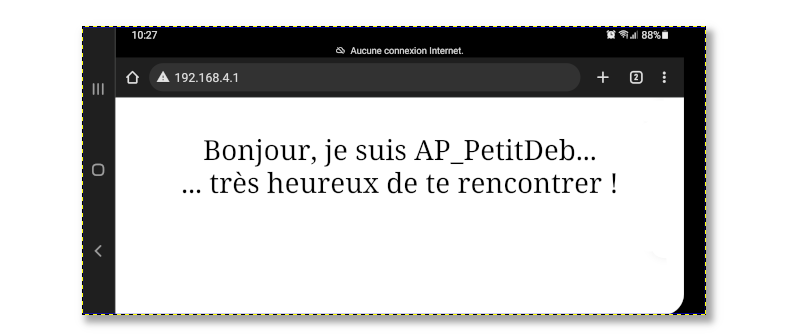
/* =========================================================================================================
*
* CODE MINIMAL RESEAU - ETAPE 4 : site WEB
*
* CAS A : Page HTML Basique, consultation d'une variable de la carte
*
* ---------------------------------------------------------------------------------------------------------
* Les petits Débrouillards - décembre 2022 - CC-By-Sa http://creativecommons.org/licenses/by-nc-sa/3.0/
* ========================================================================================================= */
// Bibliothèques WiFi et WebServer: ATTENTION, choisir celles correspondant à votre matériel.
// ATTENTION AUX MAJUSCULES & MINUSCULES ! Sinon d'autres bibliothèques, plus ou moins valides, seraient utilisées.
#include// A utiliser pour le D1 Mini
#include// A utiliser pour le D1 Mini
//#include// A utiliser pour l'ESP32
//#include// A utiliser pour l'ESP32
const char* mySSID = "AP_PetitDeb" ; // On va utiliser le mode "Access Point" pour cet exemple
const char* mySecKey = "PSWD1234" ;
// Déclaration de notre serveur web interne.
ESP8266WebServer myWeb(80); // A utiliser pour le D1 Mini
// WebServer myWeb(80) ; // A utiliser pour l'ESP32
/* --------------------------------------------------------------------------------------------------------
* webPage01 : formattage HTML de la page web.
* - En fait cette fonction doit rendre une chaîne (String) contenant l'intégralité du code HTML qui sera
* envoyé au navigateur de l'utilisateur.
* - On peut y insérer des informations de la carte, comme ici par exemple, le nom du Point d'accès (mySSID).
* Dans une véritable application, ça pourrait être la valeur d'un capteur de température.
* - Pour pouvoir débugger facilement le code HTML/Javascript sur un browser (par exemple Firefox / Outils
* supplémentaires / Outils de développement Web), il est préférable d'indenter le code à l'intérieur de la chaîne
* de caractère, et de mettre des sauts de ligne ("\n") à la fin de chaque ligne de code HTML.
* -------------------------------------------------------------------------------------------------------- */
String webPage01() {
String p;
p = "ETAPE 4 (Mini-Web) \n" ;
p += "\n" ;
p += "\n" ; \n" ;
p += " Bonjour, je suis " + String(mySSID) + "...\n" ; // C'est ici qu'on place l'information SSID.
p += "
... très heureux de te rencontrer !\n" ;
p += "
p += "\n" ;
return p;
}
/* --------------------------------------------------------------------------------------------------------
* runPage01 : gestion de la page web
* -------------------------------------------------------------------------------------------------------- */
void runPage01() {
// Affichage de la page Web.
myWeb.send ( 200, "text/html", webPage01() );
}
/* --------------------------------------------------------------------------------------------------------
* SETUP : Initialisation
* -------------------------------------------------------------------------------------------------------- */
void setup() {
// Initialisation de la liaison série, affichage 1er message
Serial.begin(115200);
delay(100) ;
Serial.println();
Serial.println("----------------------") ;
Serial.println("Exemple de serveur WEB") ;
Serial.println("----------------------") ;
// Déclaration du mode "Point d'Accès". On s'arrête là si échec.
Serial.println("Déclaration Mode AP, SSID \"" + String(mySSID) + "\"") ;
if (!WiFi.softAP(mySSID,mySecKey)) {
Serial.println("Mode AP KO ... :-(") ;
return ;
}
// Affichage de l'adresse IP principale du Point d'Accès.
Serial.print("Mode AP OK, IP Address : ") ;
Serial.println(WiFi.softAPIP()) ;
// Définition des points d'entrée du serveur Web (un seul ici), et démarrage du serveur.
myWeb.on ( "/", runPage01 );
myWeb.begin();
}
/* --------------------------------------------------------------------------------------------------------------
* LOOP : fonction appelée régulièrement par le système
* ------------------------------------------------------------------------------------------------------------- */
void loop() {
// Traitement des requêtes web.
myWeb.handleClient();
} - Pataduino 2 + ('''-Tout d'abord rassemblez tout votre matériel''' '''-Puis, roulez''' '''un long boudin''' '''de pâte à modeler (environ 30cm) ET une petite boule''')
- Découvrir les habitants du sol + ('''<u>Pour commencer, rassemble le m … '''Pour commencer, rassemble le matériel nécessaire à l'expérience :''' *Papier (5 feuilles blanches A4) *une paire de ciseaux *16 post-it (ou une feuille A4 pliée en 5) *stylos *[https://www.wikidebrouillard.org/images/c/c2/D_couvrir_les_habitants_du_sol_annexe-planche-habitant-du-sol.pdf Annexe “Planches habitants du sol”] *[https://www.wikidebrouillard.org/images/1/16/D_couvrir_les_habitants_du_sol_annexe-plateau-de-jeu.pdf Annexe “Plateau de jeu”] *[https://www.wikidebrouillard.org/images/3/3a/D_couvrir_les_habitants_du_sol_annexe-aide-aux-questions.docx.pdf Annexe “Aide aux questions”] *[https://www.wikidebrouillard.org/images/b/b7/D_couvrir_les_habitants_du_sol_annexe-tableau-taille-des-habitants-du-sol.pdf Annexe “Tableau - taille des habitants du sol”] *[https://www.wikidebrouillard.org/images/6/6d/D_couvrir_les_habitants_du_sol_annexe-tableau_taille_des_habitants_du_sol_reponses2.pdf Annexe “Tableau - réponses”] '''Si tu as, tu peux utiliser aussi :''' *1 imprimante couleur (facultatif) utiliser aussi :'''</u> *1 imprimante couleur (facultatif))
- Plante vs climat + ('''<u>Éléments à imprimer et découpe … '''Éléments à imprimer et découper''' Télécharger le fichier disponible, imprimer puis découpe : - 4 cartes "espèces". - 20 cartes "pioches" (10 gagnées/ 10 perdues). - 4 fiches simplifiées "déroulement des manches". - 6 cartes "événements". - 6 jetons "événements" ou "roue de la fortune" (c.f étape 3). - 4 pages tuiles "territoires" à découper (4*12 cases). - 6 tuiles "bâtiments". - 4 cartes "points cardinaux". '''Autres éléments à préparer''' Réunir le matériel suivant : - 4 lots d'une douzaine de bouchons plastiques ou de liège pour représenter les arbres des 4 équipes. Il est nécessaire d'avoir 12 bouchons identiques pour une équipe et 4 couleurs différentes afin de bien distinguer les équipes. - 5 bouchons identiques pour fabriquer les jetons "espèce". - 6 bouchons similaires pour fabriquer des jetons "événement" (dans la version sans roue de la fortune). - 4 sachets de différentes graines, plutôt grosses de préférence (haricots blancs / rouges, maïs sec, ou encore des glands de chêne pour être dans le thème). - 8 feuilles de papier coloré bleu ou blanc pour y découper les tuiles "contrées glaciales". - 14 feuilles de papier coloré orange ou jaune pour y découper les tuiles "contrées arides". Les cartes "espèce" et "événement" sont collés sur les bouchons sélectionnés pour former les jetons "espèce" et "événement". Ces derniers sont ensuite placés dans un contenant opaque afin de réaliser un tirage au sort (sac en tissus, petit pot). La personne qui propose le jeu doit lire attentivement les consignes et faire un essai de mise en place avant de démarrer la partie.es et faire un essai de mise en place avant de démarrer la partie.)
- EAU'pération adaptation + ('''<u>Éléments à imprimer</u>' … '''Éléments à imprimer''' - Télécharger le dossier de jeu et imprimer en couleur les cartes solutions et événements, la frise chronologique, les réglettes et le glossaire. Attention à imprimer les cartes solutions et événements en recto verso '''sans marge''' (il est préférable d'imprimer au préalable les deux premières pages pour vérifier l'alignement). - Plastifier les cartes événements, les cartes solutions et les frises chronologiques. - Découper les cartes solutions et événements, ainsi que les réglettes de vulnérabilité. '''Autres éléments à préparer''' - Réunir le matériel. - Créer 10 pions "€" avec des bouchons de bouteille plastique. - Dessiner un pion "nous sommes ici". - Créer 5 pions "marqueur de vulnérabilité" (bouchons de liège découpés, graines, bouchons...). - Prendre un dé à 6 faces.liège découpés, graines, bouchons...). - Prendre un dé à 6 faces.)
- MBot le robot + ('''Associer les étiquettes au schéma''' … '''Associer les étiquettes au schéma''' Cette étape vous permet d'acquérir de nouveaux vocabulaires, de comprendre le fonctionnement des différents composants et de se familiariser avec votre robot👍. Cela permet également de visualiser la prochaine étape : l'assemblage du robot mBot.chaine étape : l'assemblage du robot mBot.)
- Détermination des invertébrés d'eau douce + ('''Cette étape, facultative, n’est à réali … '''Cette étape, facultative, n’est à réaliser que par deux adultes sachant nager munis de bottes et de gants, dans une rivière peu profonde. Idéalement l’un doit rester sur la berge et surveiller pendant que le deuxième se livre à la capture'''. Si un cours d’eau se trouve à proximité, il est possible d’aller capturer des macro-invertébrés d’eau douce. Pour y parvenir, il est nécessaire de se munir d’une épuisette pour aquarium. Se rendre au cours d’eau et passer l’épuisette à différents endroits du cours d’eau afin de capturer des macro-invertébrés d’eau douce. Les endroits dans lesquels on trouve le plus d’individus sont les racines des arbres situées sous l’eau et la végétation aquatique. Les macro-invertébrés sont à conserver, le moins longtemps possible, dans un bocal plein d’eau de la rivière et à l’ombre, pour les maintenir en vie. Veiller à ce que les phases d’observation durent le moins de temps possible. Relâcher ensuite les individus observés approximativement à l’endroit où ils ont été capturés. Trouver en illustration ci-contre des images de filet Surber et de son utilisation pour la capture de macro-invertébrés lors d'étude de la qualité de l'eau.ébrés lors d'étude de la qualité de l'eau.)
- Construis ta ville - Jeu de rôle + ('''Installation''' Présentation du jeu : … '''Installation''' Présentation du jeu : “Nous allons jouer à un jeu qui s’appelle “construis ta ville”. Vous allez avoir des missions à remplir et prendre collectivement des décisions pour remplir ces missions et construire votre ville ensemble.” '''Construction spontanée''' Dans un premier temps, les participants sont invités à poser une habitation chacun librement sur le plateau, hormis dans l'eau. Ils peuvent être prévenus que les berges sont dangereuses pour une construction, même si ça n'a a priori pas d'incidence sur le jeu. “Commençons tout de suite par construire des bases pour votre ville. Chacun.e va pouvoir placer deux maisons (ou lieux d’habitation) où il.elle le souhaite sur la carte.” Ensuite, chacun.e peut construire, étiqueter et placer le bâtiment de son choix. “Dans une ville, c’est important d’avoir un lieu d’habitation, mais il y a aussi beaucoup d’autres choses. Chacun.e va pouvoir placer un bâtiment de son choix où il.elle le souhaite dans la ville.” L’installation doit être faite de façon à ce que tout le monde aie une bonne visibilité de ce qui a été placé. '''Distribution des cartes personnages''' “Chacun.e d’entre vous aura un personnage pour toute la partie. Lisez votre carte, elle se compose de votre âge, de votre métier et de quelque chose qui est important pour vous. Vous recevrez aussi une mission secrète . Elle n’est pas obligatoire mais elle est importante pour votre personnage.” Temps d’appropriation des cartes par les joueurs : les inviter à lire leur carte. La mission individuelle doit rester secrète. Chaque joueur.se présente rapidement son personnage au groupe. '''Dévoilement de la mission principale''' Une carte mission principale est dévoilée et fixée sur le panneau d’affichage avec des étoiles vides à côté. Cette carte représente le fil rouge de la partie, la partie s’arrête lorsque la mission est remplie. Du fait de la construction spontanée, certaines étoiles peuvent déjà être gagnées. Pour la mission “alimentation de proximité”, ajouter les grilles de proximité sous les habitations construites. Elles peuvent se superposer. Tous les bâtiments alimentaires sur ces zones remplissent le critère de proximité.zones remplissent le critère de proximité.)
- Construis ta ville - Bac à sable + ('''Installation''' Présentation du jeu : … '''Installation''' Présentation du jeu : “Nous allons jouer à un jeu qui s’appelle “construis ta ville”. Vous allez avoir des missions à remplir et prendre collectivement des décisions pour remplir ces missions et construire votre ville ensemble.” '''Construction spontanée''' Dans un premier temps, les participants sont invités à poser une habitation chacun librement sur le plateau, hormis dans l'eau. Ils peuvent être prévenus que les berges sont dangereuses pour une construction, même si ça n'a a priori pas d'incidence sur le jeu. “Commençons tout de suite par construire des bases pour votre ville. Chacun.e va pouvoir placer deux maisons (ou lieux d’habitation) où il.elle le souhaite sur la carte.” Ensuite, chacun.e peut construire, étiqueter et placer le bâtiment de son choix. “Dans une ville, c’est important d’avoir un lieu d’habitation, mais il y a aussi beaucoup d’autres choses. Chacun.e va pouvoir placer un bâtiment de son choix où il.elle le souhaite dans la ville.” L’installation doit être faite de façon à ce que tout le monde aie une bonne visibilité de ce qui a été placé.ne bonne visibilité de ce qui a été placé.)
- DataLab - Chapitre 0 - Fabriquer sa station de mesure connectée + ('''L'initiative de DataLab prend sa source … '''L'initiative de DataLab prend sa source de plusieurs constats :'''
- Actualité, économie, études scientifiques et sociales, compréhension de son environnement... Les données numériques sont PARTOUT !
- Les enjeux des données sont l'affaire de tous !
- On entend surtout parler de données personnelles et dangers sur notre vie privées mais beaucoup moins sur le potentiel et ce que permettent les données numériques dans notre quotidien.
- Malgré l'ouverture de jeux de données publiques, leurs usages par les citoyens restent encore minimes.
'''Comment se saisir des enjeux des données numériques et objets connectés ?''' => Jouons avec les donnés pour mieux les cerner !
'''Objectifs de DataLab :'''
- Favoriser la compréhension et l'intérêt des enjeux des données numériques.
- Lever les paliers techniques pour ouvrir l’usage des objets connectés au plus grand nombre.
- Animer une communauté. Ouvrir le dispositif auprès de nouveaux partenaires et échanger pour son évolution au service de projets à impacts positifs.
service de projets à impacts positifs. <br/>) - Moteur électrique à balais + ('''La partie tournante ou rotor'''
Cette … '''La partie tournante ou rotor'''
Cette partie est constituée par un électro-aimant bobiné sur un clou en fer doux.
Les deux extrémités du fil émaillé sont reliées chacune à une demi-coquille conductrice. Ces deux demi-coquilles constituent le collecteur qui assure le passage du courant dans la bobine pendant la rotation du rotor.
L'électro-aimant est fixé perpendiculairement à l'axe de rotation constitué par une paille pour boissons. Aux extrémités de la paille sont fixés deux petits axes métalliques.
'''La partie fixe ou stator'''
Cette partie est celle qui supporte
- le rotor
- les deux aimants.
- les deux balais qui frottent sur les collecteurs
A la base, il y a une planchette sur laquelle sont fixés des dominos d'électricien.
Deux dominos supportent les deux aimants. Deux autres encore supportent les paliers qui permettent la rotation du rotor. Enfin, deux derniers supportent les balais constitués par deux fils conducteurs élastiques.
Chacun des deux balais est relié aux bornes d'une pile 4,5 V par deux fils de cuivre. Notre moteur est prêt à fonctionner.
otre moteur est prêt à fonctionner. <br/>) - LED RACER + ('''Matériel (en gras, les éléments essenti … '''Matériel (en gras, les éléments essentiels au fonctionnement du jeu)''' - '''1 carte Arduino''' ( uno, ano, pro mini...) - '''1 cable de connection USB''' (Selon le modèle arduino) - '''Guirlande de led WS2812''' (5m) - '''1 source d'alimentation''' (batterie, cable USB dénudé...) pour alimenter le jeu sans passer par la carte (Au risque de casser le port à force de manipulations) - '''2, 3 ou 4 boutons d'arcade''' - 1 interrupteur - '''Cables (type dupont ou de récupération...)''' - 1 Boîte pour mettre en forme notre console (récupération; bois; découpe laser...) ''Option :'' ''- Utiliser des embouts de branchements pour les boutons.'' ''(embouts DC par exemple, permettant de récupérer des cables de vieux chargeurs)'' '''Outils''' - 1 fer à souder - Etain - Pistolet à colle fer à souder - Etain - Pistolet à colle)
- Friction' Test + ('''Matériel supplémentaire nécessaire spéc … '''Matériel supplémentaire nécessaire spécifiquement à l'étape''' *Potence ou système permettant de suspendre verticalement un objet *Fil pour attacher *Balance Choisir un ressort d'une longueur à vide entre 10et 15 cm. Choisir un objet de forme quelconque ayant une masse de l'ordre de grandeur de 100 g. Peser cet objet au gramme près . Attacher le ressort verticalement à une potence à une des des extrémités du ressort. Attacher à l'autre extrémité du ressort l'objet pesé. Mesurer la longueur du ressort à l'équilibre ( c'est à dire la distance entre les deux extrémités du ressort à l'arrêt lorsqu'une masse y est est attachée ). Enfin , appliquer la formule : raideur = masse de l'objet m * intensité pesanteur g / ( longueur à l'équilibre - longueur à vide ) Vous avez ansi la raideur du ressort que l'on nommera k. la raideur du ressort que l'on nommera k.)
- Empreinte écologique des produits + ('''Mettre à disposition plusieurs produits … '''Mettre à disposition plusieurs produits et emballages, par exemple :''' savon, gel douche, pomme, emballage 'Pom Pote", bocal de compote, pain, paquet de céréal, pot de Nutella, emballage McDonald's / KFC / Burger King, vieux téléphone portable, boîte de gâteaux, boîte de jus de fruits, ... Chaque groupe choisi un produit de la liste ci-dessus.e choisi un produit de la liste ci-dessus.)
- Observer la faune d'un bloc de sol + ('''Pour commencer, rassemble le matériel n … '''Pour commencer, rassemble le matériel nécessaire à l'expérience :''' *une bassine ou une bâche blanche pour étaler le sol (''60cm x 30cm, éviter les bords trop hauts)'' *une fourche bêche pour recueillir le bloc de sol *un cadre de 25cmx25cm ou 4 bouts de bois et de la ficelle *une pince à épiler pour récupérer les animaux *plusieurs boîtes transparentes pour séparer les animaux et les observer *un appareil photo *une loupe *'''[https://www.wikidebrouillard.org/images/e/e5/Pi_ger_la_faune_du_sol_Cl_s_d_identification_de_la_petite_faune_du_sol.pdf annexe "Clés d’identification de la petite faune du sol"]''' *'''[https://www.wikidebrouillard.org/images/1/1c/Observer_la_faune_d_un_bloc_de_sol_TABLEAU_CAPTURE_V2.png annexe "Tableau de capture"]''' *'''[https://www.wikidebrouillard.org/images/b/b5/Observer_la_faune_d_un_bloc_de_sol_Formulaire_JARDIBIODIV_ET_LES_PETITS_DEB_WIKI.pdf annexe "Formulaire Jardibiodiv et les Petits deb"]''' *la connexion au site [http://ephytia.inra.fr/fr/P/165/jardibiodiv Jardibiodiv] ou l'application smartphone "Jardibiodiv" '''Si tu as, tu peux utiliser aussi :''' *des gants *une loupe binoculaire ou un microscope USB *une imprimantelaire ou un microscope USB *une imprimante)
- Piéger la faune du sol + ('''Pour commencer, rassemble le matériel n … '''Pour commencer, rassemble le matériel nécessaire à l'expérience :''' ''Dans un premier temps :'' *un gobelet plastique avec des parois lisses *du coton humidifié avec de l’eau (il doit juste être humide pour que les animaux ne se déshydratent pas) *une petite pelle (ou tout autre outil pour faire un trou dans la terre) ''Dans un second temps :'' *une pince à épiler pour récupérer les animaux *plusieurs boîtes transparentes pour séparer les animaux et les observer *un appareil photo *une loupe *annexe “[https://www.wikidebrouillard.org/images/e/e5/Pi_ger_la_faune_du_sol_Cl_s_d_identification_de_la_petite_faune_du_sol.pdf Clés d’identification de la petite faune du sol]” *annexe [https://www.wikidebrouillard.org/images/1/1c/Observer_la_faune_d_un_bloc_de_sol_TABLEAU_CAPTURE_V2.png "Tableau de capture"] *annexe [https://www.wikidebrouillard.org/images/b/b5/Observer_la_faune_d_un_bloc_de_sol_Formulaire_JARDIBIODIV_ET_LES_PETITS_DEB_WIKI.pdf "Formulaire Jardibiodiv et les Petits Debs"] *la connexion au [http://ephytia.inra.fr/fr/P/165/jardibiodiv site Jardibiodiv] ou l'application smartphone "Jardibiodiv" '''Si tu as, tu peux utiliser aussi :''' *un emballage carton imperméable (type brique de lait) *4 pics à brochettes ou 4 cures dents ou 4 stylos (pour faire un toit que tu peux piquer à l’intérieur du carton) *une paire de ciseaux *une loupe binoculaire ou un microscope USB *une imprimantelaire ou un microscope USB *une imprimante)
- Découvrir une espèce menacée : le panda + ('''Pour commencer, rassemble le matériel n … '''Pour commencer, rassemble le matériel nécessaire à l'expérience''' : - annexe [https://www.wikidebrouillard.org/images/5/55/D_couvrir_une_esp_ce_menac_e_-_le_panda_Le_panda_g_ant_fiche_explicative.pdf “Le panda géant”] - annexe [https://www.wikidebrouillard.org/images/4/43/D_couvrir_une_esp_ce_menac_e_-_le_panda_Mots_croisesV2.pdf “Mots croisés”] - annexe [https://www.wikidebrouillard.org/images/9/90/D_couvrir_une_esp_ce_menac_e_-_le_panda_BD.pdf “BD”] - annexe [https://www.wikidebrouillard.org/images/8/8e/D_couvrir_une_esp_ce_menac_e_-_le_panda_Protocole_de_montageV2.pdf “Protocole de montage”] - annexe [https://www.wikidebrouillard.org/images/2/2b/D_couvrir_une_esp_ce_menac_e_-_le_panda_QuizzV2.pdf “Quizz”] - annexe [https://www.wikidebrouillard.org/images/1/16/D_couvrir_une_esp_ce_menac_e_-_le_panda_Reponse_-_Mots_croisesV2.pdf “Réponse - Mots croisés”] - annexe [https://www.wikidebrouillard.org/images/8/84/D_couvrir_une_esp_ce_menac_e_-_le_panda_R_ponse_-_BD_dans_l_ordre.pdf “Réponse - BD dans l’ordre”] - annexe [https://www.wikidebrouillard.org/images/d/d3/D_couvrir_une_esp_ce_menac_e_-_le_panda_Reponses_-_quizzV2.pdf “Réponses du quizz”] - des feuilles de papier (blanches ou à carreaux) - un crayon - un feutre (noir de préférence) - une paire de ciseaux (et un cutter si possible) - de la colle - une règle - un compas '''Si tu as, tu peux également utiliser :''' - une imprimante - un feutre jaune et un feutre vertante - un feutre jaune et un feutre vert)
- Décomposition d'une feuille au sol + ('''Pour commencer, rassemble le matériel n … '''Pour commencer, rassemble le matériel nécessaire à l'expérience :'''
*annexe “[https://www.wikidebrouillard.org/images/f/f5/D%C3%A9composition_d_une_feuille_au_sol_annexe_feuilles_d_arbre.pdf Feuille d’arbre]”
*annexe “[https://www.wikidebrouillard.org/images/b/b7/D%C3%A9composition_d_une_feuille_au_sol_annexe_%C3%A9tiquettes.pdf Étiquettes des organismes du sol]”
*annexe “[https://www.wikidebrouillard.org/images/1/1d/D%C3%A9composition_d_une_feuille_au_sol_annexe_indices.pdf Indices - organismes du sol]”
*annexe “[https://www.wikidebrouillard.org/images/9/9c/D%C3%A9composition_d_une_feuille_au_sol_annexe_tableau_%C3%A9tapes.pdf Tableau - étapes de dégradation d’une feuille]”
*annexe “[https://www.wikidebrouillard.org/images/4/4e/D%C3%A9composition_d_une_feuille_au_sol_annexe_tableau-r%C3%A9ponses.pdf Tableau - réponses]”
*une paire de ciseaux
*un crayon à papier
*des feuilles de papier ('''ou de papier buvard de préférence''')
*de la peinture (si possible blanche, beige ou marron)
*un pinceau
*deux récipients
*de l’eau
*un stylo
'''Si tu as, tu peux utiliser aussi :'''
*une imprimante couleur
r aussi :''' *une imprimante couleur<br/>) - Aspirateur à bestioles + ('''Pour commencer, rassemble le matériel n … '''Pour commencer, rassemble le matériel nécessaire à l'expérience :''' *un tuyau PVC souple, d’aquarium ou de robinetterie (diamètre interne < 10 mm) *un petit bocal de 100 à 180 ml (en plastique) à bouchon à vis (''plus le contenant est petit, plus il sera facile d’aspirer la quantité d’air pour aspirer assez fort pour récupérer les organismes)'' *de la gaze (compresse) *un élastique (ou du ruban adhésif) *de la pâte à modeler (ou pâte à fixer) *une paire de ciseaux (ou un cutter ou un couteau) *un clou et un marteau *une pince à épiler pour récupérer les animaux *plusieurs boîtes transparentes pour séparer les animaux et les observer *un appareil photo *une loupe *'''annexe [https://www.wikidebrouillard.org/images/e/e5/Pi_ger_la_faune_du_sol_Cl_s_d_identification_de_la_petite_faune_du_sol.pdf “Clés d’identification de la petite faune du sol”]''' *'''annexe [https://www.wikidebrouillard.org/images/1/1c/Observer_la_faune_d_un_bloc_de_sol_TABLEAU_CAPTURE_V2.png « Tableau de capture »]''' *'''annexe [https://www.wikidebrouillard.org/images/b/b5/Observer_la_faune_d_un_bloc_de_sol_Formulaire_JARDIBIODIV_ET_LES_PETITS_DEB_WIKI.pdf « Formulaire Jardibiodiv et les Petits deb »]''' *la connexion au [http://ephytia.inra.fr/fr/P/165/jardibiodiv site Jardibiodiv] ou l'application smartphone "Jardibiodiv" '''Si tu as, tu peux utiliser aussi :''' *une loupe binoculaire ou un microscope USB *une boîte loupe *une imprimantecroscope USB *une boîte loupe *une imprimante)
- Ingé ES + ('''Pour réaliser ce projet il est nécessaire d’acheter une coque d’ipad basique de type premier prix afin de pouvoir la modéliser à notre façon.''' Dans notre cas nous avons utilisé un iPad selon les dimensions suivantes: * hauteur: 24cm * largeur:16cm)
- Attention, ça déborde ! + (''Précisions sur le matériel : Rassembler … ''Précisions sur le matériel : Rassembler des figurines et personnages en lien avec les activités humaines et la biodiversité : tracteur, voiture, randonneur, pêcheur, bateau, maison, vache, loutre, cerf, arbre...'' ''L'arrosoir peut être remplacé par une bouteille d'eau dont on aura percé le bouchon avec plusieurs trous.'' Mettre une première quantité d’eau de façon à remplir la zone la plus creusée de la maquette. Disposer sur la maquette différentes figurines et discuter de l’organisation possible de la vie autour du cours d’eau : maisons, champs, promeneurs, agriculture, animaux, pêcheurs, bateaux., agriculture, animaux, pêcheurs, bateaux.)
- Tous semblables mais tous differents ! + ( * Distribuer le questionnaire à chaque pa … * Distribuer le questionnaire à chaque participant * Rempli individuellement le questionnaire Discuter des ressemblances et des différences entres les membres du groupe, en ce qui concerne les caractères physiques : '''qu'ont-ils en commun ? Mais sont-ils tous identiques ? Qu'est ce qui rend chaque individu unique ?''' est ce qui rend chaque individu unique ?''' )
- Fort Boyard Jeu des bâtonnets avec Arduino + (
* Démarrer le logiciel Arduino
* Copier …
* Démarrer le logiciel Arduino
* Copier dans le logiciel le programme ci-dessous, puis aller dans « édition » et cliquer sur « téléversement »
Voici le code :
// --- Programme Arduino ---
//Projet Baton
//par : Floran Masson, Kristen Joie, Kévin Jan, Alexandre Devalavieille, Josselin Kerdraon
int i; //Utile pour les boucles
//Les diodes sont stockées en mémoire dans un tableau
int TABLEAUDIODE[12]={2,3,4,5,6,7,8,9,10,11,12,13};
//On associe les boutons en entrée
int BOUTON14 = 14; //
int BOUTON15 = 15; //
int BOUTON16 = 16; //
int BOUTON17 = 17; //
int BOUTON18 = 18; //
int BOUTON19 = 19; //
//Ces variables servent à rendre les vérifications plus claires
int APPUI = 1;
int PAS_APPUI = 0;
//Etat des boutons
int ETAT_BOUTON14;
int ETAT_BOUTON15;
int ETAT_BOUTON16;
int ETAT_BOUTON17;
int ETAT_BOUTON18;
int ETAT_BOUTON19;
//Variables variables
int nbr=13; //Nombre de bâtons restants
int ordre=1; //À qui c'est de jouer ? 1 : Joueur 1, 2 : Joueur 2
void setup() { // dÉbut de la fonction setup()
// --- ici instructions à exécuter au démarrage ---
// ------- Broches en sortie -------
for(i=2 ; i++ ; i<=13)
{
pinMode(TABLEAUDIODE[i], OUTPUT);
}
pinMode(BOUTON14, INPUT); //met le bouton en entree
pinMode(BOUTON15, INPUT); //met le bouton en entree
pinMode(BOUTON16, INPUT); //met le bouton en entree
pinMode(BOUTON17, INPUT); //met le bouton en entree
pinMode(BOUTON18, INPUT); //met le bouton en entree
pinMode(BOUTON19, INPUT); //met le bouton en entree
//------- initialisation des LEDs au début = feu 1 au rouge et feu 2 au vert
//Au début du jeu, toutes les diodes sont allumÉes
digitalWrite(TABLEAUDIODE[0],HIGH);
digitalWrite(TABLEAUDIODE[1],HIGH);
digitalWrite(TABLEAUDIODE[2],HIGH);
digitalWrite(TABLEAUDIODE[3],HIGH);
digitalWrite(TABLEAUDIODE[4],HIGH);
digitalWrite(TABLEAUDIODE[5],HIGH);
digitalWrite(TABLEAUDIODE[6],HIGH);
digitalWrite(TABLEAUDIODE[7],HIGH);
digitalWrite(TABLEAUDIODE[8],HIGH);
digitalWrite(TABLEAUDIODE[9],HIGH);
digitalWrite(TABLEAUDIODE[10],HIGH);
digitalWrite(TABLEAUDIODE[11],HIGH);
delay(5000);
} // fin de la fonction setup()
void loop() {
//permet la lecture des boutons
ETAT_BOUTON14=digitalRead(BOUTON14); //Joueur A : retirer 1
ETAT_BOUTON15=digitalRead(BOUTON15); //Joueur A : retirer 2
ETAT_BOUTON16=digitalRead(BOUTON16); //Joueur A : retirer 3
ETAT_BOUTON17=digitalRead(BOUTON17); //Joueur B : retirer 1
ETAT_BOUTON18=digitalRead(BOUTON18); //Joueur B : retirer 2
ETAT_BOUTON19=digitalRead(BOUTON19); //Joueur B : retirer 3
//Joueur A
if (ETAT_BOUTON14 == APPUI)&&(ordre == 1))
{
//Retirer 1 bâton
nbr-=1; //Le nombre de bâtons est diminué de 1
ordre=2; //C'est au joueur 2 de jouer
}
if ((ETAT_BOUTON15 == APPUI)&&(ordre == 1))
{
//Retirer 2 bâtons
nbr-=2; //Le nombre de bâtons est diminué de 1
ordre=2; //C'est au joueur 2 de jouer
}
if ((ETAT_BOUTON16 == APPUI)&&(ordre == 1))
{
//Retirer 3 bâtons
nbr-=3; //Le nombre de bâtons est diminué de 3
ordre=2; //C'est au joueur 2 de jouer
}
//Joueur B
if ((ETAT_BOUTON17 == APPUI)&&(ordre == 2))
{
//Retirer 1 bâton
nbr-=1; //Le nombre de bâtons est diminue de 1
ordre=1; //C'est au joueur 1 de jouer
}
if ((ETAT_BOUTON18 == APPUI)&&(ordre == 2))
{
//Retirer 2 bâtons
nbr-=2; //Le nombre de bâtons est diminué de 2
ordre=1; //C'est au joueur 1 de jouer
}
if ((ETAT_BOUTON19 == APPUI)&&(ordre == 2))
{
//Retirer 3 bâtons
nbr-=3; //Le nombre de bâtons est diminué de 3
ordre=1; //C'est au joueur 1 de jouer
}
//Affichage
for (i=2; i++; i
- Super Copt'AIR + ( * Percer un trou au centre, du bouchon et … * Percer un trou au centre, du bouchon et du dessous de la bouteille. * Découper la valve de la chambre à air en gardant une collerette qui sera utile. * Placer la valve dans le bouchon en faisant dépasser la tétine à l'extérieur. * Mettre de la patafix pour que le bouchon soit hermétique. => La valve sera l'entrée d'air. * Découper un un criterium (Fig 1). rée d'air. * Découper un un criterium (Fig 1). )
- Construis ta ville + ( * Pour aborder le sujet, vous aurez besoi … * Pour aborder le sujet, vous aurez besoin de petits morceaux de papier (au moins 3 par enfant). Pour réaliser, leurs maquettes les enfants auront besoin de matériel. Vous pouvez le collecter et le préparer avec eux en amont de l'activité. * Pour le bâti : bâtiments en cubes en bois ou bouchons (pour 12 enfants, en prévoir 80), petits toits en carton, champs avec des petits carré vert ou jaune, éléments de récup (boites de conserve, en carton pots de en plastique…) pour faire usines, centres commerciaux, piscine municipale, terrain sport, … * Pour les espaces publics/privé : arbres en papier, barrières en pics à brochette ou bouts de grillage, morceaux de feuilles colorées, morceau de carton bleu pour les rivières, les lacs * Pour les réseaux : bandes de carton de différentes couleur, fils électriques, pailles * Pour la phase "jeu de rôle" vous aurez besoin d'imprimer les badges "acteur.rice" besoin d'imprimer les badges "acteur.rice" )
- Thermomètre a led + ( * Relier une résistance à la borne numéro 3. )
- Chasse LED avec arduino + ( * Réaliser le montage en suivant la vidéo/le schéma. )
- SMARS - Fabriquer un SMARS + ( *1 x Arduino Uno R3 DIP *1 x Arduino Moto … *1 x Arduino Uno R3 DIP *1 x Arduino Motor Shield *1 x ultrasons HC-SR04 (optionnel) *1 x capteur IR ( optionnel) *2 x motoréducteur 200 RPM 6V *8 x Cavalier de câble femelle à femelle 10cm *4 x Câble AWG24 ( câbles électrique) *5 x câble dupont *1 x connecteur 9V Batterie *1 x batterie 9V *1 x support de batterie (2 x Li-ion 14500) *1 x câble USB *2 x spool de filament 3D ( pour plusieurs couleurs) *1 x imprimant 3D *2 x résistances de 100 Ohm *1 x condensateur bipolaire de 1uF/50V Ohm *1 x condensateur bipolaire de 1uF/50V )
- Un capteur de CO2 avec un M5StickC et MH-Z19 + ( *Branchez le M5stick *Appuyez longuement … *Branchez le M5stick *Appuyez longuement sur le bouton ON/OFF (10 secondes) puis appuyez de façon breve pour allumer le M5stick *Rendez-vous sur la [https://dblocadata.debrouillonet.org/ page d'accueil Dblocadata] *Déroulez la page pour arriver sur la section "Installation de Micropython sur votre ESP32" *Sélectionnez le port USB sur lequel est connecté votre ESP32 *Cliquez sur "INSTALL MICROPYTHON X.XX" *Puis sur le bouton "INSTALL" *Patientez quelques minutes *Débranchez le M5STICK et appuyez longuement sur le bouton ON/OFF (10 secondes) puis un coup bref et rebranchez votre microcontrolleur à l'ordinateur nchez votre microcontrolleur à l'ordinateur )
- Imagine... ta campagne + (
*Imprimer, de préférence en couleur, les …
*Imprimer, de préférence en couleur, les supports du jeu "Imagine..." :
- le [https://www.wikidebrouillard.org/images/f/f2/Imagine..._ta_campagne_Imaginetacampagne_A2_plateauPDF.pdf plateau de jeu "Imagine ta campagne"] au format A2 (imprimer les deux pages au format A3* puis les coller côte à côte avec le ruban adhésif),
- les [https://www.wikidebrouillard.org/wiki/Fichier:Imagine..._ta_ville_Imagine_jetons.pdf jetons des constructions] (à imprimer au format A4),
- la [https://www.wikidebrouillard.org/images/d/dc/Imagine..._ton_bord_de_mer_Imagine-Batiments-Legendes.pdf liste des constructions légendées] (format A4), en prévoir une par équipe,
- les [https://www.wikidebrouillard.org/wiki/Fichier:Imagine..._ta_ville_Imagine_cartes_roles.pdf cartes rôles, évènements et objectifs] (à imprimer au format A4).
(* ''Si vous ne disposez que d'une imprimante A4, téléchargez et imprimez le plateau en 2 pages A4 ici puis collez-les côte à côte. Imprimez les cartes rôles au format A4, et imprimez les jetons au format A5 (pour cela imprimez le document sur 2 pages par feuille A4, en réglant les paramètres d'impression)).''
N.B : Prévoir un lot complet des 3 supports pour chaque équipe de joueur·ses (4 à 10 participant·es), il est aussi possible de jouer en un seul groupe jusqu'à 10-15 joueurs.
*Découper les jetons et les cartes du jeu, et si possible plastifier tous les supports pour pouvoir les réutiliser, *Imprimer et consulter le livret de l'animateur.trice et le [https://www.wikidebrouillard.org/images/e/ec/Imagine..._ta_ville_LEXIQUE-Jeu-Imagine-ta-ton.pdf lexique], *Préparer des feuilles et des crayons pour tous les joueurs. Si les supports sont plastifiés, utiliser des feutres ou des marqueurs effaçables. *Installer un plateau, un lot de cartes et un lot de jetons sur chaque table. ''Pour un public plus jeune ou novice, il est possible d'utiliser les [https://www.wikidebrouillard.org/images/c/c1/Imagine..._ta_campagne_Imagine_cartes_roles-simples.pdf fiches rôles simplifiées]. Certains rôles sont alors associés à un seul type de plateau : pêcheur.se pour Imagine ton bord de mer, responsable des espaces verts pour Imagine ta ville, et producteur·trice pour Imagine ta campagne'' e, et producteur·trice pour Imagine ta campagne'' ) - Imagine... ta ville + (
*Imprimer, de préférence en couleur, les …
*Imprimer, de préférence en couleur, les supports du jeu "Imagine..." :
- le [https://www.wikidebrouillard.org/wiki/Fichier:Imagine..._ta_ville_Imaginetaville_Plateau.pdf plateau de jeu "Imagine ta ville"] au format A2 (imprimer les deux pages au format A3* puis les coller côte à côte avec le ruban adhésif),
- les [https://www.wikidebrouillard.org/wiki/Fichier:Imagine..._ta_ville_Imagine_jetons.pdf jetons des constructions] (à imprimer au format A4),
- la [https://www.wikidebrouillard.org/images/d/dc/Imagine..._ton_bord_de_mer_Imagine-Batiments-Legendes.pdf liste des constructions légendées] (format A4), en prévoir une par équipe,
- les [https://www.wikidebrouillard.org/wiki/Fichier:Imagine..._ta_ville_Imagine_cartes_roles.pdf cartes rôles, évènements et objectifs] (à imprimer au format A4).
(* ''Si vous ne disposez que d'une imprimante A4, téléchargez et imprimez le plateau en 2 pages A4 ici puis collez-les côte à côte. Imprimez les cartes rôles au format A4, et imprimez les jetons au format A5 (pour cela imprimez le document sur 2 pages par feuille A4, en réglant les paramètres d'impression)).''
N.B : Prévoir un lot complet des 3 supports pour chaque équipe de joueur·ses (4 à 10 participant·es), il est aussi possible de jouer en un seul groupe jusqu'à 10-15 joueur·ses.
*Découper les jetons et les cartes du jeu, et si possible plastifier tous les supports pour pouvoir les réutiliser, *Imprimer et consulter le livret de l'animateur.trice et le [https://www.wikidebrouillard.org/images/e/ec/Imagine..._ta_ville_LEXIQUE-Jeu-Imagine-ta-ton.pdf lexique], *Préparer des feuilles et des crayons pour tous les joueurs. Si les supports sont plastifiés, utiliser des feutres ou des marqueurs effaçables. *Installer un plateau, un lot de cartes et un lot de jetons sur chaque table.
''Pour un public plus jeune ou novice, il est possible d'utiliser les [https://www.wikidebrouillard.org/images/a/a5/Imagine..._ta_ville_Imagine_cartes_roles-simples.pdf fiches rôles simplifiées]. Certains rôles sont alors associés à un seul type de plateau : pêcheur·se pour Imagine ton bord de mer, responsable des espaces verts pour Imagine ta ville, et producteur·trice pour Imagine ta campagne'' a ville, et producteur·trice pour Imagine ta campagne'' ) - Imagine... ton bord de mer + (
*Imprimer, de préférence en couleur, les …
*Imprimer, de préférence en couleur, les supports du jeu "Imagine..." :
- le [https://www.wikidebrouillard.org/images/6/6d/Imagine..._ton_bord_de_mer_Imaginetonborddemer_A2_plateau.pdf plateau de jeu "Imagine ton bord de mer"] au format A2 (imprimer les deux pages au format A3* puis les coller côte à côte avec le ruban adhésif),
- les [https://www.wikidebrouillard.org/wiki/Fichier:Imagine..._ta_ville_Imagine_jetons.pdf jetons des constructions] (à imprimer au format A4),
- la [https://www.wikidebrouillard.org/images/d/dc/Imagine..._ton_bord_de_mer_Imagine-Batiments-Legendes.pdf liste des constructions légendées] (format A4), en prévoir une par équipe,
- les [https://www.wikidebrouillard.org/wiki/Fichier:Imagine..._ta_ville_Imagine_cartes_roles.pdf cartes rôles, évènements et objectifs] (à imprimer au format A4).
(* ''Si vous ne disposez que d'une imprimante A4, téléchargez et imprimez le plateau en 2 pages A4 ici puis collez-les côte à côte. Imprimez les cartes rôles au format A4, et imprimez les jetons au format A5 (pour cela imprimez le document sur 2 pages par feuille A4, en réglant les paramètres d'impression)).''
N.B : Prévoir un lot complet des 3 supports pour chaque équipe de joueur·ses (4 à 10 participant·es), il est aussi possible de jouer en un seul groupe jusqu'à 10-15 joueur·ses.
*Découper les jetons et les cartes du jeu, et si possible plastifier tous les supports pour pouvoir les réutiliser, *Imprimer et consulter le livret de l'animateur.trice et le [https://www.wikidebrouillard.org/images/e/ec/Imagine..._ta_ville_LEXIQUE-Jeu-Imagine-ta-ton.pdf lexique], *Préparer des feuilles et des crayons pour tous les joueurs. Si les supports sont plastifiés, utiliser des feutres ou des marqueurs effaçables. *Installer un plateau, un lot de cartes et un lot de jetons sur chaque table. ''Pour un public plus jeune ou novice, il est possible d'utiliser les [https://www.wikidebrouillard.org/images/0/0d/Imagine..._ton_bord_de_mer_Imagine_cartes_roles-simples.pdf fiches rôles simplifiées]. Certains rôles sont alors associés à un seul type de plateau : pêcheur.se pour Imagine ton bord de mer, responsable des espaces verts pour Imagine ta ville, et producteur·trice pour Imagine ta campagne.'' , et producteur·trice pour Imagine ta campagne.'' ) - Comment voter avec BELENIOS + ( *Les organisateurs vous ont inscrits comme electeur sur la liste *Vous recevez un message de '''noreply@belenios.org''' confirmant votre inscription comme électeur. *Dans cet email, cliquez sur le lien fourni pour accéder à l’élection. )
- S'initier aux sciences participatives sur le littoral + ( *Une grève avec des rochers et des algues … *Une grève avec des rochers et des algues découverts à marée basse *de la ficelle (environ 1,5m) *un mètre *des ciseaux *une fiche d’observation du programme Biolit, à télécharger [https://www.wikidebrouillard.org/images/4/4d/S_initier_aux_sciences_participatives_sur_le_littoral_Fiche_d_observation_BioLit-_Algues_Brunes_Bigorneaux.pdf ici] *une clé de détermination d’animaux du littoral simplifiée créée par la Station Biologique de Roscoff, à télécharger [https://www.wikidebrouillard.org/images/2/2d/S_initier_aux_sciences_participatives_sur_le_littoral_Cle_determination_mer-StationBiologiqueRoscoff-red.pdf ici] *des feuilles de papier *des crayons *Option : un appareil photo Il est fortement conseillé aussi de porter des bottes pour se déplacer sur l'estran ! des bottes pour se déplacer sur l'estran ! )
- Parapluie japonais + (
*un carré de Tissu '''clair''' et '''uni' …
*un carré de Tissu '''clair''' et '''uni''' (drap, taie d’oreiller, nappe...) d'environ 60×60 cm (on pourras toujours ajuster).
*'''2 tuteurs''' ou bâtons en bois '''fins''' (de taille égale) d'environ 60×60 cm
*'''Ficelle'''
*'''Ciseaux'''
*'''Agrafeuse''' et agrafes
seaux''' *'''Agrafeuse''' et agrafes <br/> ) - S'initier aux sciences participatives à la campagne + ( *un paysage de campagne sauvage ou un par … *un paysage de campagne sauvage ou un parc avec une végétation abondante *une [https://www.wikidebrouillard.org/images/7/7e/S_initier_aux_sciences_participatives_la_campagne_Feuille_de_comptage_especes.pdf feuille de comptage] de pollinisateurs, à télécharger et à imprimer *les fiches d’identification des principaux [https://www.wikidebrouillard.org/images/4/47/S_initier_aux_sciences_participatives_la_campagne_Spipoll_ecran_identification_insectes.pdf groupes de pollinisateurs] définis par Spipoll, à télécharger et à imprimer, *des posters réalisés par le programme Spipoll, avec des photos pour aider à l'identification des [https://www.wikidebrouillard.org/images/1/1d/S_initier_aux_sciences_participatives_la_campagne_Spipoll-poster10-dipteres.jpg diptères], des [https://www.wikidebrouillard.org/images/1/17/S_initier_aux_sciences_participatives_la_campagne_Spipoll-poster12-Coleopteres.jpg coléoptères], des [https://www.wikidebrouillard.org/images/b/b3/S_initier_aux_sciences_participatives_la_campagne_Spipoll-poster13-lepidopteres.jpg lépidoptères] et des [https://www.wikidebrouillard.org/images/9/91/S_initier_aux_sciences_participatives_la_campagne_Spipoll-poster14-Hymenopteres.jpg hyménoptères], à télécharger et à imprimer, *des fiches d'identification des [https://www.wikidebrouillard.org/images/d/d7/S_initier_aux_sciences_participatives_la_campagne_Papillons_-NOE_fiche_identification.pdf papillons communs] et [https://www.wikidebrouillard.org/images/3/3a/S_initier_aux_sciences_participatives_la_campagne_Papillons-NOE_fichecomplem-identification.pdf papillons moins communs] crées par le programme Noé Conservation et le Musémum National d'Histoire Naturelle, à télécharger et à imprimer, *des feuilles de papier *des crayons *une montre ou un chronomètre *option : un appareil photo un chronomètre *option : un appareil photo )
- Faire flotter de la pâte à modeler + (
*une boule de pâte à modeler résistante à …
*une boule de pâte à modeler résistante à l'eau
*un récipient (si possible transparent)
*un feutre
e à l'eau et nous te déconseillons de l'utiliser pour l'expérience.</div> </div><br/> ) - Routes et migrations + (- Carte de l’océan - Jetons (évolution, pressions, localisations et phénomènes) - Cartes de jeu (2 sets : 18 anguilles; 16 saumons) - Fiche “continuité écologique”)
- Les CataGames + (- Filet (type filet de sport) - Peinture (couleur selon préférence) + pinceaux - Equerre + vis - Balle ou projectile (plutôt léger) - Planche en bois - Chutes de bois (pour les bords) - Pistolet à colle et agrafeuse plate - Élastique)
- Cours d'eau naturel et cours d'eau reprofilé + (- Imprimer et découper les tuiles ; - Imprimer le livret de jeu.)
- Pacte de l'eau + (- Imprimer et plastifier les éléments de jeu. - Relier le livret de défis et solution à l’aide d’une perforatrice et un anneau métallique.)
- Dissémination des graines + (- Imprimer les 3 pages du fichier.
- Déco … - Imprimer les 3 pages du fichier.
- Découper les photos et les cartes (pp. 1 et 2) puis les mélanger.
- Garder le lexique de côté.
le tableau de correction face cachée jusqu'à la fin du jeu !</div> </div><br/>) - Des projets pour s'adapter + (- Prévoir le nombre de groupes (il est pré … - Prévoir le nombre de groupes (il est préférable de faire travailler les participant·es e par groupe de 2 à 4 sur cette activité).
- Imprimer les livrets de questions, dans l'onglet "Fichiers" ci-dessus. Prévoir 1 livret par groupe (attention au sens d’impression pour une impression recto verso).
- Prévoir une zone d'étude (rue, place, cours d'école...).
- Prendre des feuilles de brouillon pour que les participant·es cartographient leur zone. Il est aussi possible d'imprimer un fond de carte de la zone étudiée le plus sommaire possible et en N&B (dans ce cas, éviter les vues satellites).
- Si l'on souhaite travailler avec le questionnaire sur les "Risques naturels", prévoir l'absence de réseau et télécharger le rapport de risques sur le site Géorisques (voir l'étape ci-dessous).
e Géorisques (voir l'étape ci-dessous). <br/>) - Créer le jeu Snake sur Scratch + (- Supprimer l’avatar actuel (une icône de … - Supprimer l’avatar actuel (une icône de poubelle est présente, voir image 1) - Créer un nouvel avatar (l’icône est en bas à droite en forme de tête de chat) - Dessiner un carré en sélectionnant l’icône carré (on peut enlever les contours mais ce n’est pas obligatoire, les garder ajoutera un petit effet sympathique, vous pouvez choisir n’importe quelle couleur, voir image 2).r n’importe quelle couleur, voir image 2).)
- Créer son premier jeu de plateforme sur Scratch + (- Supprimer l’avatar actuel et cliquer sur … - Supprimer l’avatar actuel et cliquer sur l’icône de création d’avatar en bas à droite (la première) - Faire un carré simple de la couleur de votre choix, ensuite créer un rond à l’intérieur du carré (qui sera blanc), puis recréer un petit rond sur la droite à l’intérieur du rond pour faire l’œil - Dupliquer ce costume et basculer le petit rond sur la gauche (ce sera essentiel pour les directions si vous voulez que votre personnage regarde à gauche si vous le faites tourner à gauche par exemple).s le faites tourner à gauche par exemple).)
- Créer un jeu du sniper via Scratch + (- Supprimer l’avatar actuel et choisir l’a … - Supprimer l’avatar actuel et choisir l’avatar « Bat » dans la séléction d’avatars. Dans l’onglet Costumes, supprimer le 4ème costume (celui où la chauve-souris dort). - Dans l’onglet Costumes, en bas à gauche, sélectionner un costume différent de la chauve-souris (par exemple, celui nommé « Wizard-Toad »). - Dans l’onglet Code, mettre Quand le drapeau est cliqué, cacher, répéter indéfiniment {attendre nombre aléatoire entre 1 et 10 secondes, basculer sur le costume nombre aléatoire entre 1 et 4, montrer, attendre nombre aléatoire entre 0,5 et 3 secondes, cacher}aléatoire entre 0,5 et 3 secondes, cacher})
- Tuto Scratch - Space Invaders + (- Supprimer l’avatar actuel, cliquer sur l … - Supprimer l’avatar actuel, cliquer sur l’icône en forme de chat en bas à droite et sélectionner l’avatar de la fusée intitulée « Rocketship ». Via le petit écran à droite, mettre la fusée au milieu en bas. - Pour faire tourner le vaisseau sur lui-même, retourner dans « Codes » et mettre Quand le drapeau est cliqué, répéter indéfiniment {costume suivant, attendre 0.2 secondes}. - Pour que le vaisseau aille à gauche et/ou à droite, mettre Quand la touche flèche gauche est pressée, ajouter -10 à x. Faire la même chose avec la flèche droite en ajoutant 10 à x. avec la flèche droite en ajoutant 10 à x.)
- Créer un jeu du tank via Scratch + (- Supprimer l’avatar actuel, passer la sou … - Supprimer l’avatar actuel, passer la souris sur l’icône en forme de chat puis cliquer sur le pinceau, qui basculera sur l’onglet Costumes. - Créer un carré, puis un cercle qui devra loger dans le carré, puis un rectangle pour le canon qui devra dépasser d’un peu plus de la moitié du carré. Il est préférable de faire un petit tank, ainsi que de bien le centrer dans l’onglet Costumes (il y a une forme de cible au centre). Choisir la couleur de votre choix. - Dans le code du tank, mettre Quand le drapeau est cliqué, aller à x:0, y:0 (pour bien le centrer), répéter indéfiniment {s’orienter vers pointeur de souris (pour faciliter le déplacement), si touche z pressée alors avancer de 10 pas} touche z pressée alors avancer de 10 pas})
- Créer le jeu Flappy Bird sur Scratch + (- Supprimer l’avatar actuel. - Dans les f … - Supprimer l’avatar actuel. - Dans les fichiers de cette fiche, vous trouverez des images du Flappy Bird et d’un tuyau pour l’obstacle. Pour télécharger ces images, mettez votre souris sur l’icône du chat en bas à droite puis défilez vers le haut pour trouver l’icône de téléchargement. - Je vous conseille de réduire leurs tailles car les images sont assez grandes. - Créer deux avatars : un pour l’oiseau, un pour le tuyau. - Pour l’arrière-plan, je vous conseille de choisir un fond en rapport avec la forêt, le ciel, la jungle, etc.rt avec la forêt, le ciel, la jungle, etc.)
- Tuto Scratch - Le jeu du dinosaure + (- Supprimer l’avatar et aller chercher le … - Supprimer l’avatar et aller chercher le dinosaure dans la bibliothèque d’avatar de Scratch (préférer le quatrième, qui est un T-Rex). - Aller dans Costumes et dupliquer le 3ème 2 fois (clic droit sur costume, il vaut mieux prendre le troisième car c’est le modèle qui semble le plus en mouvement) - Sur le premier, rétrécir une des pattes et faire l’inverse sur l’autre pour faire croire à un mouvement l’autre pour faire croire à un mouvement )
- Créer un jeu Pong sur Scratch + (- Supprimer l’avatar et aller dans l’icône … - Supprimer l’avatar et aller dans l’icône « Créer avatar » en bas à droite (l’icône ressemblant à une tête de chat). - Créer un rectangle long et fin, puis dupliquer cette raquette. Il est possible de changer la couleur des raquettes. - Pour l’arrière-plan, créer un fond noir ou gris avec 2 bandes un peu plus claires de chaque côté pour symboliser la fin d’une partie (l'icône tout en bas à droite, supprimer aussi l'arrière-plan blanc). - Pour la balle, créer un nouvel avatar. Vous avez le choix entre un avatar proposé par Scratch de base ou vous pouvez créer votre propre balle (préférer une forme ronde).e propre balle (préférer une forme ronde).)
- Le folioscope + (- Tu peux tout simplement prendre des post … - Tu peux tout simplement prendre des post-it! OU - Crées 10 cases de 6x10 cm sur une feuille A4, puis une marge de 2cm à l'intérieure de chacune pour la prise en main (je vous déconseille de la faire plus petite). Pour 24 cases = 3 feuilles A4. - Numérotes vos cases de 1 à 24 dans la marge. Puis découpes-les en pensant bien à garder la marge! - Penses à laisser une image sans numéro et sans marge, pour la couverture. numéro et sans marge, pour la couverture.)
- Lumière, couleurs et chaleur + (- Un projecteur (spot) ou une journée enso … - Un projecteur (spot) ou une journée ensoleillée - Deux plaques de carton - Du papier blanc (et si possible du papier noir) - Du papier aluminium - Un thermomètre infrarouge (optionnel, mais conseillé) - Un feutre noir - Une paire de ciseaux - Du ruban adhésif - En option : d'autres matériaux et couleurs comme l'ardoise, la tuile, le caoutchouc, le fer, le bois...a tuile, le caoutchouc, le fer, le bois...)
- Des cratères d'énergie + (- un saladier - de la farine (ou du sable ou de la semoule) - des billes si possible différentes en matières (verre, acier, plastique, papier) et/ou en diamètre - une règle graduée - de la pâte adhésive)
- Le jeu du vivier : la gestion d'un bien commun + (-Fabrication de petits poissons en papier … -Fabrication de petits poissons en papier (comme sur les photos ci-contre) : 4 poissons par pêcheur sont à placer au centre de la table et seront retirés par le meneur de jeu sans que les autres joueurs ne puissent le voir pour garder leurs anonymat. -Bandeaux noirs, -Annexe 1 : Consignes du jeu pour les participants à photocopier, -Annexe 2 : Fiches d'évaluation du jeu du vivier à photocopier (pour les participants), -Annexe 3 : Fiche de déroulement du jeu du vivier (pour le meneur de jeu)t du jeu du vivier (pour le meneur de jeu))
- Code minimal des fonctions réseau + (... puisque la page est obsolète ... (mais le Wiki impose au moins une étape))
- L'épervivier + (2 visuels recto verso A3 6 plots 4 Cerceaux 1 corde de 3m 20 Gommettes)
- S'initier aux sciences participatives en ville + (<br/>
*Une rue
*La [http://sauvages …
*Une rue *La [http://sauvagesdemarue.mnhn.fr/sites/sauvagesdemarue.fr/files/upload/fiche_sauvagesdemarueV5.pdf fiche de terrain du programme « Sauvages de ma rue »] *Les fiches d’aide à l’identification de plantes créées par l’association Jardin de Flore et le Jardin de la source, à télécharger ici : [[:Fichier:S initier aux sciences participatives en ville FicheMemo-ObsPlantes-JdF-JdS.pdf|fiche mémo]] avec les points clé et le vocabulaire, [[:Fichier:S initier aux sciences participatives en ville FicheObservationPlantes-JdF-JdS.pdf|fiche d’observation]] des feuilles et des fleurs. *des feuilles de papier *des crayons *Option : un appareil photo *Option : un guide d’identification de la flore (livre ou application internet) *Option : le livret "[[:Fichier:S initier aux sciences participatives en ville SDMR-vne livretsauvages.pdf|Sauvages de ma rue]]", et le dossier « [[:Fichier:S initier aux sciences participatives en ville dossier-reconnaitre-les-plantes-JdF-JdS.pdf|Reconnaître les plantes]] »aux sciences participatives en ville dossier-reconnaitre-les-plantes-JdF-JdS.pdf|Reconnaître les plantes]] ») - Scratch + (<br/>
=== '''A quoi servent les var …
=== '''A quoi servent les variables dans Scratch ?''' === Une variable, c'est comme un sac de billes. Dans Scratch, il m'est possible de créer une variable. Pour cela, je vais dans données et je clique sur variables. Je peux la nommer comme je le souhaite, ici, je vais l'appeler "Sac de billes" : J'appuie sur 'Ok'. J'ai alors plusieurs blocs à ma disposition : Nous allons les voir un par un : * Mettre sac de bille à 0 : j'initialise ma variable à 0. Dans mon sac de billes, il y a 0 bille. * Ajouter à sac de bille 1 : j'ajoute 1 à ma variable. Maintenant, j'ai 1 bille dans mon sac de billes. * Sac de bille 1 : j'affiche le contenu de ma variable dans la scène. Je vois ce qu'il y a dans mon sac de billes ici j'ai 1 bille. * Cacher sac de bille : je cache le contenu de ma variable de la scène. Mais j'ai toujours une bille. Petit exemple : je crée ma variable "boîte". Si j'ajoute les blocs suivant : * Mettre boîte à 2 : "boîte" est initialisée à 2. '''"boîte" = 2'''. * Ajouter à boîte 5 : J'ajoute 5 à "boîte". Je fais donc 5 + 2 = 7. '''"boîte" = 7'''. * Ajouter à boîte -4 : J'ajoute -4 à "boîte". Je fais alors 7 - 4 = 3. '''"boîte" = 3'''. A savoir : les variables peuvent aussi contenir des mots !
ariables peuvent aussi contenir des mots ! <br/>) - Voiture à réaction + (<br/>'''Liste du matériel (photo 1)' …
'''Liste du matériel (photo 1)'''- une planchette d'aggloméré marine (pour supporter l'humidité) - 4 roues de poussette de diamètre 12 cm (magasin de bricolage) - de gros dominos d'électricien et 4 gros clous de charpentier qui servent d'axe aux roues. - une bouteille en plastique d'eau gazeuse qui résiste bien à la pression - 2 valves de bicyclette récupérées sur de vieilles chambres à air. L'une se fixe sur le bouchon de la bouteille et fonctionne en valve normale. L'autre est démontée et se réduit à un tube qui sert de réacteur. Elle est vissée sur l'arrière de la bouteille. - une baguette chinoise qui sert à boucher le réacteur le temps de comprimer l'air dans la bouteille avec une pompe de vélo Tout ce matériel se devine facilement sur les photos:
'''Fabrication et montage de la voiture (photos 2 à 3)''' Il suffit de reproduire ce qui est montré sur les photos ci-contre. Si nécessaire, en fonction du matériel utilisé, n'hésitez pas à faire quelques adaptations. Il n'y a rien de critique. Observez cependant le mur supportant la bouteille réacteur. Il comporte une petite échancrure centrale réalisé avec une lime ronde. Notez les deux pointes à l'arrière qui serviront à centrer et maintenir en place la tuyère du réacteur. Finalement, grâce à ces deux guides, les élastiques sont suffisants pour maintenir la bouteille en place.
br/><span></span><span></span><span></span><span></span><span></span>) - Générateur d'hydrogène + (<br/><div class="icon-instruction …
lt;div class="icon-instructions-icon"><i class="fa fa-exclamation-triangle"></i></div> <div class="icon-instructions-text">Pour l'électrolyte ne pas utiliser de sel qui produit du dichlore, gaz très toxique, une sorte de gaz moutarde ..</div> </div>) - Visage de robot + (<div class="icon-instructions caution-i … D) ! Suivant le modèle de votre écran, ils peuvent être inversés.</div> </div>)
- Fabriquer un circuit électrique + (<div class="icon-instructions caution-i … Matériel : *Ampoule reliée à deux fils *Pile 4,5V '''L'objectif est d'essayer d'allumer l'ampoule à l'aide de la pile.''' N.B : on peut réaliser cette expérience à l'aide d'une ampoule de type LED (aussi appelée "diode électro luminescente"), mais dans ce cas il faudra veiller à relier la borne + de la LED (la plus grande des deux pattes de la LED) à la borne + de la pile (qui est la plus petite patte pour une pile 4,5V), et il est conseillé de brancher une résistance entre la LED et la pile pour éviter de l'endommager.), et il est conseillé de brancher une résistance entre la LED et la pile pour éviter de l'endommager.))
- L'isolation d'une construction + (<div class="icon-instructions pin-icon"> <div class="icon-instructions-icon"><i class="fa fa-thumb-tack"></i></div> <div class="icon-instructions-text">voir fiche "défi ingénieur" dans l'onglet "fichiers"</div> </div>)
- Enigme mathematique + (=== '''Gédéon et le poids de ses billes''' … === '''Gédéon et le poids de ses billes''' === ==== '''Le problème de Gédéon''' ==== Gédéon est en possession de 10 sacs contenant chacun des billes en grand nombre (plus de 10 billes dans chaque sac). Chacune des billes pèse 10 grammes, sauf celles d'un de ces sacs, qui pèsent toutes 9 grammes. Impossible de différencier les billes de 10g et celles de 9g, sauf en utilisant une balance. Seulement, Gédéon ne peux utiliser sa balance qu'une seule fois. Il souhaite donc déterminer en une seule pesée quel sac contient les billes les plus légères. sac contient les billes les plus légères.)
- Thymio - découverte de l'interface VPL + (=== '''La barre d'outils''' ===
contient l … === '''La barre d'outils''' ===
contient les boutons pour ouvrir et sauvegarder des fichiers, lancer ou arrêter l'exécution du programme, et changer de mode d'édition.
=== '''Le programme''' ===
Cette zone est dédiée à la construction du programme. Le programme sert au robot à savoir comment se comporter.
=== '''Le compilateur''' ===
Cette ligne indique si les paires événement-action du programme sont correctes et complètes.
=== '''Les blocs d'événements''' ===
déterminent ''quand ''le robot doit démarrer une action. Ces blocs peuvent être ajoutés au programme en cliquant dessus ou en les glissant sur le carré orange qui apparaît dans le programme.
=== '''Les blocs d'action''' ===
Ces blocs déterminent ''comment ''le robot doit réagir.
nt ''comment ''le robot doit réagir. <br/>) - Tik Tok Fake + (===='''<u>Vous trouvez les supports … ===='''Vous trouvez les supports à imprimer (en étape 1 et étape 2) :'''====
- Les règles du jeu en format numérique (!pour consultation sur écran, pas pour impression)
- Les règles du jeu pour l'animateur•trice comprenant un support pour le débat après le jeu de rôle (impression pour les animateur·trices) .
- Le panneau des règles à afficher (format A3 dans l'idéal)
- La banque de publication des joueur•ses (planches A3 couleur à découper et plastifier)
- Les règles propres à chaque personnages (imprimer en A4 couleur, donnant du A5 une fois découpées en deux)
- Les panneaux des joueurs (imprimer en A3 couleur et fixer sur un carton ou support rigide A3)
- Les fiches des modérateur•trices (téléchargement à l'étape 2 sur cette page).
Pour télécharger :
- Clique droit sur les liens et « ouvrir le lien dans un nouvel onglet »
- Le nouvel onglet permet de télécharger la pièce avec un clique droit « télécharger le fichier lié »
Cet outil pédagogique à destination des animateurs et animatrices et de la communauté éducative a été réalisé à partir de la mise à jour de "Fakebook en carton" et "Instafake". Il a été réalisé grâce au soutien de la CAF de Maine et Loire.
a été réalisé grâce au soutien de la CAF de Maine et Loire. <br/>) - Ma ville bloc par bloc - reconstruire sa ville avec Minecraft ou Minetest + (A l'aide d'un ordinateur et d'une connexio … A l'aide d'un ordinateur et d'une connexion internet, visiter le site '''Minecraft à la Carte''' réalisé par IGN (Institut National de Géographie) à cette adresse https://minecraft.ign.fr/. Ce site va permettre de générer la map (carte) '''Minecraft ou Minetest''' d'une portion de la carte de France (max 5x5km). Le générateur permet de convertir, à partir des jeux de données capitalisées par IGN (topographie, image satellites et aérienne de couverture des sols), une portion du territoire. Nous pouvons ainsi générer notre ville, village, quartier, en version cubique au plus fidèle : relief, emplacement et taille des bâtiments, voirie, cours d'eau, espace naturels, champs, parc... De quoi créer un terrain de jeu unique et servir de point de départ pour des projets pédagogiques, artistiques, citoyens et/ou tout simplement pour le fun de bâtir dans des environnement connus et basé sur notre quotidien.nement connus et basé sur notre quotidien.)
- Tinkercad pour Arduino + (Allez sur https://www.tinkercad.com/ puis … Allez sur https://www.tinkercad.com/ puis connectez-vous avec l’une des méthodes proposées. Ensuite, cherchez « Circuits » dans le menu à gauche, puis cliquez sur « créer un circuit ». Une page vierge s’ouvre alors, et à droite vous avez un menu proposant une grande quantité de composants.oposant une grande quantité de composants.)
- Découvrir la conductivité avec le Makey-Makey + (Allumer l'ordinateur et brancher le Makey-Makey à l'ordinateur à l'aide du câble USB fourni.)
- Disque de Secchi + (Après avoir découpé un cercle d’environ 30 … Après avoir découpé un cercle d’environ 30 cm de diamètre, percer un trou au centre pour y glisser la ficelle à l’aide des ciseaux ou de la vis. Il est aussi possible de trouver et imprimer un modèle en format A4 disponible ici : [https://www.wikidebrouillard.org/images/0/01/Disque_de_Secchi_disque-secchi-modele-a4.pdf Disque de Secchi]que-secchi-modele-a4.pdf Disque de Secchi])
- TRAMONTIME! + (Après avoir exploré plusieurs options, nou … Après avoir exploré plusieurs options, nous avons choisi un jeu de données dédié aux transports en commun, car il concerne l'ensemble des usagers. Ce jeu de données offre des informations détaillées sur la fréquence, les horaires, les retards et la position en temps réel des bus, tramways et navettes. temps réel des bus, tramways et navettes.)
- Mini station météo (qualité de l'air) + (Après avoir soudé la carte à une embase à broches, la placer sur la Breadboard.)
- Écosociété - jeu sérieux + (Au début du jeu, on décide d’un meneur de … Au début du jeu, on décide d’un meneur de jeu (généralement, l’animateur ou quelqu’un qui a déjà joué). Le meneur choisit les cartes rôles et les distribue, un par joueur (lui-même n’en prend pas). Les joueurs regardent secrètement leur carte et ne divulguent pas leur rôle. Selon leur rôle, les joueurs auront des conditions de victoire différentes (cf. descriptions des cartes). '''En pièce jointe ci-contre, vous pouvez retrouver :''' ▸Un fichier PDF contenant les cartes de jeu décrites plus loin, prêtes à être imprimées. ''(attention, ne pas imprimer en recto-verso, car il y a un très léger décalage qui se fait lors de l'impression ! Il vaut mieux les imprimer séparément puis coller l'avant et l'arrière des cartes ensemble)'' ▸Un fichier PDF de Règles, avec des explications plus détaillées du jeu et des rôles, des idées de composition pour les parties, des conseils pour les meneurs et les joueurs... ▸Un fichier PDF des mêmes règles, sous format de ''Livret'', prêt à être imprimé. Il suffit de lancer une impression recto-verso, '''sans rien modifier''', et le tour est joué !ns rien modifier''', et le tour est joué !)
- Initiation à la soudure + (Avant de commencer à souder, il faut tout … Avant de commencer à souder, il faut tout d'abord comprendre le matériel que nous allons utiliser. Le Fer à souder : C'est l'appareil qui va permettre de faire fondre l'étain. Il est composé de trois parties : - Un manche, afin de pouvoir utiliser le fer en toute sécurité, sans se brûler et sans déraper - Un canon, partie centrale du fer, est très chaud au moment de l'utilisation, permet de chauffer l'embout du fer et de dissiper la chaleur plus facilement - Une panne, qui est l'embout du fer. Lors de la soudure, c'est cette pièce qui sera en contact avec les éléments à souder et l'étain. Attention, il monte jusqu'à 200°C pour faire fondre l'étain. Il est donc important de garder les doigts loin de cette partie, et de les laisser sur le manche. Le fil de soudure : Il accompagne le fer dans la soude des matériaux. C'est ce fil, qui au contact du fer, va fondre sous la chaleur et "accrocher" les éléments à la carte électronique. N'hésitez pas à télécharger le livret "Souder C'est facile !" dans la partie fichier près la liste du matériel. C'est facile !" dans la partie fichier près la liste du matériel.)
- Catapulte + (Avant de foncer tête baissée dans la const … Avant de foncer tête baissée dans la construction de notre catapulte, il faut réfléchir un peu à quoi elle va ressembler. Il faut '''imaginer chaque pièce''' et savoir comment les modéliser avec le logiciel '''CATIA'''. Il faut également choisir des '''dimensions''' qui nous conviendraient afin que l’assemblage puisse se dérouler comme on le souhaite.e puisse se dérouler comme on le souhaite.)
- L'effet Barnum + (Avant de vous lancer vous devez préparer soigneusement votre animation et avoir conscience de toutes les étapes.)
- Code minimal des actionneurs pour Arduino + (Avec Arduino nous réalisons des montages q … Avec Arduino nous réalisons des montages qui utilisent 4 types de composants :
* des capteurs,
* des actionneurs,
* des cartes électroniques programmables,
* des éléments structurant les circuits (breadbord, cables, autres composant électroniques, etc.).
Un capteur capte des informations qui sont utilisées par le programme de la carte pour déclencher des actions :
* illuminer,
* bouger,
* chauffer,
* colorer,
* lancer une musique,
* ...
Les actionneurs sont donc très divers et ont leurs mode de fonctionnement. Généralement, il s'agit de leurs envoyer une information ou une quantité de courant.
rmation ou une quantité de courant. <br/>) - M5Stick - CO2- capteur de particules - MQTT + (Bien entendu, il faut avoir installé Ardui … Bien entendu, il faut avoir installé Arduino [[Installer l'environnement Arduino sur votre système]] '''Importer de nouvelles cartes dans l'interface Arduino''' '''1-Ajout d'un catalogue de cartes dans l'interface de développement Arduino''' [[Importer de nouvelles cartes dans l'interface Arduino]] -> Préférences -> URL de gestionnaire de cartes supplémentaires https://dl.espressif.com/dl/package_esp32_index.json '''2-Ajout de la carte''' -> Outils -> Type de carte -> Gestionnaire de carte -> Rechercher et installer ESP32t; Gestionnaire de carte -> Rechercher et installer ESP32)
- M5Stick - CO2- BME280- MQTT + (Bien entendu, il faut avoir installé Ardui … Bien entendu, il faut avoir installé Arduino [[Installer l'environnement Arduino sur votre système]] '''Importer de nouvelles cartes dans l'interface Arduino''' '''1-Ajout d'un catalogue de cartes dans l'interface de développement Arduino''' [[Importer de nouvelles cartes dans l'interface Arduino]] -> Préférences -> URL de gestionnaire de cartes supplémentaires https://dl.espressif.com/dl/package_esp32_index.json '''2-Ajout de la carte''' -> Outils -> Type de carte -> Gestionnaire de carte -> Rechercher et installer ESP32t; Gestionnaire de carte -> Rechercher et installer ESP32)
- M5Stick - SensAirS8 - DHT - MQTT + (Bien entendu, il faut avoir installé Ardui … Bien entendu, il faut avoir installé Arduino [[Installer l'environnement Arduino sur votre système]] '''Importer de nouvelles cartes dans l'interface Arduino''' '''1-Ajout d'un catalogue de cartes dans l'interface de développement Arduino''' [[Importer de nouvelles cartes dans l'interface Arduino]] -> Préférences -> URL de gestionnaire de cartes supplémentaires https://dl.espressif.com/dl/package_esp32_index.json '''2-Ajout de la carte''' -> Outils -> Type de carte -> Gestionnaire de carte -> Rechercher et installer ESP32t; Gestionnaire de carte -> Rechercher et installer ESP32)
- Le jeu de la mobilité + (Ce jeu est à adapter à chaque territoire. … Ce jeu est à adapter à chaque territoire. '''Le plateau de jeu doit se faire en amont, avec un fond de carte du territoire ciblé.'''
'''Ensuite, il est nécessaire de rajouter à ce fond de carte''' les voies de bus, les voies vertes et les sites de covoiturage. Vous pouvez contacter les réseaux de transports locaux afin d'obtenir des plans, les horaires des différentes lignes, etc. Sur la carte, une vingtaine de destinations desservies par le bus doit être placée. Entre ces destinations, rajoutez des cases de déplacements supplémentaires entre différents points (à peu près tous les 3km).
En pièce jointe, vous trouverez les exemples de transports utilisés ainsi que les destinations choisies pour le territoire du Pays de Lorient.
Vous trouverez également les cartes "Profils", qui peuvent s'utiliser pour n'importe quelle adaptation territoriale du jeu.
e adaptation territoriale du jeu. <br/>) - Memory Dinosaures + (Ce memory est composé de paires de cartes … Ce memory est composé de paires de cartes en bois : l'une est une silhouette de dinosaure et l'autre les caractéristiques du dinosaure. Dinosaures choisis pour les cartes du jeu : - Tyrannosaure ''(dents de 15 cm, crâne de 1m20, court à 30km/h)'' - Velociraptor ''(plumes, griffes en forme de faucille, chasse en groupe)'' - Parasaurolophus ''(marche sur 4 pattes, crête de 2m, bec de canard)'' - Triceratops ''(2 cornes sur la tête, masse trop élevée pour fuir, troisième corne sur le nez)'' - Pteranodon ''(crête qui fait contrepoids avec son bec, a des ailes, long bec)'' - Spinosaure ''(charognard, bon pêcheur, semblable a un crocodile)'' - Stegosaure ''(cerveau de la taille d'une noix, frappe avec sa queue, pointes acérées de 60cm)'' - Allosaure ''(bipède, court vite, chasse en groupe)'' - Styracosaure ''(renverse tout sur son passage, corne au nez, peut tuer un t-rex)'' - Ankylosaure ''(pèse 4 tonnes, massue osseuse sur la queue, dents en forme de feuilles)'' - Apatosaure ''(24m de long, dents en forme de peigne, cerveau taille balles ping-pong)'' - Brachiosaure ''(cou de 6m, avalait des pierres, ne peut mâcher)'' - Dimetrodon ''(voile dorsale, appartient au pré-mésozoïque, pesait 250kg)'' - Diplodocus ''(dents en forme pince à linge, marche lentement, queue fonctionne comme fouet)'' - Pachycephalosaure ''(crâne en forme de dôme, collerette avec piquants, herbivore)'' - Eoraptor ''(30cm de haut, un des premier dinosaure, marchait sur ses doigts de pattes)'' Pour les images, choisir des silhouettes sans détails mais que le dinosaure soit reconnaissable au premier regardaure soit reconnaissable au premier regard)
- Fabriquer un sapin clignotant + (Ces morceaux de cintres serviront de "tronc" au saprin. Il en faut deux : un pour le pole "+" de la pie et un pour le pole "-")
- Planeur SI + (Cette étape consiste à se procurer une aile d'un avion en polystyrène tout fait. Il est préférable que cette aile puisse se détacher facilement du reste de manière à ne pas l'abîmer.)
- Kazou végétal + (Choisir une plante contenant de la '''moel … Choisir une plante contenant de la '''moelle''' dans ses tiges, tel que le '''sureau noir''' (voir photos ci-contre).
Trouver une branche dans laquelle vous pourrait récupérer un morceau droit, de 2cm de diamètre et d'au moins 10 cm de long.
Il n'est généralement pas nécessaire de "saccager" les parties vivantes de l'arbre pour récupérer une branche: avant tout vérifiez si une branche morte n'est pas disponible au sol ou sur le tronc.
plantes d'ornement que l'on peut retrouver dans certains jardins ou sur le bord des chemins, même en ville.</div> </div><br/>) - Cuisson solaire d'un poulet avec un réflecteur cylindro-parabolique + (Comme on peut le voir sur la photo, les tr … Comme on peut le voir sur la photo, les trois paraboles nécessaires pour la cuisson du poulet sont réalisées à partir de 3 guides en contre-plaqué et de 3 feuilles d'aluminium laminé. Les planches de contreplaqué ainsi que les feuilles d'aluminium peuvent être achetées dans la plupart des magasins de bricolage. Attention de bien choisir les feuilles d'aluminium parmi toutes celles proposées. La surface doit avoir l'aspect d'un vrai miroir, dans lequel on peut se regarder confortablement. Normalement cette face miroir est protégée par un film protecteur. Faire également attention que les feuilles ne soient pas abîmées et ne présentent pas de plis. pas abîmées et ne présentent pas de plis.)
- Les petits pois de Mendel + (Commence par télécharger et imprimer les c … Commence par télécharger et imprimer les cartes disponibles dans l'un des deux fichiers suivants : *Un au format [https://www.wikidebrouillard.org/images/a/ac/Les_petits_poids_de_Mendel_CartesPetitsPois.pdf PDF] *Un au format [https://www.wikidebrouillard.org/images/f/f0/Les_petits_poids_de_Mendel_Petit_de_brouillard.odg ODG] Imprime les différentes cartes en plusieurs exemplaires (idéalement plus de 5 chacun). Ensuite, découpe les différentes cartes. Ensuite, découpe les différentes cartes.)
- Installation de micropython + (Connecte le microcontrôleur à ton ordinate … Connecte le microcontrôleur à ton ordinateur. Choisis quelle version de micropython tu veux installer : Si ton microcontrôleur est un M5Stick choisis sa version correspondante. Tu auras ainsi des bibliothèques supplémentaires pour exploiter au mieux ta carte.entaires pour exploiter au mieux ta carte.)


